

編輯:關於 Android 程式設計
談到 Android 自動化測試,Monkey、Robotium 之後,自然也要認識 Monkeyrunner。它提供了一套 API,讓你能在 Android 程式碼之外,用腳本控制真實設備與模擬器。本文記錄了從介紹到實作、再到錄製回放模式的完整實踐過程。
Monkeyrunner 使用 Python 撰寫。對沒學過 Python 的人來說也不必擔心,Python 是相當容易上手的腳本語言。只要具備 PHP、Java 或 Perl 等程式基礎,理解起來都不成問題。
Monkeyrunner 提供了一個 API,用它可以寫出在 Android 程式碼之外控制設備與模擬器的程式。它特別適合以下幾類測試:
新建一個 monkeyrunnerTest.py:
# 匯入 monkeyrunner 相關模組
from com.android.monkeyrunner import MonkeyRunner, MonkeyDevice, MonkeyImage

# 連線到目前設備,回傳 MonkeyDevice 物件
device = MonkeyRunner.waitForConnection()

# 安裝 Android 套件
device.installPackage("./MyAndroid.apk")

# 啟動指定元件
device.startActivity(component = 'com.luwenjie.android/.MyAndroidActivity')

# 按下 Menu 鍵
device.press('KEYCODE_MENU', 'DOWN_AND_UP')

# 截圖
result = device.takeSnapshot()

# 將截圖寫入檔案
result.writeToFile('./shot1.png', 'png')
接著在 %Android_HOME%\tools 目錄下執行:
monkeyrunner monkeyrunnerTest.py
除了手寫腳本,Monkeyrunner 也支援錄製操作再回放。錄製腳本 recorder.py 相當簡潔:
from com.android.monkeyrunner import MonkeyRunner as mr
from com.android.monkeyrunner.recorder import MonkeyRecorder as recorder

device = mr.waitForConnection()
recorder.start(device)
錄製過程中,點擊 Export 即可將操作存成檔案,輸出格式類似:
PRESS|{'name':'MENU','type':'downAndUp',}
TOUCH|{'x':190,'y':195,'type':'downAndUp',}
TYPE|{'message':'',}
回放時,playback 腳本會逐行讀取這份檔案,用 | 分隔指令與參數,並透過 CMD_MAP 對應到 TOUCH、DRAG、PRESS、TYPE、WAIT 等實際操作。核心的指令分派邏輯如下:
CMD_MAP = {
    'TOUCH': lambda dev, arg: dev.touch(**arg),
    'DRAG' : lambda dev, arg: dev.drag(**arg),
    'PRESS': lambda dev, arg: dev.press(**arg),
    'TYPE' : lambda dev, arg: dev.type(**arg),
    'WAIT' : lambda dev, arg: MonkeyRunner.sleep(**arg)
}

def process_file(fp, device):
    for line in fp:
        (cmd, rest) = line.split('|')
        rest = eval(rest)          # 解析 pydict
        CMD_MAP[cmd](device, rest) # 執行對應指令
透過錄製—回放機制,即使不擅長撰寫腳本,也能快速把一連串手動操作沉澱成可重複執行的自動化測試。本文原始作者為 luckyapplelwj。
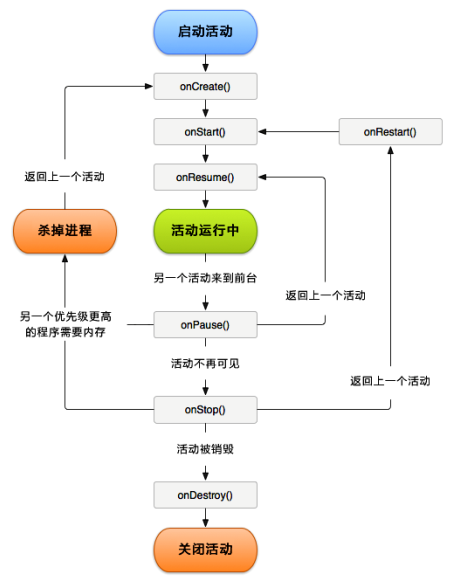 Android Fragment 生命周期全解讀
與 Activity 一樣,Fragment 也有自己完整的生命周期。官方文檔有詳盡的說明,但唯有親手實踐才能真正熟悉整個過程。參考地址:https://develope
 Android 實作分享與第三方登入——以新浪微博為例
分享與第三方登入幾乎是現在 App 的標配。分享能把有意思的內容傳出去,帶來自然流量;第三方登入則可以借用 QQ、新浪微博這類已有龐大用戶基礎的平台帳號,讓使用者免去註冊
 深入屬性動畫:TimeInterpolator 與 TypeEvaluator 的原理與自定義
上一篇講了屬性動畫的基本用法,日常開發已經夠用。這一篇往下挖一層:插值器(Interpolator)與類型估值器(TypeEvaluator)究竟在幕後做了什麼,並分別給
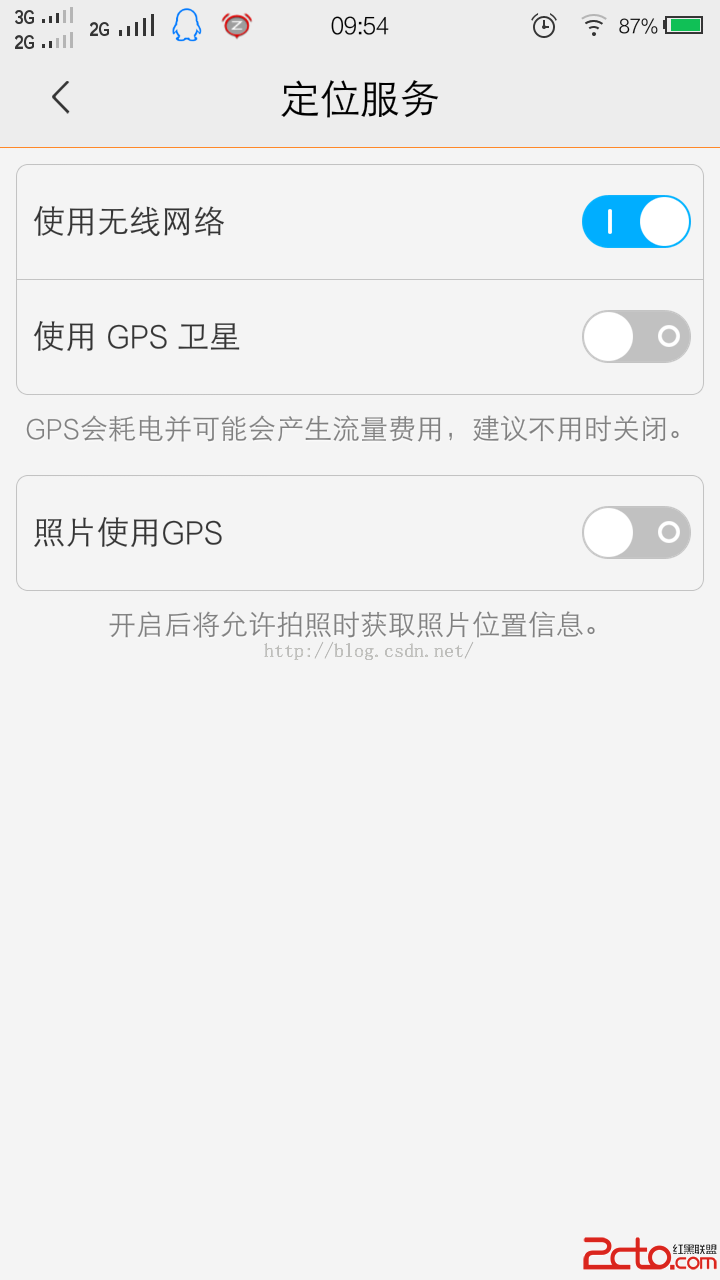 Android 開發:用 LocationManager 取得經緯度並轉換為地址(附完整示例)
定位是很多應用的基礎能力。不少開發者一提到定位就直上百度地圖、高德地圖的 SDK,但如果你的需求只是拿到經緯度,或者把經緯度換成城市、街道這樣的文字地址,完全不需要顯示地