

編輯:關於 Android 程式設計
Android 有兩套動畫系統:早期的檢視動畫(View Animation,位於 android.view.animation)與 3.0 之後加入的屬性動畫(Property Animation)。理解兩者的界線,才能判斷何時該用哪一種。
檢視動畫只能讓 View 物件具備動畫效果。若想讓非 View 的物件(例如一個自訂的資料模型、一個 Drawable)動起來,你得完全自己實作動畫邏輯。
即使對象是 View,系統也只暴露了少數幾個特徵給動畫使用——縮放、旋轉、位移、透明度等等。背景色就無法動,這類需求在舊系統上完全无解。
這是最容易誤解的一點。當你用檢視動畫讓一顆按鈕飛過螢幕,畫面上按鈕確實移動了,但按鈕真正的可點擊區域並沒有跟著改變。使用者看到按鈕在右邊,點下去卻沒反應,因為實際的觸控範圍還留在左邊。要修正這個問題,必須自己實作座標轉換與事件分發的邏輯。
屬性動畫把上述限制徹底移除:
需要。屬性動畫並非全面取代前者,理由是成本:
因此實務上的判斷是:需求簡單且只需視覺效果時用檢視動畫;需要動到非 View 物件、需要動背景色等未暴露的屬性、或需要「動畫後物件狀態真的改變」時,用屬性動畫。這兩套系統在 API Level 11 之後可以並存,依情境挑選即可。
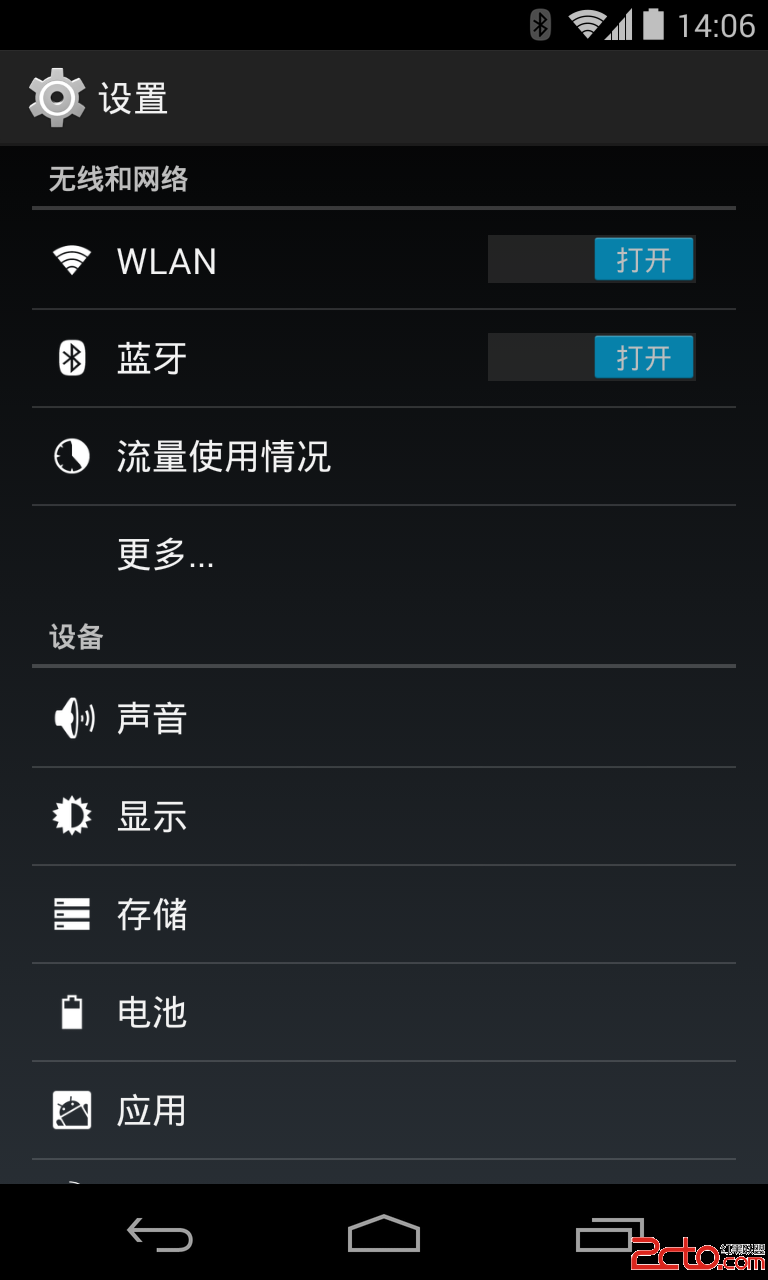 Android 實戰:PreferenceActivity 設置頁面詳解
一、寫在前面 開發應用時,總會需要用戶填一些設定,這就是所謂的「應用設置」。 Android 系統本身的設定頁早已讓使用者養成習慣,如果我們的應用也採用類似形式的設置頁,
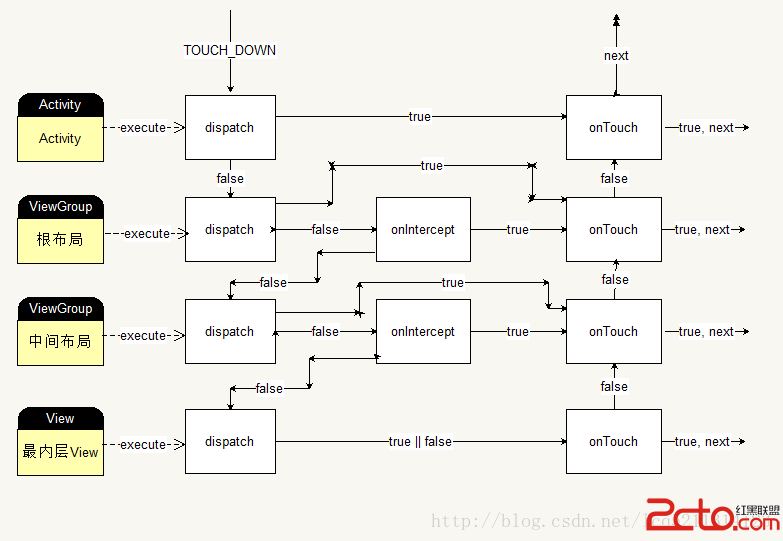 Android 事件處理機制:dispatchTouchEvent、onInterceptTouchEvent 與 onTouchEvent 全解析
在 Android 的所有事件類型中,Touch 事件是最複雜的一類。它包含 ACTION_DOWN、ACTION_MOVE、ACTION_UP、ACTION_CANCE
 Android 兩個 Activity 之間傳遞物件:Serializable 與 Parcelable 實戰
要在 Activity 之間傳資料,靠的是 Intent。基本型別很簡單,putExtra() 一組一組塞進去、另一邊用 getXxxExtra() 取出來就好,這部分不
 自定義一個能顯示下載進度的 Button
不少應用在觸發下載後不會另開進度條,而是直接在按鈕上呈現進度:背景色自左向右填充,填滿即代表完成,交互輕巧又不打斷操作。 另一種常見做法來自視頻客戶端:在按鈕四周畫一圈描