

編輯:關於 Android 程式設計
開發應用時,總會需要用戶填一些設定,這就是所謂的「應用設置」。
Android 系統本身的設定頁早已讓使用者養成習慣,如果我們的應用也採用類似形式的設置頁,使用者上手起來會親切許多。要怎麼做到?答案就是本文的主角 PreferenceActivity。
打開 Android 手機的設定,你會看到整個頁面被分成幾組:無線網路、裝置、個人、帳戶、系統。
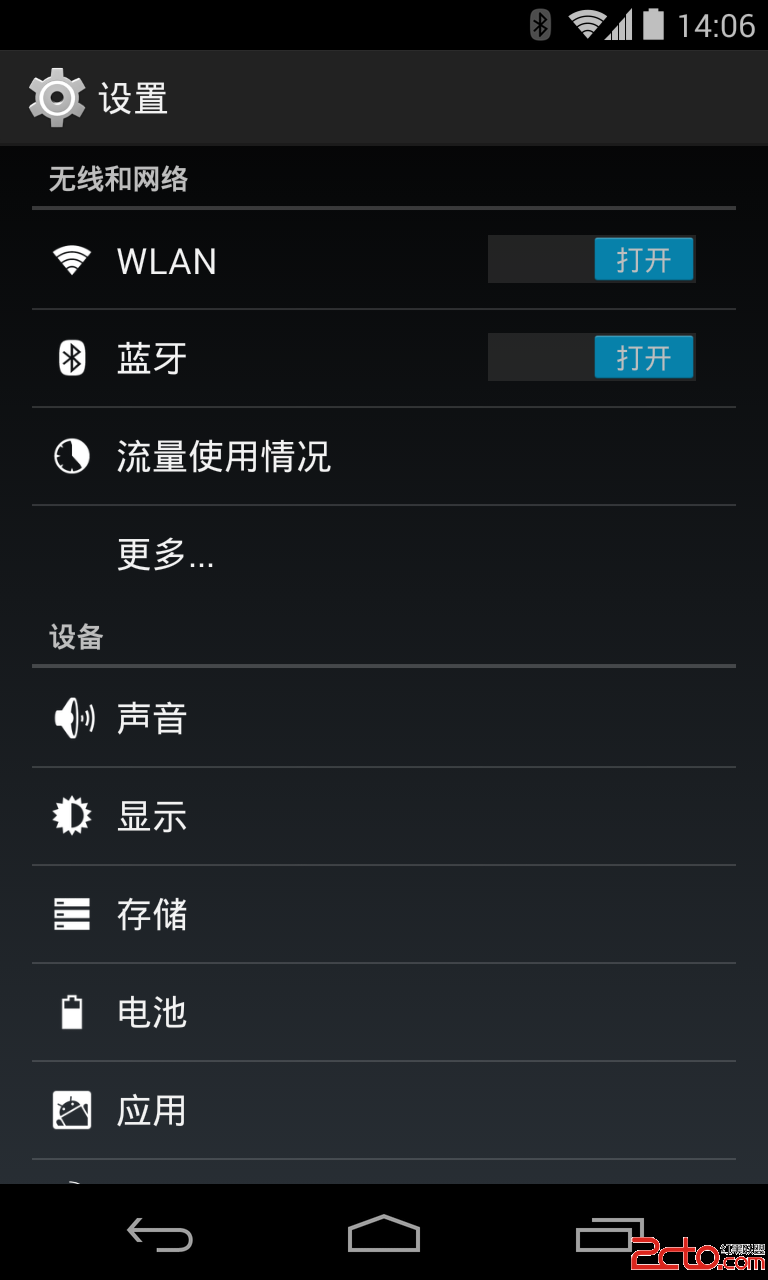
這個分組機制就是 PreferenceCategory。
Wi-Fi 右側有個開關,那一項就是 CheckBoxPreference;除此之外還有 ListPreference 與 EditTextPreference。
而你的每一次設定,都會被 Preference 自動存下來——這就是 setting 的資料持久化。
下面我們直接實作一個設置程式,順便把 PreferenceActivity 的關鍵知識點走一遍。
先在 Android 3.0 以上的專案裡建立一個 Setting 類別,繼承 PreferenceActivity,並且在 layout 或 res/xml 下準備偏好設定檔。
接著建立 res/xml/preferences.xml:
<?xml version="1.0" encoding="utf-8"?>
<PreferenceScreen xmlns:android="https://schemas.android.com/apk/res/android" >
    <PreferenceCategory android:title="First Category">
        <ListPreference
            android:key="list_key"
            android:defaultValue="list key default value"
            android:title="list title"
            android:summary="list_summary"
            android:entries="@array/list_preference"
            android:entryValues="@array/list_preference"
            android:dialogTitle="list_dialog_title" />
    </PreferenceCategory>
    <PreferenceCategory android:title="Second Category">
        <EditTextPreference
            android:key="edittext_key"
            android:defaultValue="edit default value"
            android:summary="edit summary"
            android:title="edit title" />
        <CheckBoxPreference
            android:key="checkbox_key"
            android:defaultValue="checkbox default value"
            android:summary="checkbox summary"
            android:title="checkbox title" />
    </PreferenceCategory>
</PreferenceScreen>
我把這三個 preference 分成兩組(PreferenceCategory):First Category 與 Second Category。
每個 Preference 都有一個 key(android:key),它的作用相當於普通 layout 中的 id。
title:這一項的標題,字體較大。
summary:摘要,顯示在標題下方,字體較小。
defaultValue:設定 summary 之前的預設值。
其中 list_preference 這個陣列定義在 array.xml 中:
<?xml version="1.0" encoding="utf-8"?>
<resources>
    <string-array name="list_preference">
        <item>Red</item>
        <item>Blue</item>
        <item>Green</item>
    </string-array>
</resources>
public class Setting extends PreferenceActivity implements OnSharedPreferenceChangeListener {

    private EditTextPreference mEtPreference;
    private ListPreference mListPreference;
    private CheckBoxPreference mCheckPreference;

    @Override
    protected void onCreate(Bundle savedInstanceState) {
        super.onCreate(savedInstanceState);
        addPreferencesFromResource(R.xml.preferences);
        initPreferences();
    }

    private void initPreferences() {
        mEtPreference = (EditTextPreference) findPreference(Consts.EDIT_KEY);
        mListPreference = (ListPreference) findPreference(Consts.LIST_KEY);
        mCheckPreference = (CheckBoxPreference) findPreference(Consts.CHECKOUT_KEY);
    }
}
關鍵就在 addPreferencesFromResource()——它把 XML 描述的偏好項加入這個 Activity。接著用 findPreference() 依 key 取得各項的物件參照。做到這裡,Setting 已經可以跑起來了。
你可能會問:使用者設定的值,程式裡要怎麼讀出來?答案是註冊一個偏好變化的監聽器。當使用者完成設定,Preference 已經替我們做好持久化了,我們只要用 SharedPreferences 取值即可。
@Override
protected void onResume() {
    super.onResume();
    // 設定初始值
    SharedPreferences sharedPreferences = getPreferenceScreen().getSharedPreferences();
    mListPreference.setSummary(sharedPreferences.getString(Consts.LIST_KEY, ""));
    mEtPreference.setSummary(sharedPreferences.getString(Consts.EDIT_KEY, "linc"));

    // 註冊 key 變化的監聽器
    sharedPreferences.registerOnSharedPreferenceChangeListener(this);
}

@Override
protected void onPause() {
    super.onPause();
    // 離開時解除註冊
    getPreferenceScreen().getSharedPreferences().unregisterOnSharedPreferenceChangeListener(this);
}

@Override
public void onSharedPreferenceChanged(SharedPreferences sharedPreferences, String key) {
    if (key.equals(Consts.EDIT_KEY)) {
        mEtPreference.setSummary(sharedPreferences.getString(key, "20"));
    } else if (key.equals(Consts.LIST_KEY)) {
        mListPreference.setSummary(sharedPreferences.getString(key, ""));
    }
}
這裡有個容易忽略的細節:監聽器要在 onResume() 註冊、在 onPause() 解除,避免記憶體洩漏。監聽的目的主要是即時更新 summary,讓使用者看到自己選了什麼。
同樣用 SharedPreferences 就能拿到,不必經過 Setting 這個 Activity:
package com.linc.howtopreferenceactivity;

import android.os.Bundle;
import android.preference.PreferenceManager;
import android.app.Activity;
import android.content.Intent;
import android.content.SharedPreferences;
import android.view.Menu;
import android.view.View;
import android.view.View.OnClickListener;
import android.widget.Button;
import android.widget.TextView;

public class MainActivity extends Activity {

    private Button btnSetting, btnShow;
    private TextView tvCheckout, tvList, tvEditText;

    @Override
    protected void onCreate(Bundle savedInstanceState) {
        super.onCreate(savedInstanceState);
        setContentView(R.layout.activity_main);
        initView();
    }

    private void initView() {
        btnSetting = (Button) findViewById(R.id.btn_setting);
        btnShow = (Button) findViewById(R.id.btn_show);
        btnSetting.setOnClickListener(buttonListener);
        btnShow.setOnClickListener(buttonListener);
        tvCheckout = (TextView) findViewById(R.id.tv_checkout);
        tvList = (TextView) findViewById(R.id.tv_list);
        tvEditText = (TextView) findViewById(R.id.tv_edittext);
    }

    private OnClickListener buttonListener = new OnClickListener() {
        @Override
        public void onClick(View v) {
            switch (v.getId()) {
                case R.id.btn_setting:
                    startActivity(new Intent(MainActivity.this, Setting.class));
                    break;
                case R.id.btn_show:
                    showSettingInfo();
                    break;
            }
        }
    };

    private void showSettingInfo() {
        SharedPreferences settings = PreferenceManager.getDefaultSharedPreferences(this);
        tvCheckout.setText(settings.getBoolean(Consts.CHECKOUT_KEY, false) + "");
        tvEditText.setText(settings.getString(Consts.EDIT_KEY, ""));
        tvList.setText(settings.getString(Consts.LIST_KEY, "linc"));
    }

    @Override
    public boolean onCreateOptionsMenu(Menu menu) {
        getMenuInflater().inflate(R.menu.main, menu);
        return true;
    }
}
這裡用的是 PreferenceManager.getDefaultSharedPreferences(this),它會自動對應到 PreferenceActivity 所使用的預設偏好檔,比自己拼檔名安全得多。
整套流程可以濃縮成三步:用 XML 描述偏好項 → 用 addPreferencesFromResource 載入 → 用 SharedPreferences 讀寫。Preference 的價值在於它把「介面」與「持久化」一起包辦了,讓設定頁的開發成本降到最低。
 Android開發實戰:封裝一個易用的聯繫人模組
做App的時候,或多或少都會用到聯繫人。而依據Google提供的API,你得寫一大堆程式碼——首先得查詢資料庫,牽涉到資料庫表、欄位以及對應的SQL語句。那麼,我們能否在
 Android 全景影片播放器——用 OpenGL ES 2.0 畫一個三角形
Github 專案地址,歡迎 star~! 初始化 OpenGL ES 環境 OpenGL ES 的使用一般包括如下幾個步驟: 1. EGL Context 初始化 2.
 Android Activity 螢幕方向鎖定與旋轉時的資料保存機制詳解
現在的手機多半內建方向感應器,螢幕會依姿勢自動橫豎切換(前提是未鎖定方向)。但有時我們的應用只允許在單一方向下運作,這時就得鎖定 Activity 的螢幕方向。另一個常見
 QQ厘米秀怎麼換角色?性別與七個角色的切換教學
厘米秀從手機QQ 6.2.2 版開始提供,等於把電腦端的QQ秀搬到行動裝置上。不過第一次進入時,系統會依帳號資料預設一個角色,於是常見一種尷尬:本人是女生,厘米秀卻是個男