

編輯:關於 Android 程式設計
Android 的 WindowManager 能讓我們建立系統層級的視窗,从而实现懸浮在其他應用之上的浮動視窗效果(例如懸浮的視頻播放器)。本文說明其原理與實作方式。
透過呼叫 WindowManager 並設定 WindowManager.LayoutParams 的相關屬性,再以 addView 方法動態加入 View,就能產生依屬性不同而呈現不同效果的視窗。例如把型別設為系統頂級視窗,即可實現懸浮視窗。
WindowManager 主要用到三個方法:addView(新增)、removeView(移除)、updateViewLayout(更新)。而 WindowManager.LayoutParams 則有豐富的屬性可設定,細節可查閱 SDK 文件。
public class myFloatView extends Activity {
    @Override
    public void onCreate(Bundle savedInstanceState) {
        super.onCreate(savedInstanceState);
        setContentView(R.layout.main);

        Button bb = new Button(getApplicationContext());
        WindowManager wm = (WindowManager) getApplicationContext().getSystemService("window");
        WindowManager.LayoutParams wmParams = new WindowManager.LayoutParams();

        wmParams.type = 2002;   // 關鍵:視窗型別,也可試試 2003
        wmParams.format = 1;
        // flags 也很關鍵:等同 wmParams.flags |= FLAG_NOT_FOCUSABLE
        // 40 的由來:預設屬性(32) + FLAG_NOT_FOCUSABLE(8)
        wmParams.flags = 40;
        wmParams.width = 40;
        wmParams.height = 40;

        wm.addView(bb, wmParams); // 建立 View
    }
}
<uses-permission android:name="android.permission.SYSTEM_ALERT_WINDOW" />
FIRST_SYSTEM_WINDOW 的值為 2000。2003 與 2002 的差別在於:2003 型別的 View 比 2002 還要更上層,能顯示在系統下拉狀態欄之上。你可以依需求挑選合適的型別值。
此外,也可使用 PopupWindow 來實作懸浮的視頻播放器,能實現多開並讓播放器永遠位於最前端,有興趣者不妨動手試試。
由於懸浮視窗屬於系統層級 (SYSTEM_ALERT_WINDOW) 的敏感權限,在 Android 6.0 以上版本,使用者需手動到「設定 → 應用 → 在其他應用程式頂層顯示」中授予權限,並建議透過 Settings.canDrawOverlays() 事先檢查,引導使用者開啟,否則 addView 可能失敗。
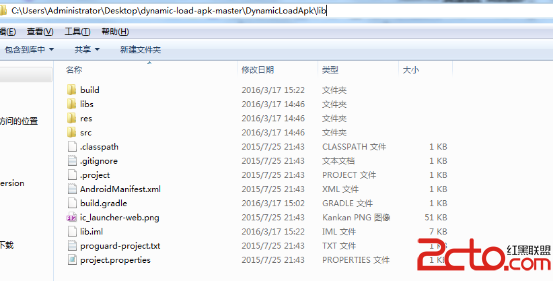 Android 插件化入門:DynamicLoadApk 用法與限制
插件化概念 在大型 Android 專案中,為了縮小 APK 體積,可把不常用功能獨立成插件。當使用者需要時,再從伺服器下載並動態加載。插件本身也是 APK,但通常依賴正
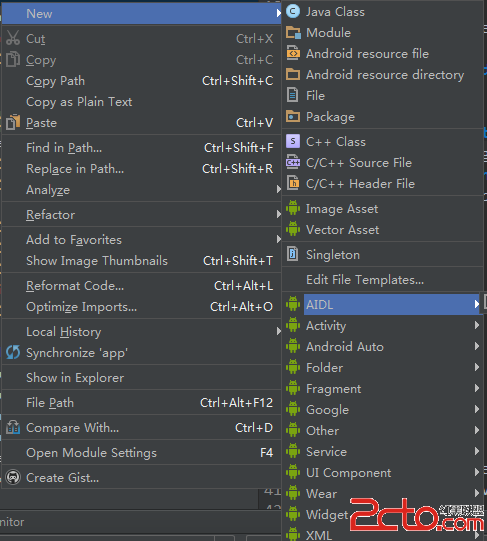 Android IPC 之 AIDL(一):從零跑通一次跨進程調用
IPC 是 Inter-Process Communication 的縮寫,也就是跨進程通信。Android 中實現 IPC 的方式不少:文件共享、ContentProv
 Android 入門:用 DisplayMetrics 獲取手機屏幕分辨率
本文示範如何獲取手機屏幕大小。核心用到了三個物件:TextView、Button,以及關鍵類 DisplayMetrics。例子非常簡單——點擊按鈕觸發事件,然後在 Te
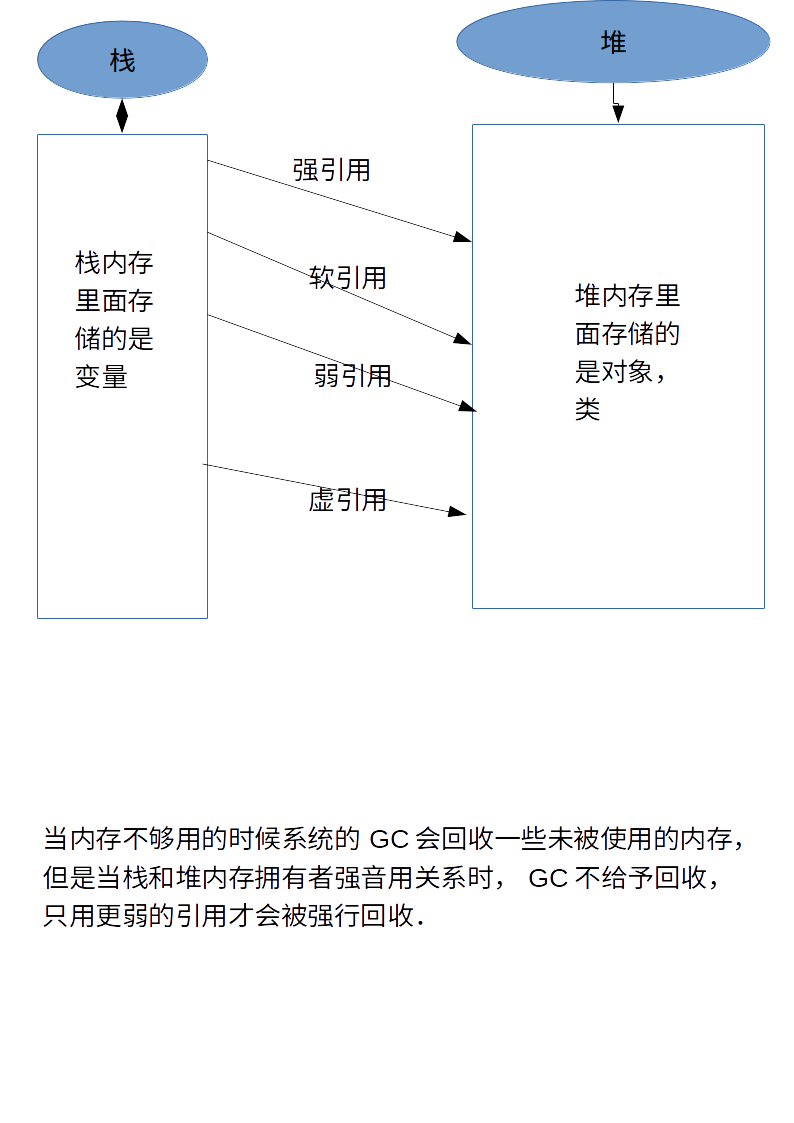 Android 圖片載入與三級快取:MemoryCache、DiskCache、NetCache 與 OOM 防護
從垃圾回收談起 圖片載入容易消耗記憶體,因此理解引用類型與快取機制很重要。Java 中常見的引用包括強引用、軟引用、弱引用與虛引用。 強引用通常不會被回收;軟引用在記憶