

編輯:關於 Android 程式設計
軟鍵盤看起來是個小功能,實際開發中卻是問題集中的重災區:彈不出來、把布局頂變形、橫屏下遮擋輸入框、 requestFocus 沒生效……本文把這些坑按類別梳理一遍。
這個 Activity 屬性決定兩件事:
常見取值組合如 adjustResize、adjustPan、adjustNothing 搭配 stateHidden、stateVisible。需要註意的是,adjustResize 只有在窗口使用了 fitsSystemWindows 或沒有全屏時才會真正生效,全屏 Activity 下往往無效。
把 EditText 放進 ActionBar 當搜索框時,設置 android:imeOptions="actionSearch" 能讓鍵盤右下角顯示「搜索」鍵。但橫屏切換後會出現一個惱人的現象:EditText 的寬度會撐滿鍵盤以外的整片區域,界面被拉得面目全非。
解法是加一個 flag:
android:imeOptions="actionSearch|flagNoFullscreen"flagNoFullscreen 的作用是禁止輸入法進入全屏編輯模式。橫屏時屏幕高度不足,系統默認會把輸入法切換為全屏遮罩式,這個 flag 能把它按住。
不擠壓(保持布局原樣,鍵盤蓋在上面):
getActivity().getWindow().setSoftInputMode(
        WindowManager.LayoutParams.SOFT_INPUT_ADJUST_NOTHING);
擠壓(布局整体上移或變矮):
getActivity().getWindow().setSoftInputMode(
        WindowManager.LayoutParams.SOFT_INPUT_ADJUST_RESIZE);
四種 adjust 模式:
SOFT_INPUT_ADJUST_NOTHING——窗口不動,鍵盤直接覆蓋;SOFT_INPUT_ADJUST_PAN——窗口整体上推,直到焦點控件露出來;SOFT_INPUT_ADJUST_RESIZE——窗口尺寸縮小,布局重新測量;SOFT_INPUT_ADJUST_UNSPECIFIED——交給系統自動決定。這段代碼在大多數情況下都好用:
InputMethodManager imm = (InputMethodManager)
        getActivity().getSystemService(Context.INPUT_METHOD_SERVICE);
imm.showSoftInput(mView, 0);
但偶爾會毫無反應。原因通常不在鍵盤,而在焦點:輸入法彈出前會檢查當前焦點 View 是否有效,如果焦點此時還落在某個非可編輯的 View 上(例如剛剛點擊的 Button),或者 mView 本身還沒有 requestFocus(),showSoftInput 就會靜默失敗。
最簡單粗暴的解法是延遲一小段時間再調用,把時序錯開:
mView.postDelayed(new Runnable() {
    @Override
    public void run() {
        InputMethodManager imm = (InputMethodManager)
                getActivity().getSystemService(Context.INPUT_METHOD_SERVICE);
        imm.showSoftInput(mView, 0);
    }
}, 100);
更規範的做法是顯式申請焦點,並檢查返回值:
mView.setFocusable(true);
mView.setFocusableInTouchMode(true);
mView.requestFocus();
如果仍然無效,可以嘗試 imm.toggleSoftInput(InputMethodManager.SHOW_FORCED, 0),或者檢查是否用了 FLAG_ALT_FOCUSABLE_IM 之類會屏蔽輸入法的窗口 flag。
順帶記一下反向操作,Fragment 場景下尤其常用:
InputMethodManager imm = (InputMethodManager)
        getActivity().getSystemService(Context.INPUT_METHOD_SERVICE);
imm.hideSoftInputFromWindow(mView.getWindowToken(), 0);
鍵盤問題大多繞不開「時序」和「焦點」這兩個關鍵詞,排查時先從這兩處入手,能省下不少時間。
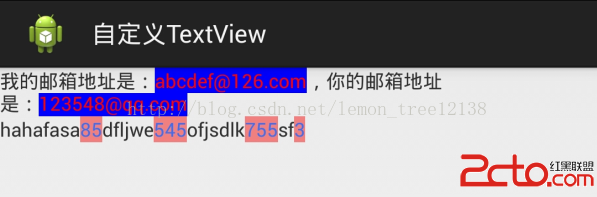 Android 自訂控制項:讓 TextView 中的關鍵字元串高亮顯示
需求是這樣的 假設你手上有一串文字 123456789,產品只要求把中間的 345 標成另一個顏色,其餘維持原樣。這種「局部高亮」該怎麼做? 新手常見的第一反應是把字元切
 常用 Android 開發代碼片段大合集(持續更新)
這份清單匯聚了日常開發中反覆用到、卻常常想不起來的 API 與小技巧,來源包括個人積累和社區文章。內容難免有重複或過時之處,看到問題歡迎指正。 一、View 與佈局 s
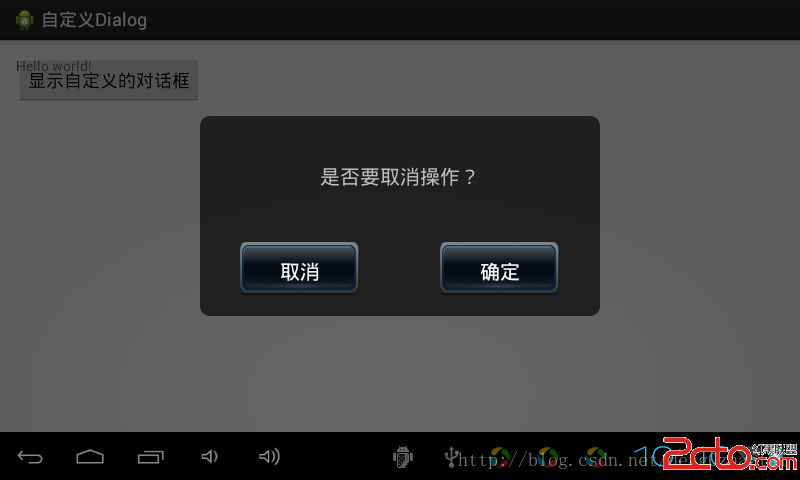 Android 自定義提示框實作教學
為什麼要自定義提示框Android 系統內建的提示框雖然方便,但在視覺風格、按鈕樣式與互動細節上未必符合產品需求。若希望提示框更貼近品牌設計,或需要更靈活的控制項,可以透
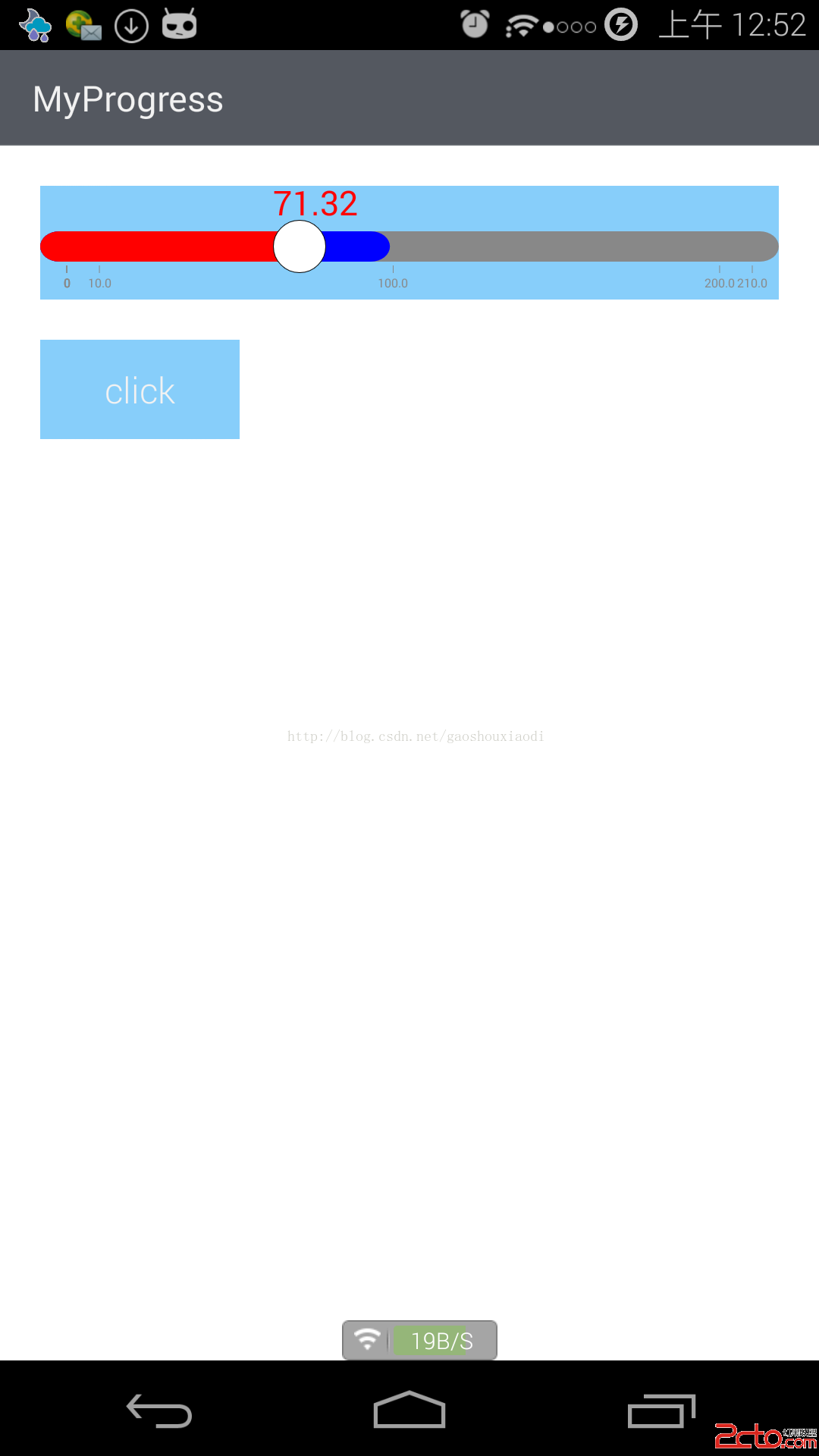 Android 自定義可拖動進度條實作解析
原生控制項的限制在日常開發中,原生控制項往往無法直接滿足所有產品需求。當設計稿要求特殊樣式、拖動互動或自定義刻度時,自定義 View 就成為常見解法。本文以可拖動進度條為