

編輯:關於 Android 程式設計
上一篇談了 Gradle 的基礎設定與變體打包,這篇接著處理更進階的主題:多 Module 協作、簽名資訊保護、APK 瘦身、編譯加速,以及與 Ant 的整合。
一個專案裡有 app、有多個 library 是很常見的。最單純的多 Module 結構如下:
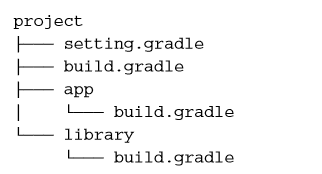
如果 app 依賴的 lib 數量一多,根目錄下就會顯得凌亂。這時候可以把 library 集中到一個子目錄管理:
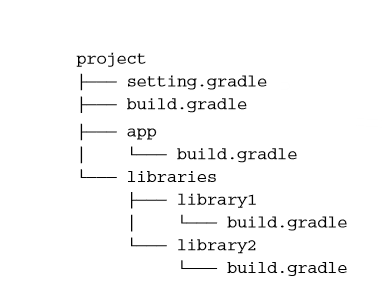
對應的設定改動只有兩處:
// settings.gradle
include ':app', ':libraries:library1', ':libraries:library2'

// app 的 build.gradle
dependencies {
    compile project(':libraries:library1')
}
若 app 需要支援穿戴裝置,就要多開一個 Android Wear module。Wear 模組的依賴:
dependencies {
    compile fileTree(dir: 'libs', include: ['*.jar'])
    compile 'com.google.android.support:wearable:1.1.0'
    compile 'com.google.android.gms:play-services-wearable:6.5.87'
}
而 app 模組這邊要加上:
dependencies {
    wearApp project(":wear")   // wear 是 Wear 專案的名稱
}
wearApp 這個配置的作用是確保 Wear 模組打出的 APK 會被一併嵌入最終的手機版 APK 中一起發布,使用者安裝手機版時,手錶版會自動同步過去。
在專案的 gradle.properties 中打開這個開關:
org.gradle.parallel = true
這個設定預設是被註解掉的,取消註解即可。開啟後 Gradle 會依 CPU 核心數決定執行緒數量,讓不同 Module 同時編譯。為了避免資料競爭,每個執行緒會分到一個完整的 Module,不會在同一個 Module 內並行跑兩個任務。
把共同設定抽到根專案的 allprojects {} 裡,看起來很乾淨:
allprojects {
    apply plugin: 'com.android.application'
    android {
        compileSdkVersion 24
        buildToolsVersion "24.0.0"
    }
}
但這裡有個陷阱:如果你同時開啟了 org.gradle.parallel = true,編譯有可能失敗。原因是並行編譯要求每個 Module 的 build 任務彼此獨立,而 allprojects 這種全域套用、以及透過 ext {} 傳遞設定的做法,會讓任務之間產生依賴耦合。遇到這種情況,把共用設定改回各模組自己宣告,或使用 Convention Plugin 這類更結構化的方式處理。
先定義兩個任務:
task task1 << { println 'task1' }
task task2 << { println 'task2' }
mustRunAfter 只約束順序,不建立依賴:
task2.mustRunAfter task1

// 執行 gradlew task2 task1,輸出:
// :task1
// task1
// :task2
// task2
dependsOn 則是真正的依賴關係,執行 task2 會自動先跑 task1:
task2.dependsOn task1

// 執行 gradlew task2,輸出:
// :task1
// task1
// :task2
// task2
兩者的差別在於:mustRunAfter 需要兩個任務都被明確要求執行,只是決定誰先誰後;dependsOn 則是被依賴者會被自動帶著跑。
一般我們會直接把 keystore 的密碼寫在 build.gradle 裡,但這等於把 release 簽名的命門攤在版本庫中。比較安全的做法是抽到一個不進版控的設定檔。
1. 在專案根目錄建立 private.properties(記得加入 .gitignore):
release.password = newpassword
2. 在模組的 build.gradle 中建立讀取任務:
task getReleasePassword << {
    def password = ""
    if (rootProject.file('private.properties').exists()) {
        Properties properties = new Properties()
        properties.load(rootProject.file('private.properties').newDataInputStream())
        password = properties.getProperty('release.password')
    }
}
3. 讓它只在打 release 時觸發:
task.whenTaskAdded { theTask ->
    if (theTask.name.equals("packageRelease")) {
        theTask.dependsOn "getReleasePassword"
    }
}
4. 在 buildTypes 的 release 中使用:
android.signingConfig.release.storePassword = password
android.signingConfig.release.keyPassword = password
實務上更推薦的做法是直接把值從環境變數或 CI 的 secret 注入,避免任何明文檔落地。
每次打包產物都叫 app-release.apk,多版本一多就很難分辨。可以在版本名稱裡做手腳:
android.applicationVariants.all { variant ->
    variant.outputs.each { output ->
        def file = output.outputFile
        if (outputFile != null && outputFile.name.endsWith('.apk')) {
            output.outputFile = new File(file.parent,
                    file.name.replace(".apk", "-${variant.versionName}.apk"))
        }
    }
}
ProGuard 混淆:開啟後會重命名類別與欄位,一方面提高逆向難度,另一方面也順便壓掉體積。
android {
    buildTypes {
        release {
            minifyEnabled true
        }
    }
}
資源裁剪:開啟 shrinkResources 後,Gradle 會在混淆階段一併分析哪些資源實際被引用,未被使用的直接過濾掉。注意這個功能通常要與 minifyEnabled 一起開。
android {
    buildTypes {
        release {
            shrinkResources true
        }
    }
}
手動裁剪:如果 App 只支援一兩種語言,但引用的第三方庫卻打包了幾十種語言的字串資源,可以用 resConfigs 精簡:
android {
    defaultConfig {
        resConfigs 'en', 'cn'
    }
}
同理,也可以只保留需要的螢幕密度:
android {
    defaultConfig {
        resConfigs "hdpi", "xhdpi", "xxhdpi", "xxxhdpi"
    }
}
都在 gradle.properties 中設定:
org.gradle.parallel = true
並行編譯,依 CPU 核心數為每個 Module 分配獨立執行緒。
org.gradle.daemon = true
守護行程。Android Studio 預設開啟,作用是第一次編譯後,後續編譯會明顯變快。若你在命令列使用 Gradle,這個值預設不可用,必須手動設為 true。
org.gradle.jvmargs = -Xms256m -Xmx1024m
調整 JVM 記憶體池:-Xms 是初始堆大小,-Xmx 是最大值。大型專案可以适当調高,但要留意機器本身的實體記憶體。
org.gradle.configureondemand = true
只配置需要的專案。開啟後 Gradle 會先推算哪些 Module 的設定有變動、哪些沒變,跳過不需要的任務,只處理必要的 configuration。Module 數量多的專案受益最明顯。
Profiling:想找出編譯慢在哪裡,執行任務時加上 --profile 參數,Gradle 會產生一份 HTML 格式的效能報告,存放在 build/reports/profile 目錄,逐階段列出耗時佔比,通常一眼就能看出瓶頸。
Jack and Jill(不建議使用):Jack(Java Android Compiler Kit)能把 Java 原始碼直接編譯成 dex;Jill(Java Intermediate Library Linker)則負責把 .aar/.jar 轉成 .jack 庫。兩者本意是簡化編譯流程,但生態支援不完善,實務上不推薦採用。
android {
    defaultConfig {
        useJack = true
    }
}
// 或按 flavor 區分
android {
    productFlavors {
        store1 { useJack = false }
        store2 { useJack = true }
    }
}
打 release 時,Lint 若掃出問題會直接讓建置失敗,這在趕版時很惱人。可以選擇讓它只警告不中斷:
android {
    lintOptions {
        abortOnError false   // 預設 true,設為 false 則錯誤不中斷編譯
    }
}
不過還是建議把 Lint 當成品質關卡而非障礙,認真看待它報出的問題。
Gradle 原生支援執行標準 Ant 任務:
task archive << {
    ant.echo 'Ant is achiving......'
    ant.zip(destfile: 'archive.zip') {
        fileset(dir: 'zipme')
    }
}
這個任務用到了 Ant 的 echo 與 zip 兩個任務。
若已有 Ant 建置檔,可以用 ant.importBuild 導入,所有 Ant target 會自動轉為 Gradle task。例如 Ant 的 build.xml:
<project>
    <target name="hello">
        <echo>Hello Ant</echo>
    </target>
</project>
在 Gradle 中導入:
ant.importBuild 'build.xml'

// 執行 gradlew hello,輸出:
// :hello
// [ant:hello] Hello Ant
Ant task 與 Gradle task 混用,兩邊可以互相依賴:
// Gradle task 依賴 Ant task
task hi(dependsOn: hello) << { println 'Hi' }

// Ant target 依賴 Gradle task
<target depends="hi" name="hello">
    <echo>Hello Ant</echo>
</target>
如果 Ant 建置檔裡 target 很多,為避免命名衝突,導入時可以統一加上前綴:
ant.importBuild('build.xml') { antTargetName -> 'ant-' + antTargetName }
要注意的是:一旦 Ant task 被改名,後續與 Gradle task 互相依賴時,務必同步把名稱改過來,否則會拋 UnknownTaskException。
Ant Properties:也能從 Gradle 側注入屬性給 Ant 使用:
ant.version = '1.0'
// 或
ant.properties['version'] = '1.0'
Ant 端用 ${version} 取值,執行 gradlew appVersion 就會印出 1.0。
同一個 App 針對不同螢幕密度或 CPU 架構打包時,可以拆成多個 APK,讓使用者只下載自己需要的那一份。
依螢幕密度拆分:
android {
    splits {
        density {
            enable true
            exclude 'ldpi', 'mdpi'
            compatibleScreens 'normal', 'large', 'xlarge'
        }
    }
}
產物大致如下:
app-hdpi-release.apk
app-universal-release.apk
app-xhdpi-release.apk
app-xxhdpi-release.apk
app-xxxhdpi-release.apk
依 ABI 拆分:
android {
    splits {
        abi {
            enable true
            include 'armeabi', 'x86', 'mips'
            universalApk true
        }
    }
}
其中 universalApk true 表示除了各 ABI 專屬的包之外,也額外輸出一個通用包,方便分發到 Google Play 之外的管道。(補充:現今主流做法已改為 App Bundle,由商店端自動完成同等的效果。)
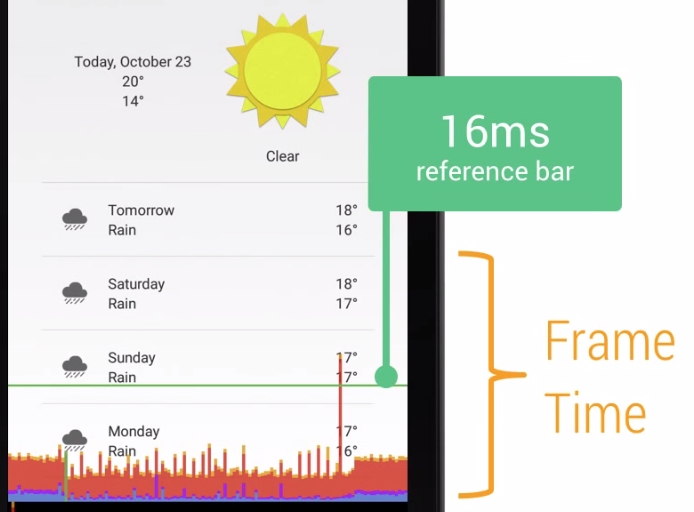 Android 性能優化入門:讀懂 Profile GPU Rendering 的三段柱狀圖
開發者選項裡的 Profile GPU Rendering 是最直觀的渲染分析工具,它會在屏幕上以柱狀圖實時顯示每一幀的渲染耗時(毫秒)。 圖中綠色橫線代表 16m
 登陸界面細節實戰:自定義可一鍵清除的 EditText 與抖動動畫
登陸框的體驗往往藏在細節裡:有內容時自動出現一鍵清空按鈕,密碼填錯時輸入框抖動提示。本文用一個自定義 ClearEditText 把這兩個效果一次實現。 效果預覽
 Android滑動衝突解決案例:外部攔截法與Scroller詳解
前幾篇博客中,我測試了View事件分發機制的一些知識點。理解事件分發機制的目的,是為了更好地掌握View中事件的傳遞過程,進而針對滑動衝突制定有效的解決措施。今天我們就通
 Android SharedPreferences 完整實戰:手把手打造記住密碼功能
SharedPreferences 是 Android 中最輕量的本地資料持久化解決方案,用來保存鍵值對形式的簡單設定資料。它上手門檻低、邏輯清晰,非常適合初學者理解「資