

編輯:關於 Android 程式設計
最近需要撰寫一個日期時間的桌面 Widget 來關聯日曆程式。由於過去較少接觸桌面 Widget,對這塊技術並不十分熟悉,於是趁機重新整理,並把製作一個簡易時間日期 Widget 的過程記錄下來。
桌面 Widget 本質上是一個用來顯示資訊的小工具(也有人開發出具備實際操作功能的 widget,例如可直接在桌面拍照的相機 widget)。不過整體而言,widget 的主要功能仍是呈現資訊。本文要製作一個簡簡單單的 widget,用來顯示時間、日期、星期等資訊。既然要顯示時間,就需要即時更新,每秒或每分鐘刷新一次。
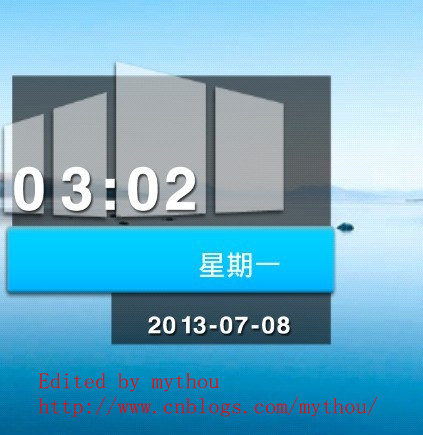
這個時間 Widget 參考自《Android 應用開發揭秘》書中的一個範例,僅在功能與界面上做了完善。以下是這次的成果示意圖:
1、繼承 AppWidgetProvider
我們編寫的桌面 Widget 需要提供資料更新,這裡就要用到 AppWidgetProvider,其內含一些系統回呼函式,用來提供更新資料的操作。AppWidgetProvider 屬於 BroadcastReceiver 的一種,本質上就是一個廣播接收器。以下來看它的幾個重要回呼方法:
class WidgetProvider extends AppWidgetProvider
{
   private static final String TAG="mythou_Widget_Tag";
   // 沒接收一次廣播消息就調用一次,使用頻繁
   public void onReceive(Context context, Intent intent)
   {
       Log.d(TAG, "mythou--------->onReceive");
       super.onReceive(context, intent);
   }

   // 每次更新都調用一次該方法,使用頻繁
   public void onUpdate(Context context, AppWidgetManager appWidgetManager, int[] appWidgetIds)
   {
       Log.d(TAG, "mythou--------->onUpdate");
       super.onUpdate(context, appWidgetManager, appWidgetIds);
   }

   // 沒刪除一個就調用一次
   public void onDeleted(Context context, int[] appWidgetIds)
   {
       Log.d(TAG, "mythou--------->onDeleted");
       super.onDeleted(context, appWidgetIds);
   }

   // 當該Widget第一次添加到桌面是調用該方法,可添加多次但只第一次調用
   public void onEnabled(Context context)
   {
       Log.d(TAG, "mythou--------->onEnabled");
       super.onEnabled(context);
   }

   // 當最後一個該Widget刪除是調用該方法,注意是最後一個
   public void onDisabled(Context context)
   {
       Log.d(TAG, "mythou--------->onDisabled");
       super.onDisabled(context);
   }
}
其中較常用的是 onUpdate 與 onDeleted 方法。這裡刷新時間採用了一個 Service,因為需要定時刷新服務,還額外用到一個 Alarm 計時器服務。以下是我的 onUpdate 方法:
public void onUpdate(Context context, AppWidgetManager appWidgetManager, int[] appWidgetIds)
{
   super.onUpdate(context, appWidgetManager, appWidgetIds);
   Time time = new Time();
   time.setToNow();
 //使用Service更新時間
   Intent intent = new Intent(context, UpdateService.class);
   PendingIntent pendingIntent = PendingIntent.getService(context, 0, intent, 0);
 //使用Alarm定時更新界面數據
   AlarmManager alarm = (AlarmManager)context.getSystemService(Context.ALARM_SERVICE);
   alarm.setRepeating(AlarmManager.RTC, time.toMillis(true), 60*1000, pendingIntent);
}
2、AndroidManifest.xml 設定
  <application
      android:icon="@drawable/icon"
      android:label="@string/app_name">
      <!-- AppWidgetProvider的注冊 mythou-->
      <receiver
          android:label="@string/app_name_timewidget"
          android:name="com.owl.mythou.TimeWidget">
              <intent-filter>
                  <action android:name="android.appwidget.action.APPWIDGET_UPDATE"></action>
              </intent-filter>
              <meta-data
 android:name="android.appwidget.provider"
 android:resource="@xml/time_widget_config">
  </meta-data>
      </receiver>
      <!-- 更新時間的後台服務 mythou-->
      <service android:name="com.owl.mythou.UpdateService"></service>

  </application>
AndroidManifest 主要需要設定一個 receiver,因為 AppWidgetProvider 就是一個廣播接收器。此外要注意,其中必須提供一個 action,這是系統用來更新 widget 的 action;同時 meta-data 裡需要指定 widget 的設定檔,此檔需放在 res\xml 目錄下。接著來看 time_widget_config.xml 的設定:
3、appWidget 設定:
<?xml version="1.0" encoding="utf-8"?>
<appwidget-provider
  xmlns:android="https://schemas.android.com/apk/res/android"
  android:initialLayout="@layout/time_widget_layout"
  android:minWidth="286dip"
  android:minHeight="142dip"
  android:updatePeriodMillis="0">
</appwidget-provider>
• android:initialLayout 指定介面配置的 Layout 檔,與 activity 的 Layout 相同。
• android:minWidth widget 的最小寬度,依 Layout 的單元格計算(72×格數−2)。
• android:minHeight widget 的最小高度,計算方式與 minWidth 相同。
• android:updatePeriodMillis 使用系統定時更新服務,單位為毫秒。
這裡要特別說明 android:updatePeriodMillis 的問題:系統為了省電,預設每 30 分鐘才更新一次,即使你設定的值小於 30 分鐘,系統仍會 30 分鐘才更新。對於時間 Widget 來說顯然不敷使用,因此只能自行撰寫 Alarm 定時服務來更新。
4、更新 Widget 的 Service 服務
class UpdateService extends Service
{
   @Override
   public void onStart(Intent intent, int startId)
   {
       super.onStart(intent, startId);
       UpdateWidget(this);
   }
   private void UpdateWidget(Context context)
   {
       //不用Calendar,Time對cpu負荷較小
       Time time = new Time();
       time.setToNow();
       int hour = time.hour;
       int min = time.minute;
       int second = time.second;
       int year = time.year;
       int month = time.month+1;
       int day = time.monthDay;
       String strTime = String.format("%02d:%02d:%02d %04d-%02d-%02d", hour, min, second,year,month,day);
       RemoteViews updateView = new RemoteViews(context.getPackageName(),
                           R.layout.time_widget_layout);

       //時間圖像更新
       String packageString="org.owl.mythou";
       String timePic="time";
       int hourHbit = hour/10;
       updateView.setImageViewResource(R.id.hourHPic, getResources().getIdentifier(timePic+hourHbit, "drawable", packageString));
       int hourLbit = hour%10;
       updateView.setImageViewResource(R.id.hourLPic, getResources().getIdentifier(timePic+hourLbit, "drawable", packageString));
       int minHbit = min/10;
       updateView.setImageViewResource(R.id.MinuteHPic, getResources().getIdentifier(timePic+minHbit, "drawable", packageString));
       int minLbit = min%10;
       updateView.setImageViewResource(R.id.MinuteLPic, getResources().getIdentifier(timePic+minLbit, "drawable", packageString));

       //星期幾
       updateView.setTextViewText(R.id.weekInfo, getWeekString(time.weekDay+1));

       //日期更新,根據日期,計算使用的圖片
       String datePic="date";
       int year1bit = year/1000;
       updateView.setImageViewResource(R.id.Year1BitPic, getResources().getIdentifier(datePic+year1bit, "drawable", packageString));
       int year2bit = (year%1000)/100;
       updateView.setImageViewResource(R.id.Year2BitPic, getResources().getIdentifier(datePic+year2bit, "drawable", packageString));
       int year3bit = (year%100)/10;
       updateView.setImageViewResource(R.id.Year3BitPic, getResources().getIdentifier(datePic+year3bit, "drawable", packageString));
       int year4bit = year%10;
       updateView.setImageViewResource(R.id.Year4BitPic, getResources().getIdentifier(datePic+year4bit, "drawable", packageString));
       //月
       int mouth1bit = month/10;
       updateView.setImageViewResource(R.id.mouth1BitPic, getResources().getIdentifier(datePic+mouth1bit, "drawable", packageString));
       int mouth2bit = month%10;
       updateView.setImageViewResource(R.id.mouth2BitPic, getResources().getIdentifier(datePic+mouth2bit, "drawable", packageString));
       //日
       int day1bit = day/10;
       updateView.setImageViewResource(R.id.day1BitPic, getResources().getIdentifier(datePic+day1bit, "drawable", packageString));
       int day2bit = day%10;
       updateView.setImageViewResource(R.id.day2BitPic, getResources().getIdentifier(datePic+day2bit, "drawable", packageString));

       //點擊widget,啟動日歷
       Intent launchIntent = new Intent();
       launchIntent.setComponent(new ComponentName("com.mythou.mycalendar",
                           "com.mythou.mycalendar.calendarMainActivity"));
       launchIntent.setAction(Intent.ACTION_MAIN);
       launchIntent.addCategory(Intent.CATEGORY_LAUNCHER);
       launchIntent.setFlags(Intent.FLAG_ACTIVITY_NEW_TASK
                           | Intent.FLAG_ACTIVITY_RESET_TASK_IF_NEEDED);
       PendingIntent intentAction = PendingIntent.getActivity(context, 0,
                           launchIntent, 0);
       updateView.setOnClickPendingIntent(R.id.SmallBase, intentAction);
       AppWidgetManager awg = AppWidgetManager.getInstance(context);
       awg.updateAppWidget(new ComponentName(context, TimeWidgetSmall.class),
                           updateView);
   }
}
以上就是我的 Service。由於介面上的時間與日期都是用圖片呈現(純粹為了美觀),因此多了不少依時間日期計算所用圖片名稱的程式碼,這些屬於個人實際處理,此處不多贅述。
有一點需要說明的是 RemoteViews
RemoteViews updateView = new RemoteViews(context.getPackageName(), R.layout.time_widget_layout);
它會依介面設定檔產生一個遠端 Views 更新物件,能在不同行程中操作其他行程的 View。因為 Widget 是運行在 Launcher 的行程裡,而非獨立行程,這也是一種遠端存取機制。最後再加上點擊桌面 Widget 啟動程式的功能,同樣使用了 PendingIntent 的方法。
撰寫一個桌面 Widget 大致就是這些步驟。最後補充一點:桌面 Widget 的介面配置僅支援部分 Android 標準控制項,若要做複雜的 widget 介面,就需要自訂控制項。
 Android 讓 AlertDialog 點擊外部或返回鍵不消失
有些對話框需要強制使用者做出選擇,例如未建立專案時的提示、重要確認或不可跳過的引導。這時候,若使用者點擊外部或按返回鍵就關閉,容易造成流程中斷。 使用 setCance
 UI Automator 入門實戰:從環境建置到第一支登入測試腳本
為什麼要學 UI Automator UI Automator 是 Android 官方的 UI 自動化測試框架,能模擬點擊、滑動、文字輸入等操作,把一組需要反覆執行的手
 解決 Android 4.4 Dialog 被狀態欄遮擋的問題
先來看看異常的效果:點擊 tracing_dialog 按鈕後彈出的對話框。 再來看理論上應有的效果: 對比兩張圖可以發現,異常的圖最上方被狀態欄遮擋住了,而這個問題
 改寫 ActionBar Tab 指示器顏色:從 styles.xml 到 selector 的完整流程
我想改的就是上方那條藍色的指示線,把它換成紅色。 這個問題困擾了我很久。一開始照著官方文件的說明試,改了半天卻完全沒有效果,畫面還是那條藍線。 後來才找到真正的原因: