

編輯:關於 Android 程式設計
兩句話概括:解決局部刷新問題;在一定程度上緩解屏幕適配問題。
Fragment 直譯過來就是「碎片」,在 Android 開發中這個名字意外地形象。用 Fragment 替換 TabHost 也是官方推薦的做法。
它的優勢在於:
· 可以在同一個 Activity 中靈活切換不同界面;
· 解決了 Activity 之間切換不流暢的問題,佈局切換更輕量;
· 可以封裝成可重複使用的組件,並獨立管理自己的生命週期與 UI 佈局;
· 無需在 AndroidManifest 中註冊,可直接在佈局文件中引用。
整個視圖由 Activity 提供,藍色部分就是寫死在佈局裡的 Fragment。
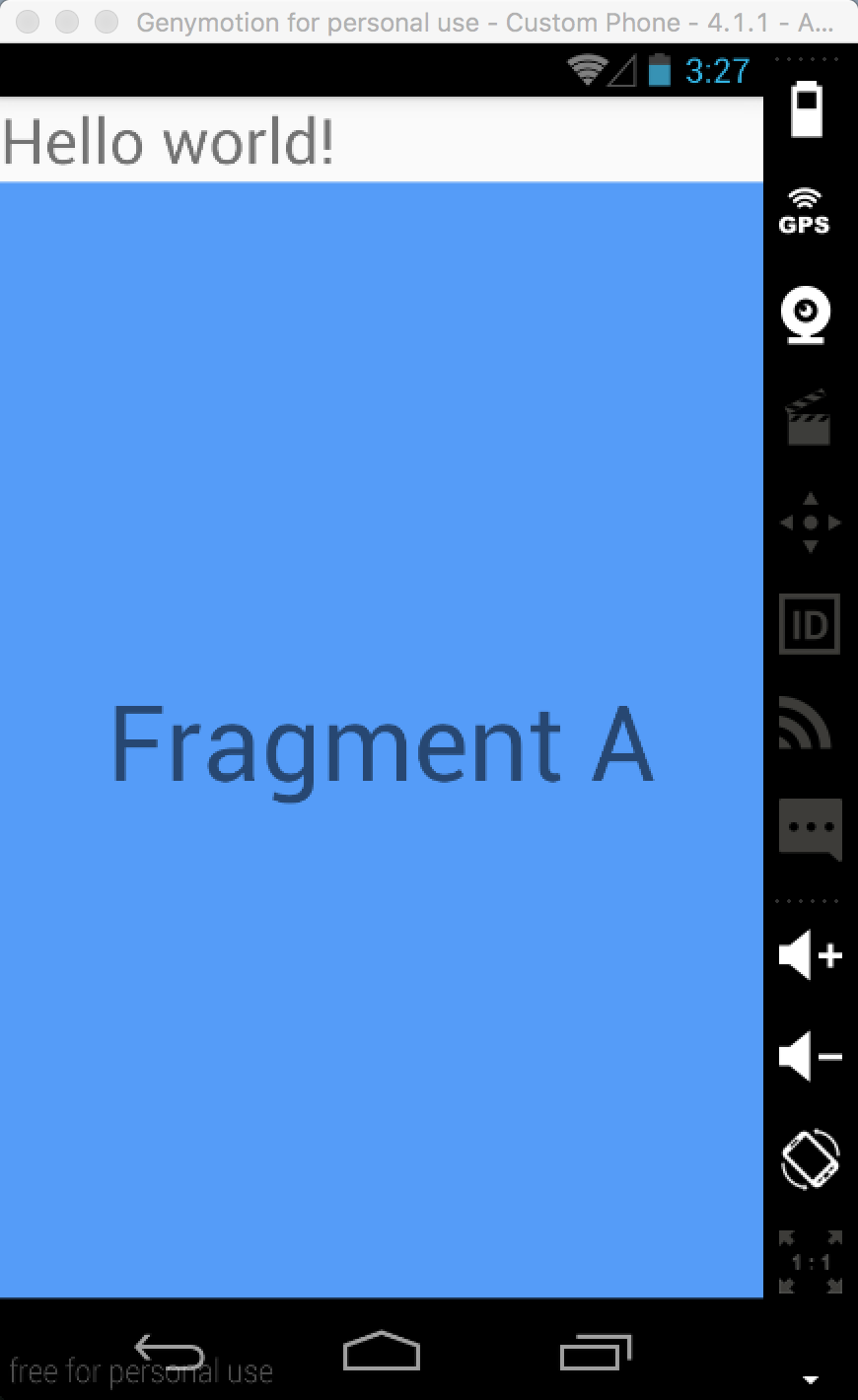
步驟:新建類繼承 Fragment;重寫 onCreateView 方法;用 LayoutInflater 的 inflate 方法綁定佈局;最後在 Activity 的佈局文件中通過 <fragment> 標簽引用。
public class FragmentA extends Fragment {
    @Override
    public View onCreateView(LayoutInflater inflater, ViewGroup container,
                             Bundle savedInstanceState) {
        return inflater.inflate(R.layout.fragment_a, container, true);
    }
}
<?xml version="1.0" encoding="utf-8"?>
<LinearLayout xmlns:android="https://schemas.android.com/apk/res/android"
    android:layout_width="match_parent"
    android:layout_height="match_parent"
    android:background="#559cf8"
    android:gravity="center"
    android:orientation="vertical">

    <TextView
        android:layout_width="wrap_content"
        android:layout_height="wrap_content"
        android:text="Fragment A"
        android:textSize="50sp" />
</LinearLayout>
<?xml version="1.0" encoding="utf-8"?>
<LinearLayout xmlns:android="https://schemas.android.com/apk/res/android"
    xmlns:tools="https://schemas.android.com/tools"
    android:layout_width="match_parent"
    android:layout_height="match_parent"
    android:orientation="vertical"
    tools:context="${relativePackage}.${activityClass}">

    <TextView
        android:layout_width="wrap_content"
        android:layout_height="wrap_content"
        android:text="@string/hello_world"
        android:textSize="30sp" />

    <fragment
        android:id="@+id/fragment_a"
        android:name="com.example.fragment.FragmentA"
        android:layout_width="match_parent"
        android:layout_height="match_parent" />
</LinearLayout>
前三步與靜態方式相同,第四步改為在 Activity 中使用 FragmentTransaction 動態加載。
兩個容易踩的坑:
1. 動態加載時,Activity 佈局中不能再用 <fragment> 標簽,要換成 FrameLayout 作為容器;
2. 每個 Fragment 加載佈局時,inflate 方法的第三個參數必須傳 false。
public class MainActivity extends Activity implements OnClickListener {

    FragmentManager manager;
    FragmentTransaction ft;
    FragmentA fragment_a;
    FragmentB fragment_b;
    FragmentC fragment_c;
    Button btna, btnb, btnc;

    @Override
    protected void onCreate(Bundle savedInstanceState) {
        super.onCreate(savedInstanceState);
        setContentView(R.layout.activity_main);
        bindID();

        manager = getFragmentManager();
        ft = manager.beginTransaction();
        if (fragment_a == null) {
            fragment_a = new FragmentA();
        }
        ft.add(R.id.frame_content, fragment_a);   // 默認加載 A
        ft.commit();
    }

    private void bindID() {
        btna = (Button) findViewById(R.id.btna);
        btnb = (Button) findViewById(R.id.btnb);
        btnc = (Button) findViewById(R.id.btnc);
        btna.setOnClickListener(this);
        btnb.setOnClickListener(this);
        btnc.setOnClickListener(this);
    }

    @Override
    public void onClick(View v) {
        // 每次操作都要重建事務
        ft = manager.beginTransaction();
        // 先全部隱藏
        if (fragment_a != null) ft.hide(fragment_a);
        if (fragment_b != null) ft.hide(fragment_b);
        if (fragment_c != null) ft.hide(fragment_c);

        switch (v.getId()) {
            case R.id.btna:
                if (fragment_a == null) {
                    fragment_a = new FragmentA();
                    ft.add(R.id.frame_content, fragment_a);
                } else {
                    ft.show(fragment_a);
                }
                break;
            case R.id.btnb:
                if (fragment_b == null) {
                    fragment_b = new FragmentB();
                    ft.add(R.id.frame_content, fragment_b);
                } else {
                    ft.show(fragment_b);
                }
                break;
            case R.id.btnc:
                if (fragment_c == null) {
                    fragment_c = new FragmentC();
                    ft.add(R.id.frame_content, fragment_c);
                } else {
                    ft.show(fragment_c);
                }
                break;
            default:
                break;
        }
        ft.commit();
    }
}
對應的佈局文件:
<?xml version="1.0" encoding="utf-8"?>
<LinearLayout xmlns:android="https://schemas.android.com/apk/res/android"
    xmlns:tools="https://schemas.android.com/tools"
    android:layout_width="match_parent"
    android:layout_height="match_parent"
    android:orientation="vertical"
    tools:context="${relativePackage}.${activityClass}">

    <LinearLayout
        android:layout_width="match_parent"
        android:layout_height="wrap_content"
        android:orientation="horizontal">

        <Button
            android:id="@+id/btna"
            android:layout_width="wrap_content"
            android:layout_height="wrap_content"
            android:layout_weight="1"
            android:text="A" />

        <Button
            android:id="@+id/btnb"
            android:layout_width="wrap_content"
            android:layout_height="wrap_content"
            android:layout_weight="1"
            android:text="B" />

        <Button
            android:id="@+id/btnc"
            android:layout_width="wrap_content"
            android:layout_height="wrap_content"
            android:layout_weight="1"
            android:text="C" />
    </LinearLayout>

    <FrameLayout
        android:id="@+id/frame_content"
        android:layout_width="match_parent"
        android:layout_height="match_parent" />
</LinearLayout>
FragmentA 的代碼(B、C 類似),注意第三個參數:
public class FragmentA extends Fragment {
    @Override
    public View onCreateView(LayoutInflater inflater, ViewGroup container,
                             Bundle savedInstanceState) {
        // 動態加載時這裡必須是 false
        return inflater.inflate(R.layout.fragment_a, container, false);
    }
}
實踐中,動態加載配合 hide/show 的組合比頻繁的 replace 更省資源,也避免了界面重建帶來的閃屏與狀態丟失。
 Android 快速實作一個通用 EmptyView 空視圖
好的 App 應該具備良好的互動,最好能貼心滿足使用者需求,而人性化的提醒正是其中一環。我們常在某些 App 看到這樣的場景:當內容載入失敗或抓取資料失敗時,畫面會切換成
 深入 Dalvik 虛擬機:Java 堆的創建全流程源碼剖析
用 C/C++ 寫應用程式,最惱人的莫過於記憶體管理——一不小心就是洩漏,再一不小心就是越界破壞。虛擬機存在的意義之一,就是把這件事接管過來:幫應用程式自動配置與回收記憶
 TransitionDrawable 圖片過渡效果實例
效果說明TransitionDrawable 可用於兩張圖片或兩種顏色之間的淡入淡出過渡動畫。適合按鈕背景、圖片切換或狀態提示。建立 TransitionDrawable
 自定義 View 實戰:用貝塞爾曲線打造彈性小球
效果預覽 思路拆解 這個小球的關鍵在於「彈性」:小球在水平方向匀速移動,但左右兩側的半圓會隨位置週期性地被拉伸與回縮,從視覺上形成一顆被拉扯的軟膠球。 實現路徑很直接