

編輯:關於 Android 程式設計
用 HorizontalScrollView 做側滑菜單確實方便——它已經幫你解決了滑動與手勢處理。但滑動與事件沖突本身就是 Android 裡最該弄懂的知識點,一旦掌握,就能擺脫對系統 API 的依賴,隨心所欲做出任何風格的側滑效果。本文直接自定義 ViewGroup 從零實作,並在此基礎上逐步演化出三種風格。
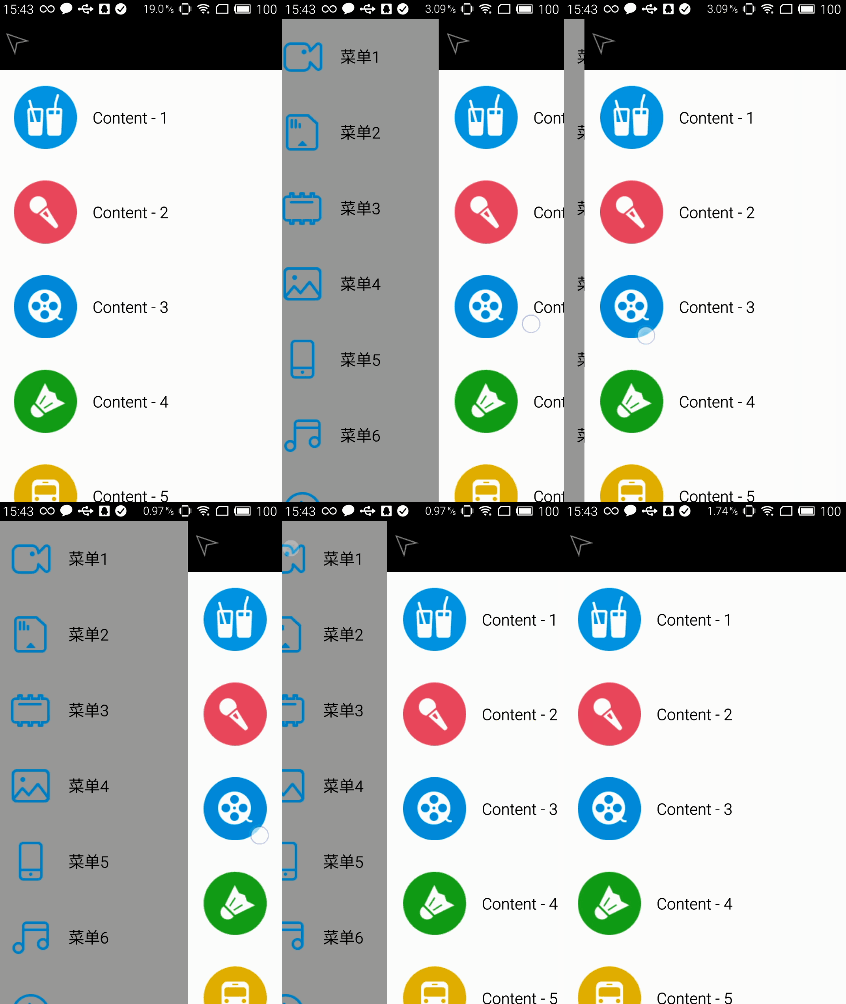
第一種:最基礎的側滑菜單。
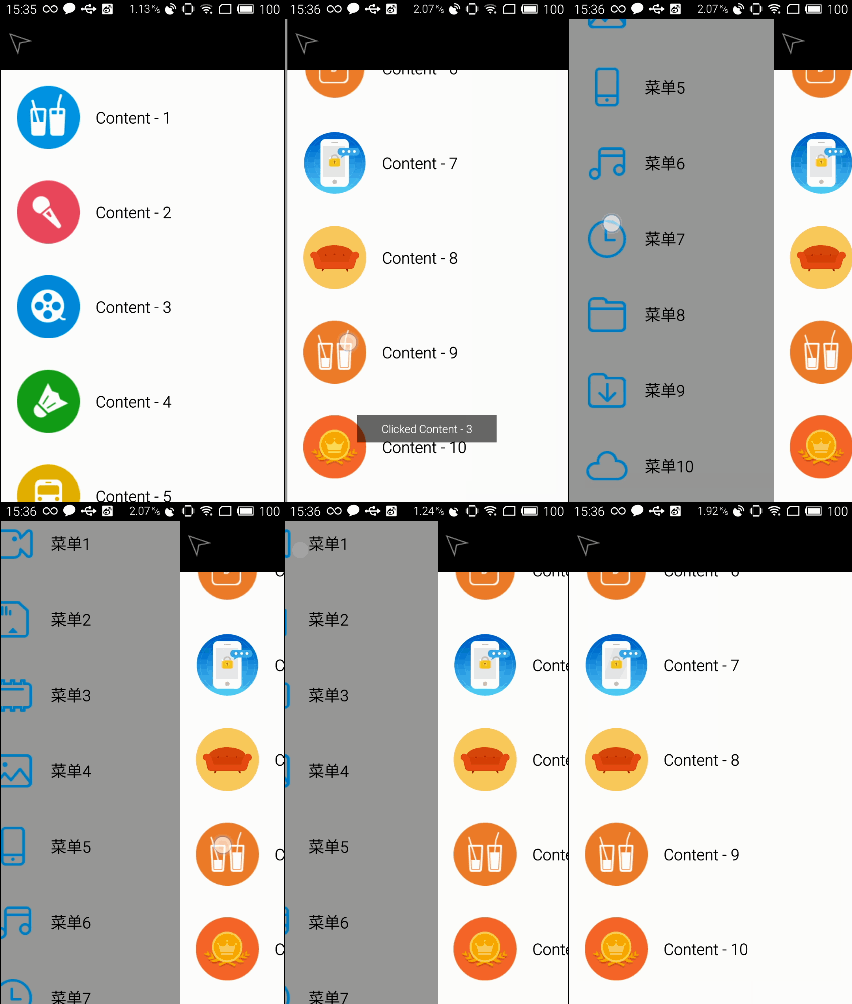
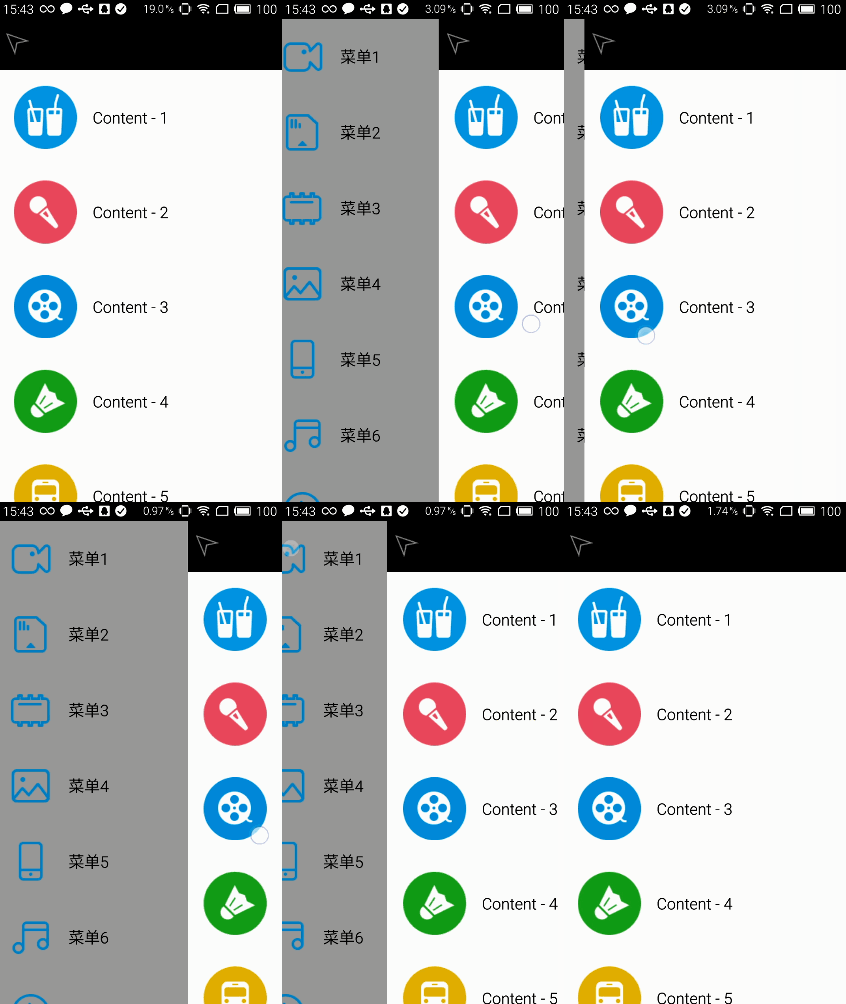
第二種:QQ V6.2.3 風格,菜單與內容存在速度差。
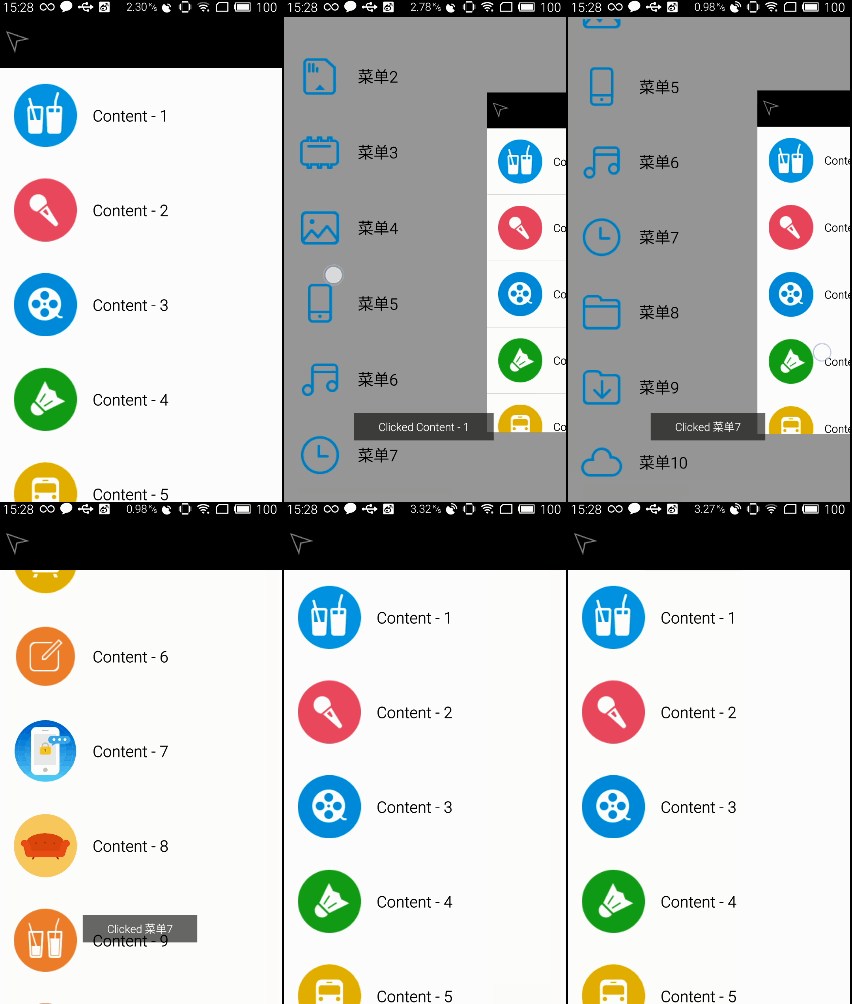
第三種:QQ V5.0 風格,帶位移、透明度與縮放變化。
繼承 ViewGroup 意味著四件事得自己來:測量、布局、滑動、事件沖突處理。標準做法是:
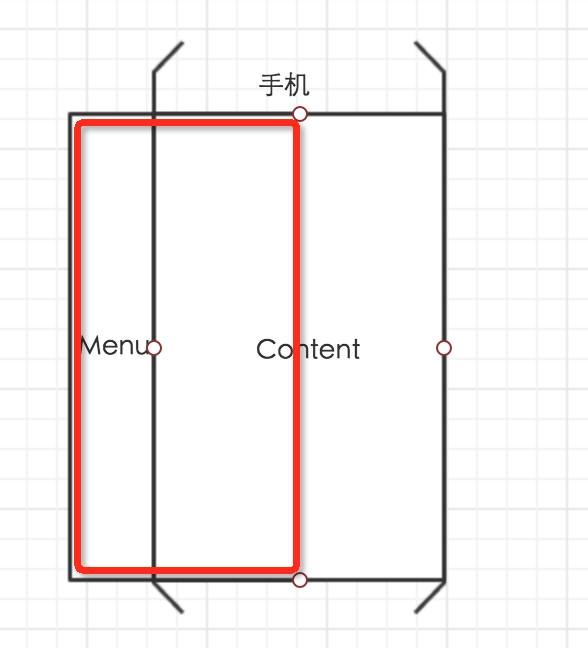
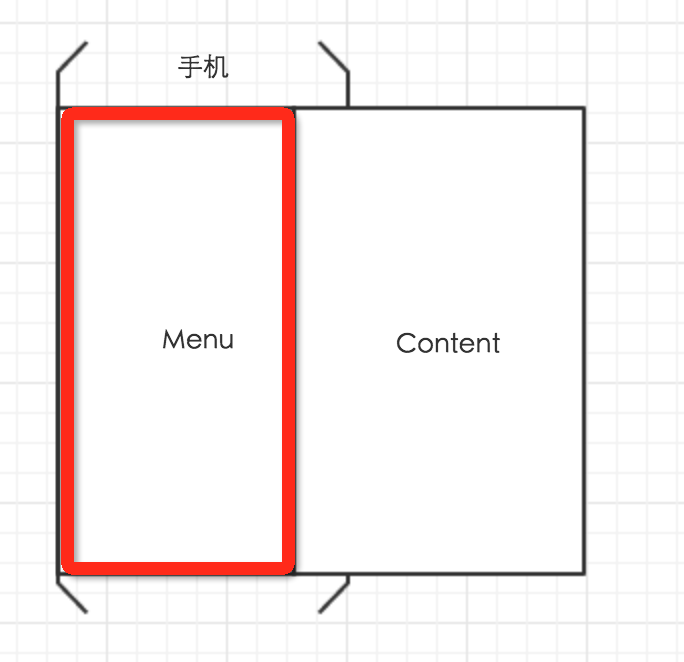
先把前兩步做完。初始狀態下,Content 應該佔滿螢幕,Menu 藏在螢幕左側外面;Menu 打開後,Content 右移,左側露出 Menu 的一部分。
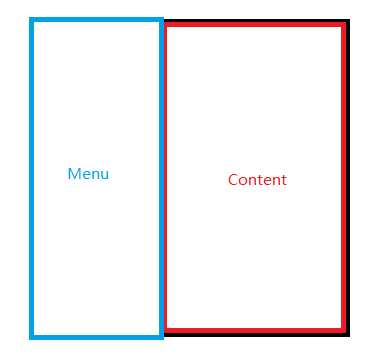
mMenuRightPadding 是 Menu 距螢幕右側保留的距離——Menu 完全打開時,Content 並不會消失,而是還留一條出來。
 public class MySlidingMenu extends ViewGroup {

    private int mScreenWidth, mScreenHeight;
    private int mMenuRightPadding;
    private int mMenuWidth, mContentWidth;
    private ViewGroup mMenu, mContent;

    public MySlidingMenu(Context context) {
        this(context, null, 0);
    }

    public MySlidingMenu(Context context, AttributeSet attrs) {
        this(context, attrs, 0);
    }

    public MySlidingMenu(Context context, AttributeSet attrs, int defStyleAttr) {
        super(context, attrs, defStyleAttr);

        DisplayMetrics metrics = new DisplayMetrics();
        WindowManager wm = (WindowManager) context.getSystemService(Context.WINDOW_SERVICE);
        wm.getDefaultDisplay().getMetrics(metrics);
        mScreenWidth = metrics.widthPixels;
        mScreenHeight = metrics.heightPixels;

        // Menu 距離螢幕右側 100dp
        mMenuRightPadding = convertToDp(context, 100);
    }

    @Override
    protected void onMeasure(int widthMeasureSpec, int heightMeasureSpec) {
        mMenu = (ViewGroup) getChildAt(0);     // 第 0 個孩子是 Menu
        mContent = (ViewGroup) getChildAt(1);  // 第 1 個孩子是 Content

        // Menu 寬度 = 螢幕寬 - 右側保留距離
        mMenuWidth = mMenu.getLayoutParams().width = mScreenWidth - mMenuRightPadding;
        // Content 寬度 = 螢幕寬
        mContentWidth = mContent.getLayoutParams().width = mScreenWidth;

        measureChild(mMenu, widthMeasureSpec, heightMeasureSpec);
        measureChild(mContent, widthMeasureSpec, heightMeasureSpec);

        // 自己的寬度是兩者之和(因為它們水平並排)
        setMeasuredDimension(mMenuWidth + mContentWidth, mScreenHeight);
    }

    @Override
    protected void onLayout(boolean changed, int l, int t, int r, int b) {
        // Menu 摆在左側畫面外:左 = -mMenuWidth,右 = 0
        mMenu.layout(-mMenuWidth, 0, 0, mScreenHeight);
        // Content 佔滿螢幕
        mContent.layout(0, 0, mScreenWidth, mScreenHeight);
    }

    /** dp 轉 px */
    private int convertToDp(Context context, int num) {
        return (int) TypedValue.applyDimension(TypedValue.COMPLEX_UNIT_DIP, num,
                context.getResources().getDisplayMetrics());
    }
}
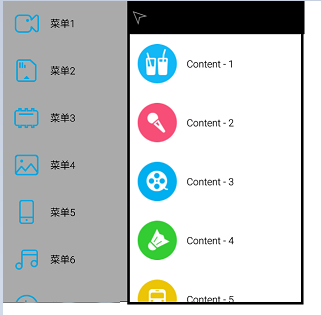
left_menu.xml——左側菜單,一個 ListView:
 <?xml version="1.0" encoding="utf-8"?>
<RelativeLayout xmlns:android="https://schemas.android.com/apk/res/android"
    android:layout_width="match_parent"
    android:layout_height="match_parent">
    <ListView
        android:id="@+id/menu_listview"
        android:layout_width="wrap_content"
        android:divider="@null"
        android:dividerHeight="0dp"
        android:scrollbars="none"
        android:layout_height="wrap_content">
    </ListView>
</RelativeLayout>
left_menu_item.xml:
 <?xml version="1.0" encoding="utf-8"?>
<LinearLayout xmlns:android="https://schemas.android.com/apk/res/android"
    android:orientation="horizontal"
    android:layout_width="match_parent"
    android:gravity="center_vertical"
    android:layout_height="match_parent">
    <ImageView
        android:id="@+id/menu_imageview"
        android:layout_width="wrap_content"
        android:layout_height="wrap_content"
        android:src="@drawable/menu_1"
        android:padding="20dp" />
    <TextView
        android:id="@+id/menu_textview"
        android:layout_width="wrap_content"
        android:layout_height="wrap_content"
        android:text="菜單1"
        android:textColor="#000000"
        android:textSize="20sp" />
</LinearLayout>
content.xml——上方 header 裡放一顆 ImageView 作為菜單開關,下方是 ListView:
 <?xml version="1.0" encoding="utf-8"?>
<LinearLayout xmlns:android="https://schemas.android.com/apk/res/android"
    android:orientation="vertical"
    android:layout_width="match_parent"
    android:layout_height="match_parent">
    <LinearLayout
        android:layout_width="match_parent"
        android:layout_height="65dp"
        android:background="#000000"
        android:gravity="center_vertical"
        android:orientation="horizontal" >
        <ImageView
            android:id="@+id/menu_toggle"
            android:layout_width="40dp"
            android:layout_height="40dp"
            android:src="@drawable/toggle"
            android:paddingLeft="10dp" />
    </LinearLayout>
    <ListView
        android:id="@+id/content_listview"
        android:layout_width="match_parent"
        android:layout_height="wrap_content"
        android:dividerHeight="0dp"
        android:divider="@null"
        android:scrollbars="none" />
</LinearLayout>
content_item.xml:
 <?xml version="1.0" encoding="utf-8"?>
<LinearLayout xmlns:android="https://schemas.android.com/apk/res/android"
    android:orientation="horizontal"
    android:layout_width="match_parent"
    android:gravity="center_vertical"
    android:background="#ffffff"
    android:layout_height="match_parent">
    <ImageView
        android:id="@+id/content_imageview"
        android:layout_width="80dp"
        android:layout_height="80dp"
        android:src="@drawable/content_1"
        android:layout_margin="20dp" />
    <TextView
        android:id="@+id/content_textview"
        android:layout_width="wrap_content"
        android:layout_height="wrap_content"
        android:text="Content - 1"
        android:textColor="#000000"
        android:textSize="20sp"/>
</LinearLayout>
activity_main.xml——把 Menu 與 Content 放進自定義的 SlidingMenu:
 <RelativeLayout xmlns:android="https://schemas.android.com/apk/res/android"
    android:layout_width="match_parent"
    android:layout_height="match_parent"
    android:background="#aaaaaa" >
    <com.example.user.slidingmenu.MySlidingMenu
        android:id="@+id/slidingmenu"
        android:layout_width="wrap_content"
        android:layout_height="match_parent" >
        <include android:id="@+id/menu" layout="@layout/left_menu" />
        <include android:id="@+id/content" layout="@layout/content" />
    </com.example.user.slidingmenu.MySlidingMenu>
</RelativeLayout>
先釐清 scrollTo 與 scrollBy 的差異:scrollTo(x, y) 是把 View 移動到絕對位置,scrollBy(dx, dy) 是在當前位置上再偏移一個量。滑動要的是「跟著手指走」,所以每一幀用 scrollBy 加上手指的位移量。
注意一個關鍵觀念:scrollX 是內容相對自身的偏移,數值為負代表內容往左移(也就是 Menu 被拉出來)。
 @Override
public boolean onTouchEvent(MotionEvent event) {
    int action = event.getAction();
    switch (action) {
    case MotionEvent.ACTION_DOWN:
        mLastX = (int) event.getX();
        mLastY = (int) event.getY();
        break;

    case MotionEvent.ACTION_MOVE:
        int currentX = (int) event.getX();
        int currentY = (int) event.getY();
        int dx = currentX - mLastX;

        if (dx < 0) {   // 手指左滑,Content 移出、Menu 進入
            // 邊界控制:Menu 已完全顯示時,再滑左側會露白
            if (getScrollX() + Math.abs(dx) >= 0) {
                scrollTo(0, 0);
            } else {
                scrollBy(-dx, 0);
            }
        } else {        // 手指右滑,Content 回到畫面
            // 邊界控制:Content 已完全顯示時,再滑右側會露白
            if (getScrollX() - dx <= -mMenuWidth) {
                scrollTo(-mMenuWidth, 0);
            } else {
                scrollBy(-dx, 0);
            }
        }
        mLastX = currentX;
        mLastY = currentY;
        break;
    }
    return true;
}
dx 的正負號剛開始容易搞混,不必硬記——先照直覺寫,跑一次看方向反了就加個負號。
此時 SlidingMenu 仍然滑不動,但 ListView 卻可以上下滑。原因是 ViewGroup 預設不攔截事件,事件會往下傳給子 View。先簡單地在 onInterceptTouchEvent 回傳 true 把事件全部攔下來:
 @Override
public boolean onInterceptTouchEvent(MotionEvent ev) {
    return true;
}
現在 SlidingMenu 能滑了,但 ListView 不能滑了——這就是事件沖突,下一步處理。
規則是:Menu 打開超過一半就自動全開,否則自動關閉。這需要 Scroller 幫忙做插值動畫。
 // 建構方法中初始化
mScroller = new Scroller(context);

// 必須重寫,這是 Scroller 動畫能持續的關鍵
@Override
public void computeScroll() {
    if (mScroller.computeScrollOffset()) {
        scrollTo(mScroller.getCurrX(), mScroller.getCurrY());
        invalidate();   // 少了這行就沒有動畫
    }
}

// 在 ACTION_UP 中判斷
case MotionEvent.ACTION_UP:
    if (getScrollX() < -mMenuWidth / 2) {
        // 打開 Menu
        mScroller.startScroll(getScrollX(), 0, -mMenuWidth - getScrollX(), 0, 300);
        isOpen = true;
        invalidate();
    } else {
        // 關閉 Menu
        mScroller.startScroll(getScrollX(), 0, -getScrollX(), 0, 300);
        isOpen = false;
        invalidate();
    }
    break;
dx 怎麼算其實很單純:終點 = 起點 + dx。要從 30 移動到 -100,dx 就是 -100 - 30 = -130。
 /** 點擊開關:已開則關,已關則開 */
public void toggleMenu() {
    if (isOpen) {
        closeMenu();
    } else {
        openMenu();
    }
}

private void closeMenu() {
    mScroller.startScroll(getScrollX(), 0, -getScrollX(), 0, 500);
    invalidate();
    isOpen = false;
}

private void openMenu() {
    mScroller.startScroll(getScrollX(), 0, -mMenuWidth - getScrollX(), 0, 500);
    invalidate();
    isOpen = true;
}
 mMenuToggle.setOnClickListener(new View.OnClickListener() {
    @Override
    public void onClick(View v) {
        mSlidingMenu.toggleMenu();
    }
});
Menu 與 Content 內都是 ListView(垂直滑動),SlidingMenu 是水平滑動,兩者必然衝突。前面直接回傳 true 把所有事件都攔下,ListView 就永遠收不到事件。正確做法是判斷手勢方向:横向滑動時攔截,纵向滑動時放行。
 @Override
public boolean onInterceptTouchEvent(MotionEvent ev) {
    boolean intercept = false;
    int x = (int) ev.getX();
    int y = (int) ev.getY();

    switch (ev.getAction()) {
    case MotionEvent.ACTION_DOWN:
        intercept = false;   // 按下時一律不攔截,把決定權留到 MOVE
        break;
    case MotionEvent.ACTION_MOVE:
        int deltaX = (int) ev.getX() - mLastXIntercept;
        int deltaY = (int) ev.getY() - mLastYIntercept;
        if (Math.abs(deltaX) > Math.abs(deltaY)) {
            intercept = true;    // 橫向滑動,自己攔下
        } else {
            intercept = false;   // 縱向滑動,交給子 View
        }
        break;
    case MotionEvent.ACTION_UP:
        intercept = false;
        break;
    }

    mLastX = x;
    mLastY = y;
    mLastXIntercept = x;
    mLastYIntercept = y;
    return intercept;
}
這裡有兩個容易忽略的重點。第一,ACTION_DOWN 必須回傳 false——若在 DOWN 階段就回傳 true,後續的 MOVE/UP 都會直接交給自己的 onTouchEvent,而子 View 再也拿不到完整的 DOWN,等於永久喪失滑動能力。第二,mLastX 與 mLastXIntercept 要分開記錄,前者供 onTouchEvent 計算手指位移,後者供 onInterceptTouchEvent 判斷方向,混用會導致位移計算錯誤。
至此第一種側滑菜單完成:可拖動、有邊界控制、松手自動吸附、可點擊開關、且橫向與縱向滑動互不干擾。
這種風格的特徵是 Menu 與 Content 的移動速度不同,營造出層次感。實作上完全不必改動滑動邏輯,只要給 Menu 額外一個 translationX,讓它相對於自身布局位置緩慢跟上即可。
初始時 Menu 的偏移量為 mMenuWidth 的 2/3,隨著菜單逐漸打開,這個偏移量遞減到 0。
只需要在 onTouchEvent 的 ACTION_MOVE 與 computeScroll 中各加一行:
mMenu.setTranslationX(2 * (mMenuWidth + getScrollX()) / 3);
驗證一下:最開始 getScrollX = 0,式子等於 mMenuWidth × 2/3;Menu 完全打開時 getScrollX = -mMenuWidth,式子等於 0。正好符合需求。
為什麼 computeScroll 裡也要寫一次?因為手指離開螢幕後 ACTION_MOVE 就不再觸發,但自動吸附動畫仍在跑,那段期間必須由 computeScroll 持續更新 Menu 的偏移量,否則動畫會跳到最終狀態。
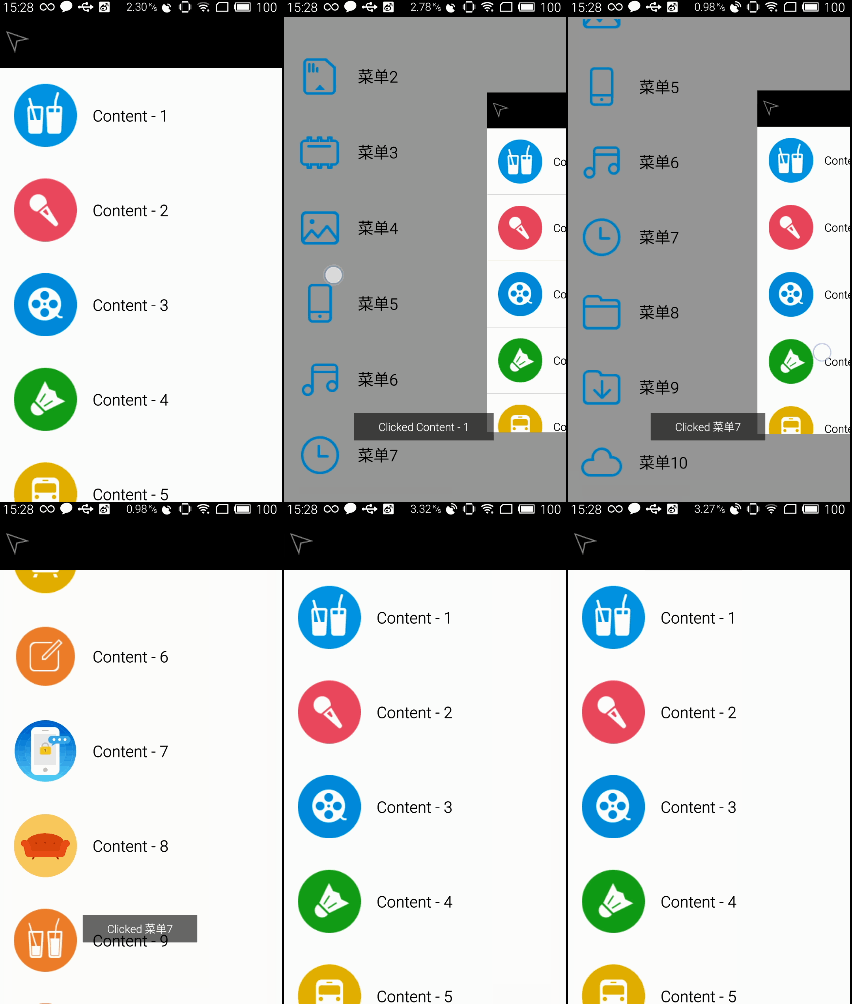
這一版 Menu 有位移、透明度變化與放大;Content 則是縮小。核心是先算出「打開百分比」:
scale = Math.abs((float) getScrollX()) / (float) mMenuWidth;
注意 getScrollX() 是負值,必須取絕對數值再計算,否則 scale 會是負數。scale 落在 0 到 1 之間,0 代表關閉、1 代表全開。
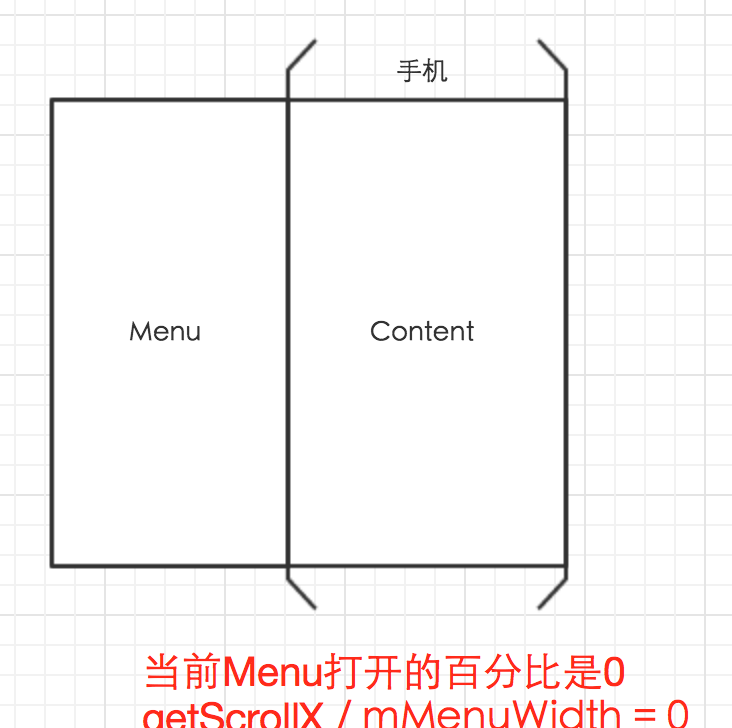
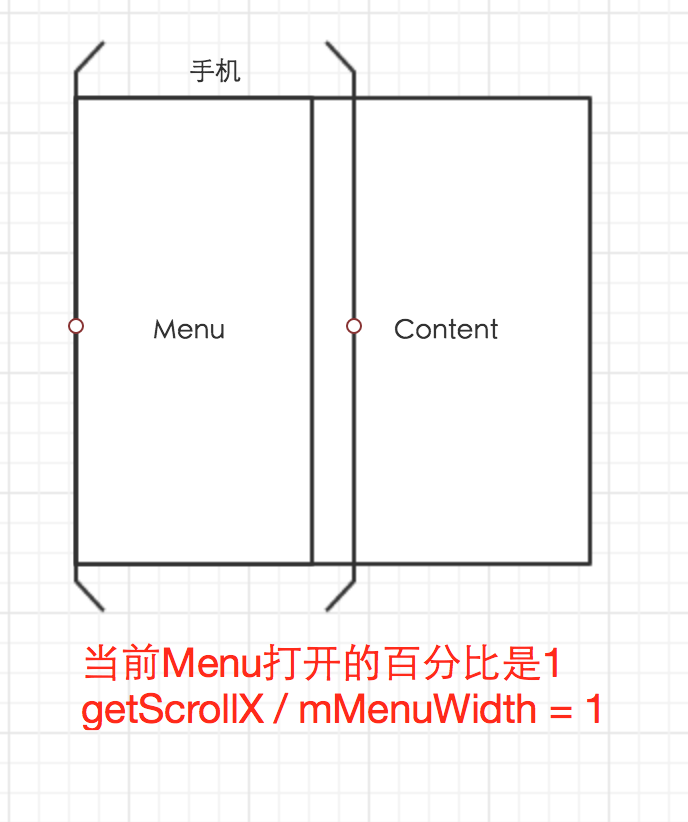
有了 scale,各項屬性就能線性插值。Menu 從 0.7 放大到 1.0:
 mMenu.setScaleX(0.7f + 0.3f * scale);
mMenu.setScaleY(0.7f + 0.3f * scale);
mMenu.setAlpha(scale);   // 透明度剛好就是 0 到 1
Content 則從 1.0 縮小到 0.7,並把縮放中心設在左側,讓它看起來是被「推遠」而非原地縮小:
 mContent.setScaleX(1 - 0.3f * scale);
mContent.setPivotX(0);   // 縮放中心 X 軸歸零
mContent.setScaleY(1.0f - 0.3f * scale);
把整段抽成一個方法,分別在 ACTION_MOVE 與 computeScroll 中呼叫即可:
 private void slidingMode3() {
    mMenu.setTranslationX(mMenuWidth + getScrollX() - (mMenuWidth / 2) * (1.0f - scale));
    mMenu.setScaleX(0.7f + 0.3f * scale);
    mMenu.setScaleY(0.7f + 0.3f * scale);
    mMenu.setAlpha(scale);
    mContent.setScaleX(1 - 0.3f * scale);
    mContent.setPivotX(0);
    mContent.setScaleY(1.0f - 0.3f * scale);
}
再次強調:這段必須同時出現在 ACTION_MOVE 和 computeScroll 中,原因與風格二相同——手指離開後的吸附動畫需要它持續運作。
三種風格其實共用同一套骨架,差異只在於「要不要、以及如何」去改 Menu 與 Content 的 translationX、scaleX/scaleY、alpha。把這幾個變數與 scale 的映射關係掌握住,就能組合出幾乎任何你想要的側滑手感。
另外提醒一個實務細節:本文的做法是把 Menu 與 Content 硬放在一個水平排列的 ViewGroup 裡,因此 setMeasuredDimension 用了兩者寬度之和。若你希望 SlidingMenu 本身只佔螢幕寬度(例如放在 DrawerLayout 的位置上),就要改用 getScrollX 的平移方式而非擴大自身測量寬度,並在 onLayout 中讓 Menu 定位到負值——這兩種思路各有取捨,選用時要想清楚事件分發的路徑。
 Android 開發必讀:程序員一定要懂的重要設計理念
日前帶著自己的作品參加服務外包大賽,因抽籤順位較後而等待许久,便與前排參賽者聊起 Android 開發經驗,彼此展示作品。有朋友建議我參考官方 Design 的設計原則,
 Android Studio 配置 Gradle 實現 App 自動簽名
先對比一下效果。配置前的 build.gradle 文件內容如下: 配置完成後,build.gradle 文件的內容會變成這樣: 接下來,正式進入配置環節。 配置步驟
 Android 中反射技術的實際應用案例
在電腦科學領域,反射是指一類能自我描述與自我控制的應用,它們能透過某種機制監測自身行為並據此調整狀態。反射是 Java 的語言特性之一,允許執行中的 Java 程式對自身
 透徹理解 Android 事件分發機制:從 MotionEvent 到消費鏈
一、理論概述 最基本的操作類型 down:手指按下 move:手指在螢幕上移動 up:手指離開螢幕 觸屏操作的順序為:down -> move -> mo