

編輯:關於 Android 程式設計
我們常把行動網路講成「幾 G」,這個 G 其實是 Generation(世代)的縮寫,用來標示行動通訊技術的演進階段。從只能講電話到能隨時隨地看影片,每一代都代表一次體驗的跳躍。
1G 時代的代表產物就是大哥大,採用類比式通訊,功能僅限於語音通話,完全無法上網。到了 2G,小靈通與 GSM 標準登場,除了通話還能傳送簡訊,並透過 WAP 協議實現簡單的網頁瀏覽。3G 則迎來 WCDMA、CDMA2000 等標準,上網速度大幅提升。4G 進入 TD-LTE 時代,LTE 是 Long Term Evolution(長期演進)的縮寫,讓行動網路真正具備高速傳輸能力。
不同世代之間,最關鍵的區別在於所採用的制式以及上網速度。下圖展示了 3G 與 4G 的速度對比:

Android 最初由安迪·魯賓(Andy Rubin)等人打造,本意是為數位相機開發一套先進的作業系統。然而他們很快發現相機市場規模有限,恰逢智慧型手機市場蓬勃興起,於是團隊將系統重新定位為面向手機的作業平台。開發這套系統的公司就叫 Android,並於 2005 年 8 月被 Google 收購。2008 年,首款搭載 Android 的手機問世,也就是 T-Mobile G1(又稱 HTC Dream)。
Android 是一套以 Linux 核心為基礎的開放原始碼作業系統,公司於 2003 年在美國加州成立。2005 年由 Google 收購注資,並組建了開放手持設備聯盟(OHA)。2007 年 11 月 12 日,Android Beta 版 SDK 正式發布,開啟了這套系統長達數年的輝煌之路。
Android 的每個版本幾乎都以甜點命名,形成獨特的傳統:
1.0 Astro(阿童木)內測版、1.1 Bender(發條機器人)內測版、1.5 Cupcake(紙杯蛋糕)、1.6 Donut(甜甜圈)、2.1 Eclair(閃電泡芙)、2.2 Froyo(凍酸奶)、2.3 Gingerbread(薑餅)、3.0 Honeycomb(蜂巢)、4.0 Ice Cream Sandwich(冰淇淋三明治)、4.1/4.2/4.3 Jelly Bean(果凍豆)、4.4 KitKat(雀巢巧克力)、5.0/5.1 Lollipop(棒棒糖,代號 Android L)、6.0 Marshmallow(棉花糖,代號 Android M)、7.0 Nougat(牛軋糖)。
從 1.5 到 4.2 的系統界面演變,可以清楚看到 Android 的視覺設計越來越精緻。

整個 Android 體系可以切成由上而下、由抽象到具體的四個層次:
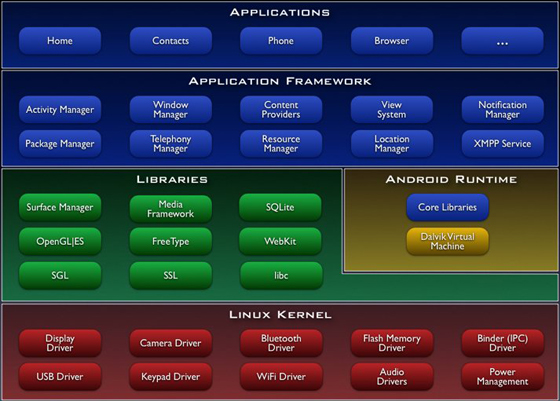
1. Linux 核心層(Linux Kernel)
Android 的核心系統服務依賴 Linux 2.6 核心,安全性、記憶體管理、行程管理、網路協議堆疊與驅動模型都由它負責。核心層同時充當硬體與軟體堆疊之間的抽象層,常見驅動包括顯示、攝影機、鍵盤、WiFi、Audio、Flash 記憶體、Binder(IPC)與電源管理等。
2. 函式庫層(Libraries)
這一層由一組 C/C++ 函式庫構成,供 Android 各元件透過應用程式框架呼叫使用。系統函式庫包含九個子系統:圖層管理、媒體庫、SQLite、OpenGL ES、FreeType、WebKit、SGL、SSL 與 libc。
3. 應用程式框架層(Application Framework)
開發者能直接使用的各類 API 都位於此層,例如活動管理、內容提供者、資源管理、通知管理與檢視系統等,讓自訂元件也能被其他應用重用。
4. 應用程式層(Applications)
最上層就是使用者實際安裝與操作的 App,包含聯絡人、簡訊、電話、瀏覽器等內建應用,以及自行開發的程式。
Dalvik 虛擬機是 Google 為 Android 平台自行設計的 Java 執行環境。相較之下,JVM 由 Oracle 持有,主要運行於 PC 上的 Windows 與 Linux 系統。Google 之所以另起爐灶,主要有兩個原因:其一,使用 JVM 必須取得授權並支付龐大費用;其二,JVM 針對 CPU 效能高、記憶體充裕的傳統 PC 設計,並不適合資源受限的行動裝置。
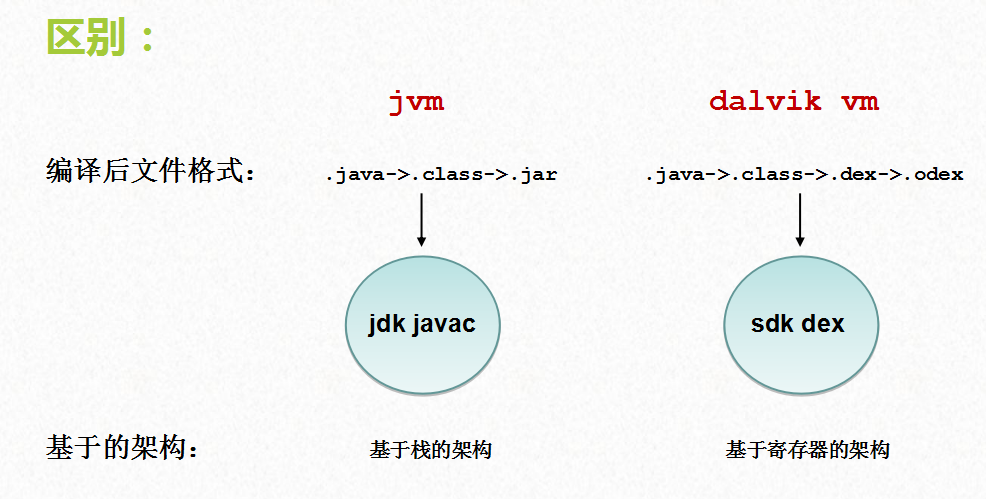
JVM(Java Virtual Machine)是在真實電腦上模擬各項硬體功能(處理器、堆疊、暫存器等)的執行環境,具備對應的指令系統。由於 Java 程式與作業系統無關,理論上只要平台有對應的 JVM,就能運行同一份 Java 程式。
Dalvik VM 則是運行於 Android 上的虛擬機,其指令集採用「基於暫存器」的架構,透過執行專有的 dex 位元碼格式,完成物件生命週期管理、堆疊管理、執行緒管理、安全例外管理與垃圾回收等重要工作。
以下對比兩者的編譯流程:
jar 檔與 apk 內部結構的對比:
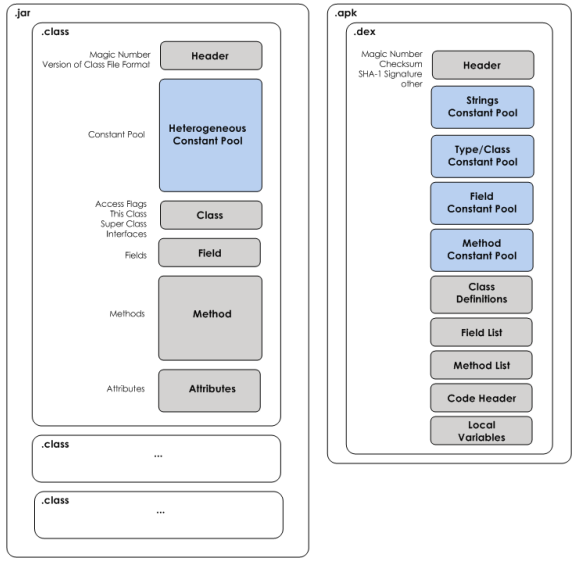
歸納編譯過程,可以得出兩點結論:
(1)JVM 運行的是 .class 檔中的 Java 位元碼,而 Dalvik VM 運行的是轉換後的 dex(Dalvik Executable)檔。
(2)JVM 能直接從 .class 檔或 JAR 包載入位元碼;Dalvik VM 則無法直接讀取,必須透過 dx.bat 工具把所有 .class 檔編譯成單一 .dex 檔後再運行。
ART 全名為 Android RunTime,是 Google 自 Android 4.4 起新增的應用運行模式,相較傳統 Dalvik 能帶來更順暢的體驗。
兩者最大的差異在於:啟用 ART 後,系統會在安裝應用時就先進行一次預編譯(AOT),把程式碼轉換成機器語言並存到本機,如此一來每次運行就不必重複編譯,執行效率大幅提升。代價是會佔用較多的儲存空間,且安裝時間比 Dalvik 模式更長。用個比喻:Dalvik 像是一台每次騎前都要重新組裝的折疊腳踏車,而 ART 則是已經組裝好、隨時上車就能騎的車子。
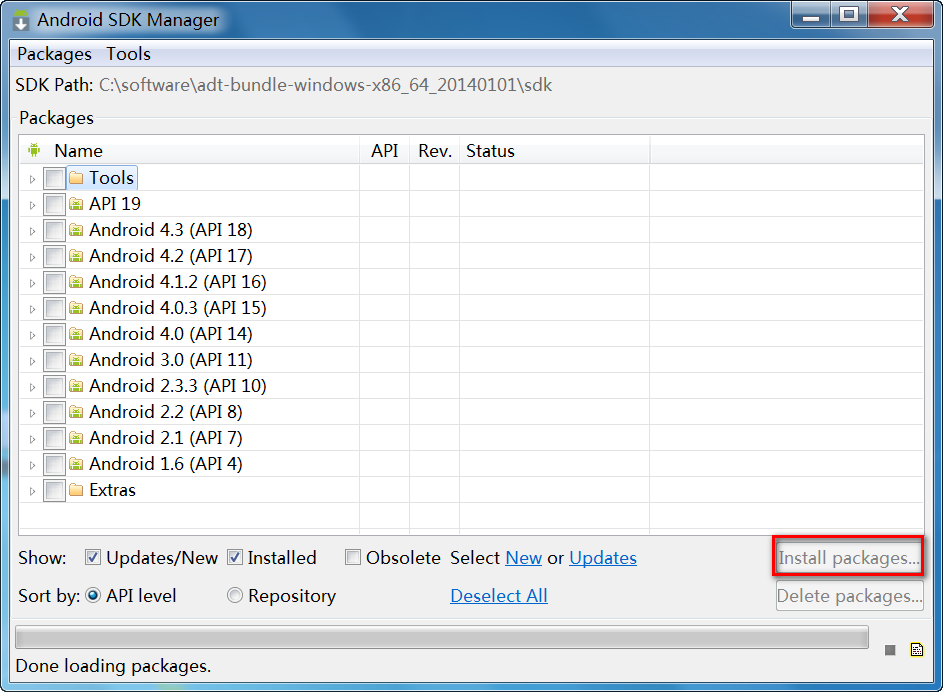
SDK(Software Development Kit)是開發 Android 應用所需的工具集合。基本下載流程如下:
1. 開啟 Eclipse;
2. 開啟 SDK Manager 選項:

3. 勾選並下載所需的版本:
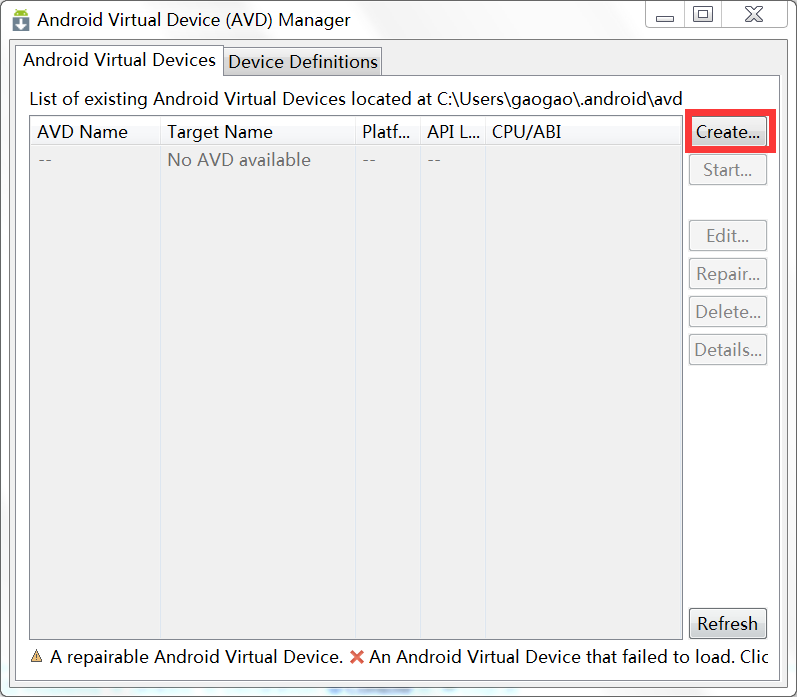
1. 開啟 Android Virtual Device Manager:

2. 點擊 Create,填入模擬器參數後按 OK 即可完成建立。
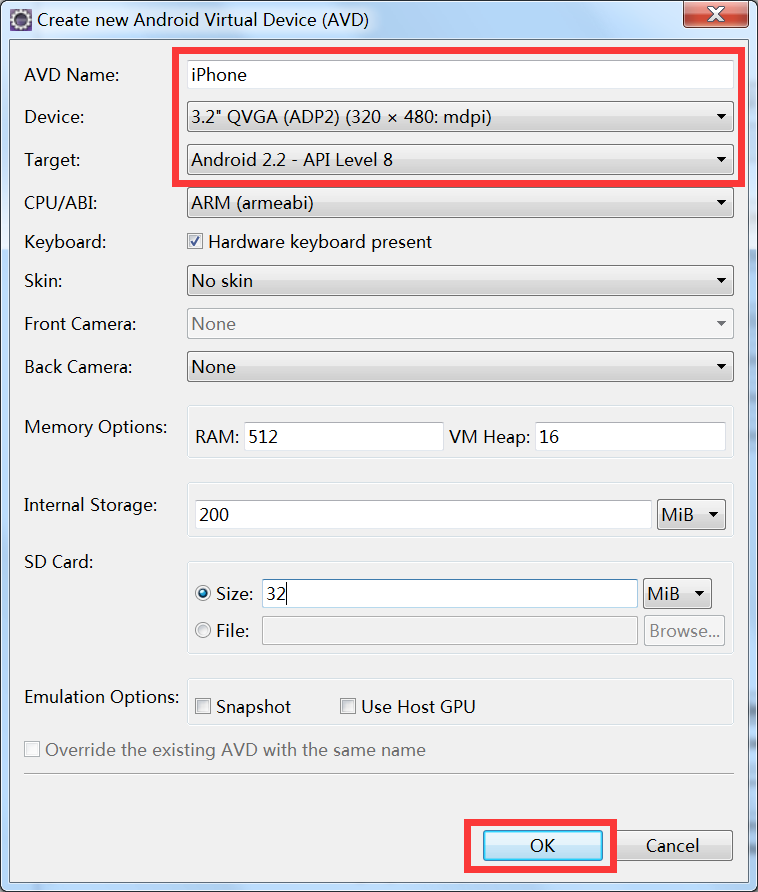
常見參數說明:
AVD Name:模擬器名稱;Device:模擬設備鏡像;Target:系統版本;CPU/ABI:系統架構;RAM:運行記憶體;VM Heap:單一應用可用的最大記憶體;SD Card Size:SD 卡容量。
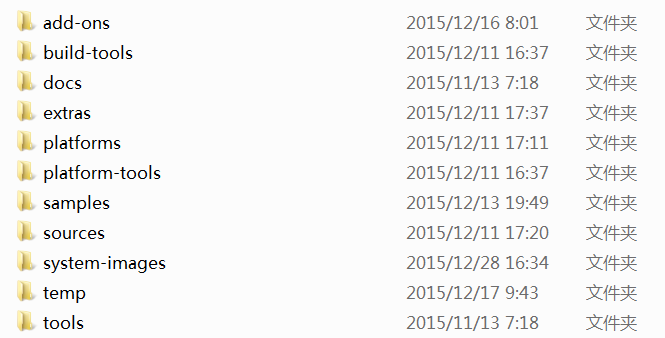
各主要目錄的用途:
add-ons 存放 Google 提供的附加函式庫;docs 存放官方文件;extras 存放額外的 jar 包(如 v4、v7、v13);platforms 是各平台 SDK 的實際檔案,依 API 版本劃分;platform-tools 收錄 adb、dx.bat、aapt 等常用工具;system-images 提供系統鏡像;source 存放原始碼;temp 存放臨時檔案;tools 提供如 9-patch 繪圖等額外工具。
adb(Android Debug Bridge):Android 除錯橋接工具
dx.bat:把所有 .class 檔轉換成單一 dex 檔
aapt(Android Application Package Tools):應用打包工具
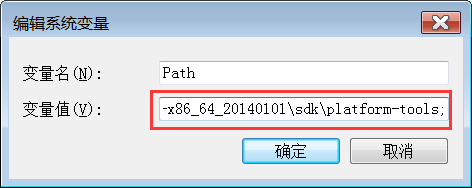
設定 ADB 環境變數的目的,是為了能在命令列中直接執行 adb 指令,就像安裝 JDK 後需要設定 JDK 環境變數一樣。步驟如下:找到 Android SDK 底下 platform-tools(即 adb.exe 所在)的目錄路徑,將它加入系統的 Path 變數;若放在最前面,記得在路徑後補上分號「;」。
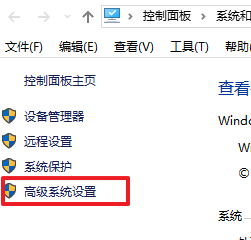
右鍵點「電腦」→「內容」→「進階系統設定」:
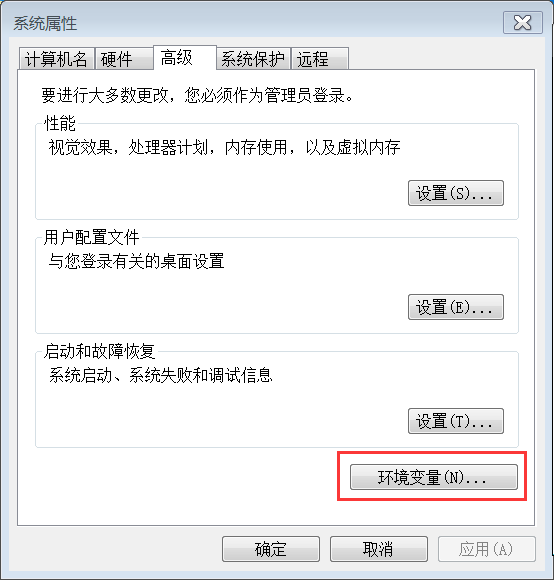
選擇「環境變數」:
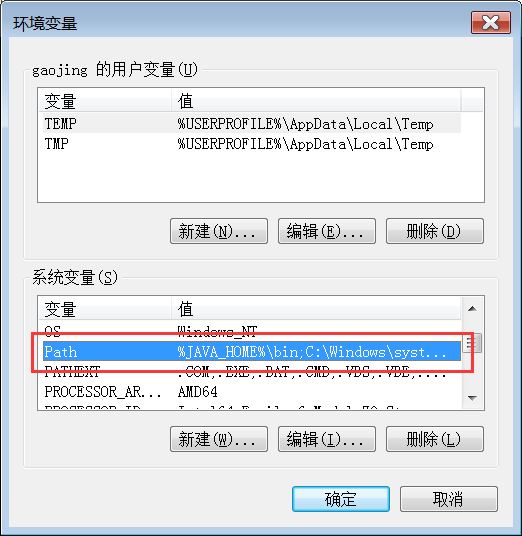
點擊 Path 並選擇「編輯」:
把 platform-tools 的路徑加入:
驗證方式:在命令列輸入 adb,若印出說明資訊即代表設定成功:
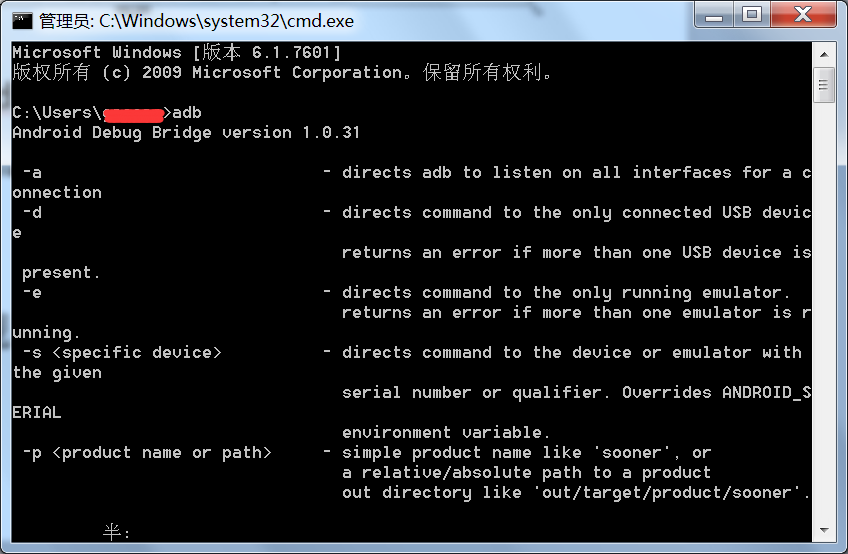
ADB(Android Debug Bridge)是 Android 提供的通用除錯工具,可理解為 debug 工具,透過它能管理裝置或模擬器的狀態。常用指令如下:
adb devices:列出所有裝置adb start-server:啟動 adb 服務adb kill-server:關閉 adb 服務adb logcat:查看日誌adb shell:進入 Linux 空間adb install:安裝應用(如 adb install helloworld.apk)adb uninstall:卸載應用(如 adb uninstall helloworld.apk)adb push:把檔案或目錄推到手機adb pull:把手機中的檔案或目錄拉回本機
DDMS(Dalvik Debug Monitor Service)是 Android 開發環境中的 Dalvik 虛擬機除錯監控服務,提供截圖、查看特定行程的執行緒與堆資訊、Logcat、廣播狀態、模擬來電、接收 SMS、模擬地理座標等功能。這支工具位於 SDK 的 tools 路徑下。
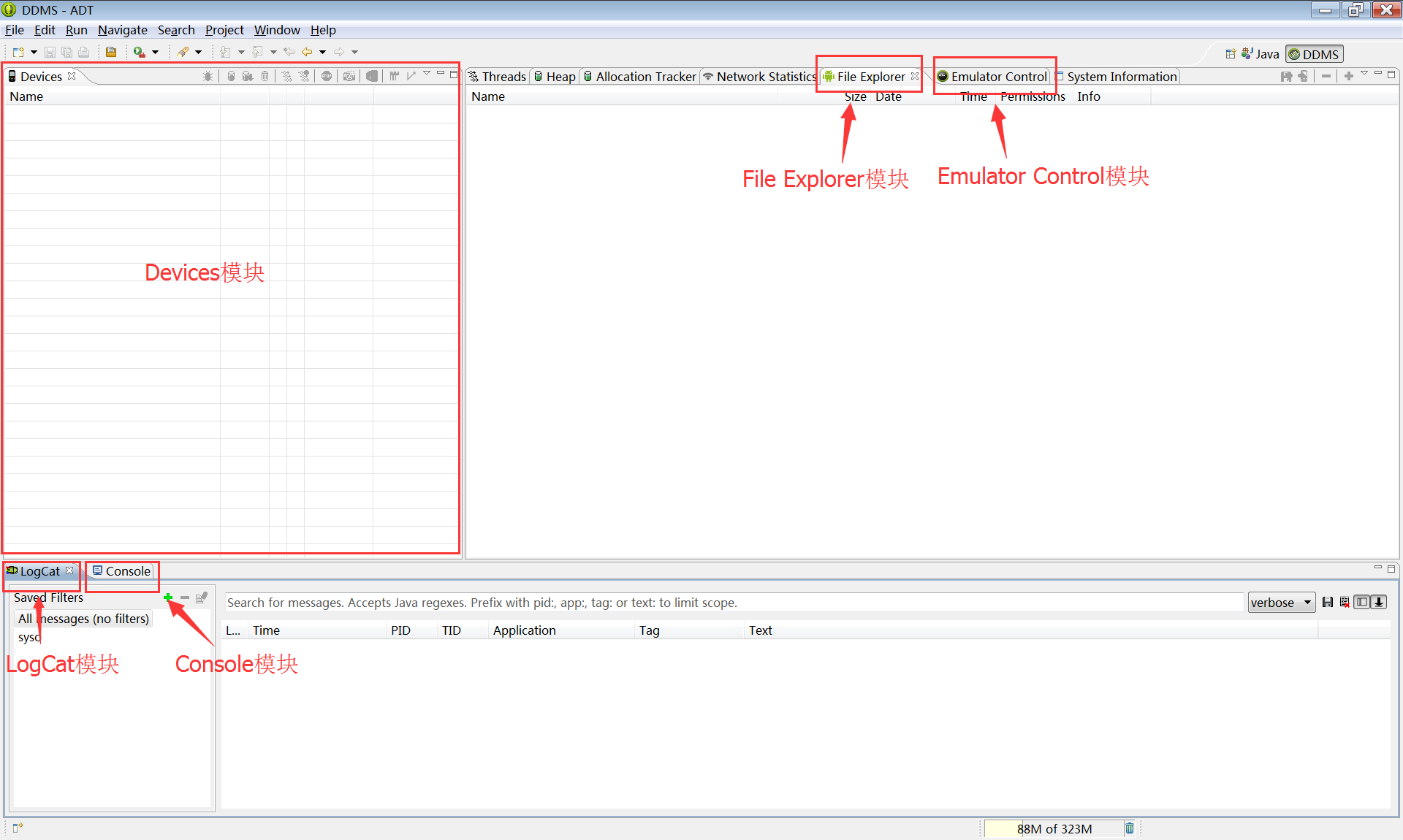
在 Eclipse ADT 中開啟 DDMS 的入口如下:

Devices:列出目前開啟的裝置;Logcat:日誌主控台;Console:控制台;File Explorer:手機檔案瀏覽模組;Emulator Control:模擬來電、簡訊、地理位置等狀態。
Eclipse ADT 中各模組的位置:
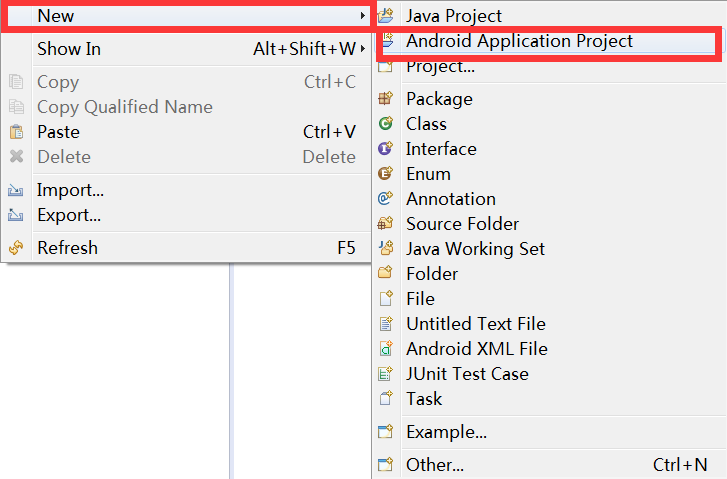
1. 開啟 Eclipse,右鍵建立新的 Android 工程:
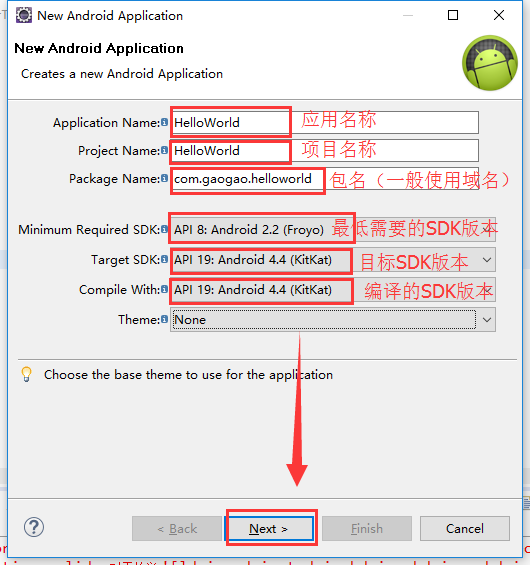
2. 填入專案名稱、包名、最小支援 SDK 版本等資訊:
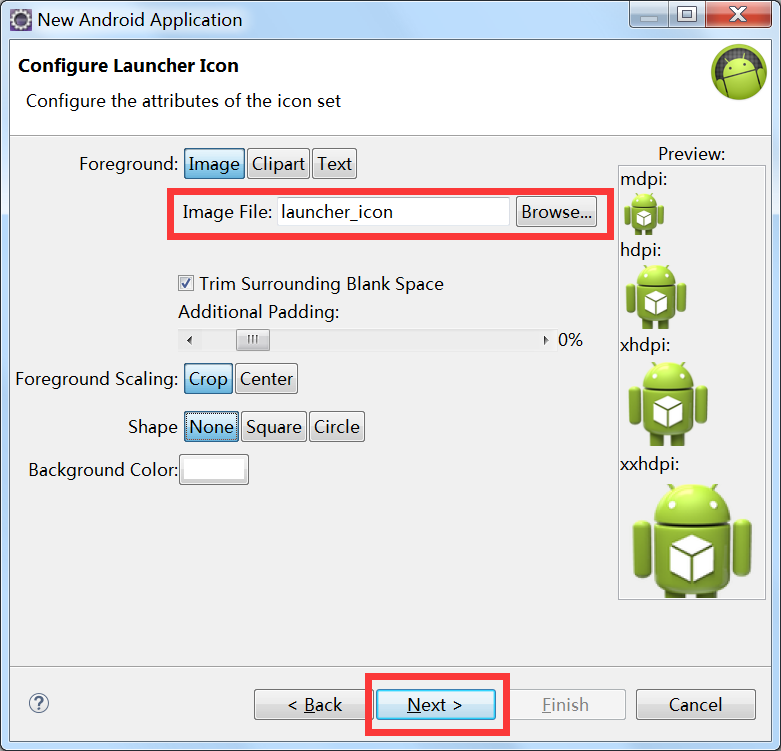
3. 設定應用程式圖示,接著一路 Next 直到 Finish。
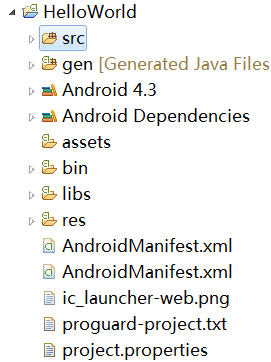
各目錄的作用:
src:存放 Java 原始碼。gen:自動生成目錄,其中最重要的是 R.java。這個檔案由開發工具依據 res 目錄的資源自動同步產生,起到「字典」的作用,讓應用能透過資源 ID 快速找到對應資源;同時編譯器會檢查清單中未被使用的資源並排除,藉此精簡 App 佔用的空間。由於它由工具自動產生,應避免手動修改。res:資源目錄,存放 XML 界面、圖片或資料等。libs:支援庫目錄,可放置第三方 jar 包,系統會自動加入環境。assets:資產目錄,其中的檔案不會在 R 檔中生成引用。bin:存放自動生成的 apk 與 classes.dex。AndroidManifest.xml:專案清單檔,四大元件、權限、版本號都需在此設定(可類比 Web 專案中的 web.xml)。
res 目錄細分:res/drawable 存放圖片資源;res/layout 存放布局檔;res/values 存放字串、陣列、顏色、尺寸與樣式(strings.xml、arrays.xml、colors.xml、dimens.xml、styles.xml);res/xml 透過 getResources().getXML() 讀取;res/raw 存放音效等原始檔。
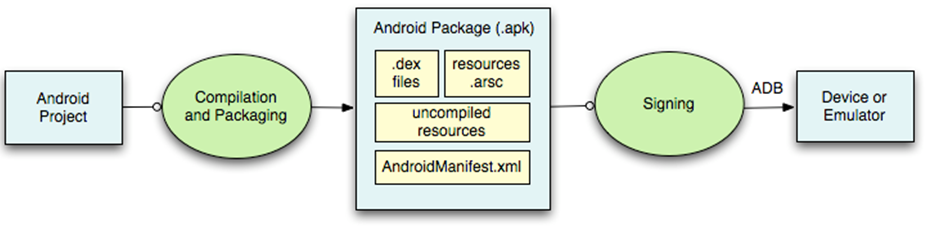
整個流程可分為七個步驟:
第一步,打包資源檔,生成 R.java;
第二步,處理 AIDL 檔,生成對應的 .java 檔;
第三步,編譯 Java 檔,生成 .class 檔;
第四步,把 .class 檔轉換成 Dalvik VM 支援的 classes.dex;
第五步,打包成未簽名的 .apk;
第六步,對未簽名的 apk 進行簽名;
第七步,對 apk 進行對齊(align)處理。
其中 aapt(Android Application Package Tools)就是負責打包 apk 的工具。
Android 要求每個應用必須經過數字簽名才能安裝,未簽名的應用無法安裝到系統中。當你透過 Eclipse 直接部署應用到手機或模擬器時,使用的是工具預設的 debug 簽名。
數字簽名用來標示應用的作者,並在應用之間建立信任關係。這份簽名由作者自行完成,不需要權威憑證機構認證,只用於應用包的自我認證。
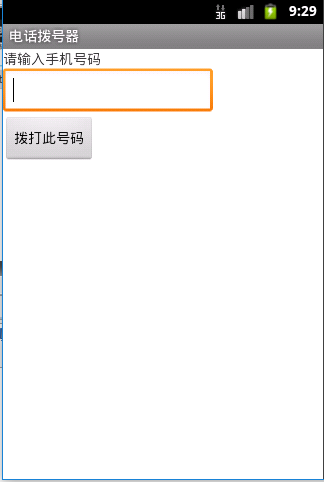
本案例要實現的功能是:在輸入框中輸入號碼,點擊「撥打此號碼」按鈕後撥出該號碼。
由於初學階段尚未學習 Android 常見布局,這裡可直接從 Eclipse 的控件欄把控件拖進來。
第一步,取得控件的引用:
EditText et_number = (EditText) findViewById(R.id.et_number);
Button btn_call = (Button) findViewById(R.id.btn_call);
第 1、2 行透過 findViewById() 找到 EditText 與 Button,由於回傳值是 View 物件,需強制轉型為對應類型,並傳入該控件在布局檔中的 id。
第二步,為按鈕設定點擊事件監聽:
btn_call.setOnClickListener(new MyOnClickListener());
class MyOnClickListener implements OnClickListener{
    @Override
    public void onClick(View v) {
        String number = et_number.getText().toString().trim();
        Intent intent = new Intent();
        intent.setAction(Intent.ACTION_CALL);
        intent.setData(Uri.parse("tel:"+number));
        startActivity(intent);
    }
}
第 1 行設定點擊監聽並傳入自訂的監聽物件;第 2 行定義監聽類別,需實作 OnClickListener 介面與 onClick() 方法,點擊時系統會回呼該方法;第 3 行透過 getText() 取得輸入值,trim() 去除前後空白;第 6 行建立意圖物件;第 7 行設定動作為撥打電話(Intent.ACTION_CALL);第 8 行設定資料;最後一行啟動意圖。
由於應用要使用電話服務,必須在 AndroidManifest.xml 中加上權限:
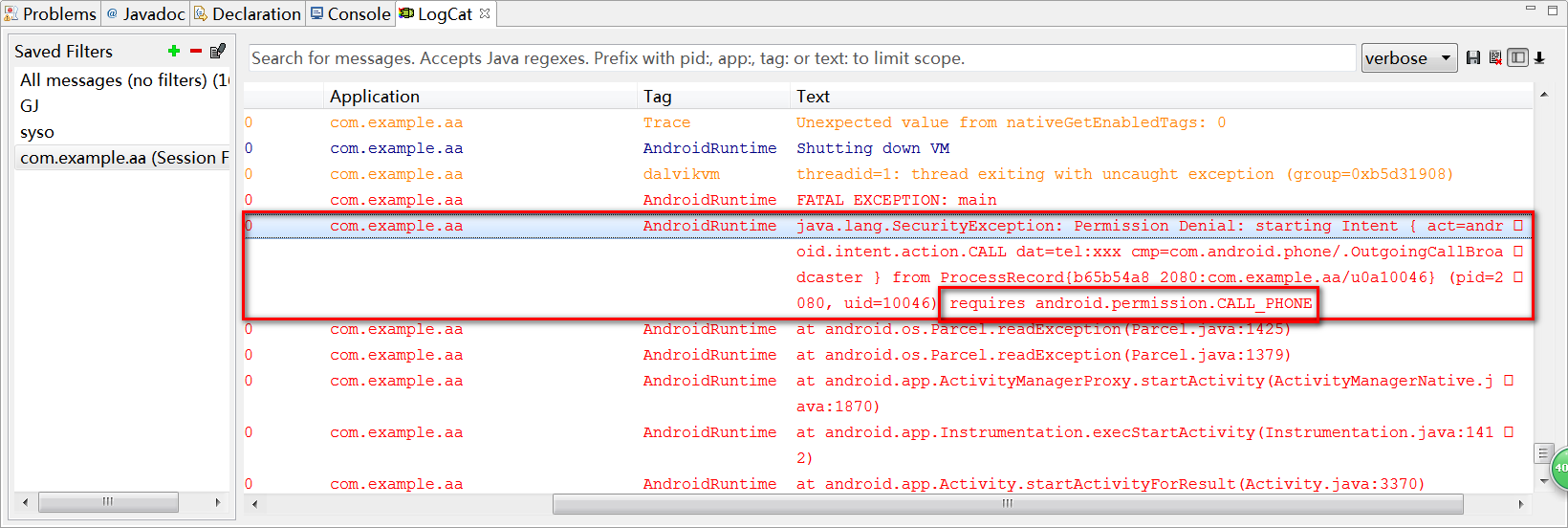
若未加入撥打電話權限,程式會崩潰,日誌會提示需要 android.permission.CALL_PHONE 權限:
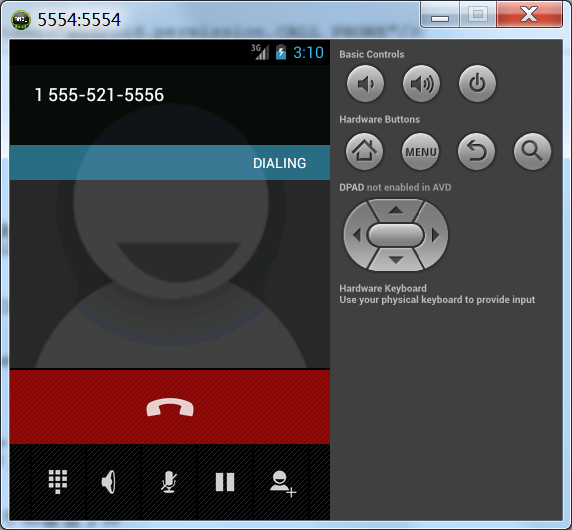
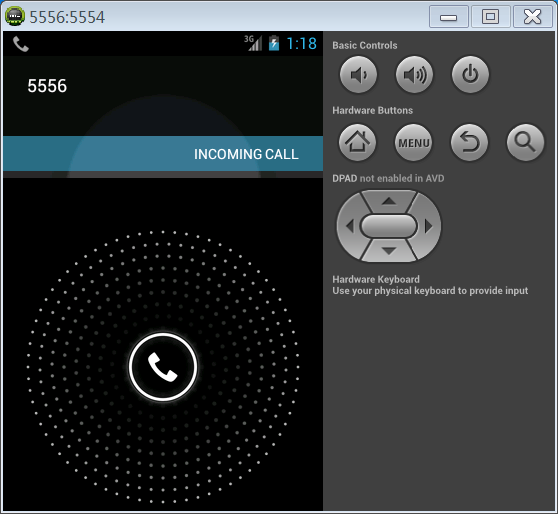
建立 5554 與 5556 兩個模擬器,把應用部署到 5554,輸入號碼 5556 並點擊撥打:
setOnClickListener 需要傳入一個介面物件,我們可以自行實作這個介面:
btn_call.setOnClickListener(new MyOnClickListener());
class MyOnClickListener implements OnClickListener{
    @Override
    public void onClick(View v) {
        Log.i("MainActivity", "我被點擊了~~~");
    }
}
定義一個內部類實作 OnClickListener,並實作 onClick(),按鈕被點擊時便會自動回呼。
寫法與上一種類似,只是直接傳入一個匿名內部類:
btn_call.setOnClickListener(new OnClickListener() {
    @Override
    public void onClick(View v) {
        Log.i("MainActivity", "我被點擊了~~~");
    }
});
讓當前類實作 OnClickListener,並將 this 作為參數傳入:
public class MainActivity extends Activity implements OnClickListener {
    @Override
    protected void onCreate(Bundle savedInstanceState) {
        super.onCreate(savedInstanceState);
        setContentView(R.layout.activity_main);
        Button btn_call = (Button) findViewById(R.id.btn_call);
        btn_call.setOnClickListener(this);
    }
    @Override
    public void onClick(View v) {
        Log.i("MainActivity", "我被點擊了~~~");
    }
}
接著在程式碼中加入對應方法,注意方法名要與 onclick 屬性一致,且必須傳入 View 參數:
public void call(View view){
    Log.i("MainActivity", "我被點擊了~~~");
}
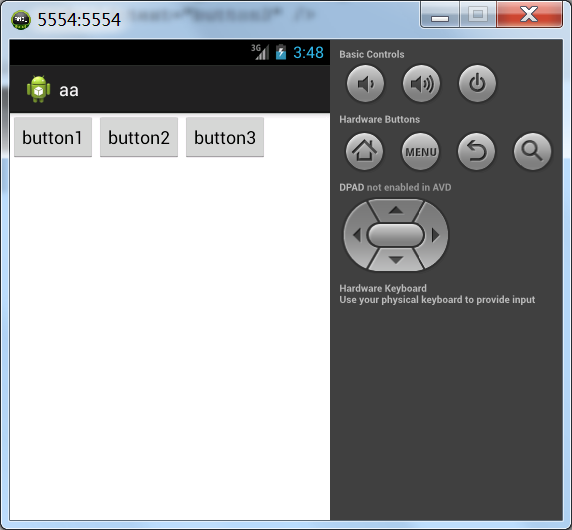
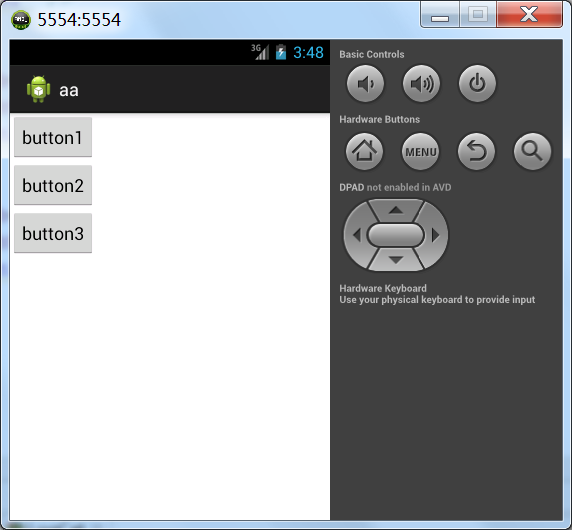
線性布局以
相對布局允許子元素指定相對於父元素或兄弟元素的位置,是實務上最常用的布局之一,以
第一類,屬性值為 true 或 false:android:layout_centerHorizontal(水平居中)、layout_centerVertical(垂直居中)、layout_centerInParent(相對於父元素完全居中)、layout_alignParentBottom(貼緊父元素下緣)、layout_alignParentLeft(貼緊左緣)、layout_alignParentRight(貼緊右緣)、layout_alignParentTop(貼緊上緣)。
第二類,屬性值為 id 引用("@id/id_name"):layout_below(在某元素下方)、layout_above(在某元素上方)、layout_toLeftOf(在某元素左邊)、layout_toRightOf(在某元素右邊)、layout_alignTop(上緣與某元素對齊)、layout_alignLeft(左緣對齊)、layout_alignBottom(下緣對齊)、layout_alignRight(右緣對齊)。
第三類,屬性值為具體像素(如 30dip、40px):layout_marginBottom、layout_marginLeft、layout_marginRight、layout_marginTop,分別代表與某元素各邊緣的距離。
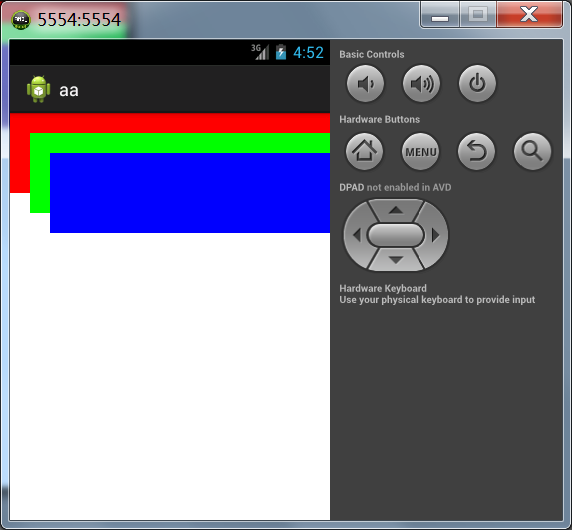
FrameLayout 就像螢幕上一塊預先劃好的空白區域,可往裡填充元素。所有元素都被放在區域的左上角,無法指定確切位置;若有多個元素,後加入的會疊在前一個之上,有點像堆疊。注意:預設左上對齊;若要調整子檢視位置,需設定 layout_margin、layout_gravity 等屬性。
TableLayout 把子元素分配到列與行之中。它由多個 TableRow 組成,每個 TableRow 就是一行,列數則以子元素最多的 TableRow 為準。容器本身不顯示 row、column、cell 的邊框線,每個 Row 擁有零個或多個 Cell,每個 Cell 容納一個 View。
一般開發不會使用,因為不利於螢幕適配。
在處理多螢幕適配之前,先釐清幾個關鍵概念:什麼是螢幕尺寸、螢幕解析度、螢幕像素密度?dp、dip、dpi、sp、px 之間又是什麼關係?mdpi、hdpi、xdpi、xxdpi 又該如何計算與區分?
螢幕尺寸指螢幕對角線的長度,單位為英寸,1 英寸 = 2.54 公分。常見尺寸有 2.4、2.8、3.5、3.7、4.2、5.0、5.5、6.0 等。
螢幕解析度指在橫縱方向上的像素點數,單位是 px,1px = 1 個像素點,一般以縱向 × 橫向表示,如 320×240、480×320、800×480、1920×1080 等。
螢幕像素密度指每英寸上的像素點數,單位是 dpi(dot per inch)。它與螢幕尺寸和解析度有關:在其他條件不變下,尺寸越小、解析度越高,像素密度越大,反之則越小。
px 是像素,多數情況下(如 UI 設計、Android 原生 API)會以 px 作為統一計量單位,例如取得螢幕寬高。
dip 與 dp 是同一個意思(Density Independent Pixels,密度無關像素)。Android 規定以 160dpi 為基準,此時 1dip = 1px;若像素密度是 320dpi,則 1dip = 2px。換算公式為:px = dp × (dpi / 160)。
sp(scale-independent pixels)與 dp 類似,但可隨使用者設定的字體大小縮放,是設定字體大小的單位。
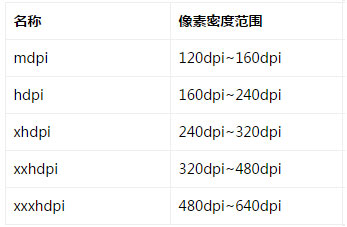
早期還有 ldpi,但隨著裝置配置升級已很罕見,現在適配時可略去不計。mdpi、hdpi、xdpi、xxdpi 用來修飾 drawable 與 values 資料夾,以區分不同像素密度下的圖片與 dimen 值。Google 官方制定了對應的區分標準:
 Android 接入微信支付時最容易踩的三個坑
並不是所有大廠的 SDK 都好用。微信支付的文件寫得不算清楚,一些關鍵約定又散落在各處,第一次接入很容易卡住。以下整理三個最常見的問題。 坑點一:PayReq 的 s
 Android 系統源碼解析:ActivityManagerService(AMS)的角色與通信機制
在多篇文章中我們都提到過 ActivityManagerService。它是系統啟動時加載的一個服務線程,運行在 system_server 進程中,主要負責管理系統中的
 Android 手電筒小應用的實例教程
一個簡單又實用的小項目——手電筒,主要實現兩個步驟:控制閃光燈的開關,以及自定義閃光燈按鈕。 1、控制閃光燈開關 操作閃光燈主要通過 Camera 類,設置閃光燈模式為
 Chromium for Android v34:2D Canvas 硬體渲染合成路徑分析
本文承接上一篇的 2D Canvas 硬體繪製主題,繼續分析「繪製結果所在的 texture 如何被合成到 on-screen framebuffer」這段流程。這是一條