

編輯:關於 Android 程式設計
從 Android 3.0(API level 11)開始,系統不再要求裝置必須提供實體或電容的「選單鍵」,官方转而推薦使用 ActionBar。這也是為什麼現在很多新機型只保留三個虛擬按鍵,沒有獨立菜單鍵。
因為版本演進的關係,各版本對菜單的支援差異不小,而 Android 3.0 正好是分水嶺。大致可分為三類:
Android 提供標準的 XML 資源格式來定義菜單,且三種類型都通用。官方推薦做法是「先用 XML 描述,再 inflate 進 Activity 或 Fragment」,而不是在程式碼裡一個個 add。
菜單 XML 要放在 /res/menu/ 目錄下,可用的元素有:
<menu>:根節點,定義一個 Menu,可包含一或多個 <item> 與 <group>。<item>:建立一個 MenuItem,代表菜單中的一個選項。<group>:對菜單項分組,便於以「組」為單位操作。<item> 除了 id、icon、title 之外,還有一個重要屬性 android:showAsAction,用於描述在新版系統中該選項何時、以何種方式進入 ActionBar,是跨版本相容的關鍵。
<group> 分組後的視覺呈現並無差異,差別在於可以整組操作:
Menu.setGroupCheckable():組內選項是否可勾選。Menu.setGroupVisible():是否隱藏整組選項。Menu.setGroupEnabled():整組是否可用。若需要單選或複選,用 android:checkableBehavior 設定,可套在單一 <item> 或整個 <group> 上,接受三個值:single(單選)、all(複選)、none(無勾選,預設)。
寫好 XML 之後,用 MenuInflater.inflate() 把它填進 Menu,就變成可用程式操作的物件了。
OptionMenu 由使用者按選單鍵觸發,因此裝置必須有實體或虛擬的菜單鍵。受限於螢幕空間,最多只顯示六個選項;超過六個時,第六項會變成「更多」,點擊展開其餘項目。
在 Android 3.0 之後的裝置上,若仍使用選項菜單,選項會預設被搬進 ActionBar,這可以透過 android:showAsAction 控制。
建立選項菜單的三個核心步驟:
onCreateOptionsMenu(Menu menu),菜單第一次載入時呼叫。onOptionsItemSelected(MenuItem item) 處理點擊。先在 res/menu/main.xml 描述菜單(字串記得先在 strings.xml 定義好):
<menu xmlns:android="https://schemas.android.com/apk/res/android"
    xmlns:tools="https://schemas.android.com/tools"
    tools:context="com.example.menutest.MainActivity" >

    <item
        android:id="@+id/start"
        android:orderInCategory="100"
        android:showAsAction="never"
        android:title="@string/start" />

    <item
        android:id="@+id/over"
        android:orderInCategory="200"
        android:showAsAction="never"
        android:title="@string/over" />
</menu>
再在 Activity 中載入與回應:
public class MainActivity extends Activity {

    @Override
    protected void onCreate(Bundle savedInstanceState) {
        super.onCreate(savedInstanceState);
        setContentView(R.layout.activity_main);
    }

    /** 菜單第一次被載入時呼叫 */
    @Override
    public boolean onCreateOptionsMenu(Menu menu) {
        // 讀取 XML、解析、掛到 Menu 元件上
        getMenuInflater().inflate(R.menu.main, menu);
        return true;
    }

    /** 依 item 的 id 分辨是哪一個選項被點擊 */
    @Override
    public boolean onOptionsItemSelected(MenuItem item) {
        switch (item.getItemId()) {
            case R.id.start:
                Toast.makeText(this, "開始遊戲", Toast.LENGTH_SHORT).show();
                break;
            case R.id.over:
                Toast.makeText(this, "結束遊戲", Toast.LENGTH_SHORT).show();
                break;
            default:
                break;
        }
        return super.onOptionsItemSelected(item);
    }
}
若不寫 XML,直接在 onCreateOptionsMenu 裡組:
@Override
public boolean onCreateOptionsMenu(Menu menu) {
    menu.add(Menu.NONE, 1, 1, "開始遊戲");   // 參數:groupId, itemId, order, title
    menu.add(Menu.NONE, 2, 2, "結束遊戲");
    return true;
}
add() 的四個參數分別是 groupId、itemId、order 與 title。groupId 用 Menu.NONE 表示不分組。這種寫法的好處是選項可以依狀態動態決定;缺點是文字寫死在程式碼裡,不便維護與翻譯。
onCreateOptionsMenu 只會被呼叫一次。後續若要依狀態增減選項,應該在 onPrepareOptionsMenu 中處理,並搭配 invalidateOptionsMenu() 觸發重新準備。
showAsAction 的常用值。ifRoom(空間夠就放進 ActionBar)、never(永遠留在溢出菜單)、always(一定放進 ActionBar,但可能造成擁擠,不建議)、withText(連同文字一起顯示)。可以搭配 | 組合,例如 ifRoom|withText。
回傳值要正確。onOptionsItemSelected 處理完自己的選項後,記得回傳 super.onOptionsItemSelected(item),否則 ActionBar 內建的「Home/Up」按鈕行為會失效。
現代做法。新專案應直接使用 Toolbar + Menu + MenuProvider(配合 ComponentActivity 的 addMenuProvider()),或 Jetpack Compose 的 TopAppBar。ActionBar 已被 Toolbar 取代,而 OptionMenu 的選單鍵觸發模型在沒有實體鍵的裝置上早已不是主要互動方式。理解 XML 菜單資源與 showAsAction 的設計仍然有用,因為 Toolbar 的選單定義方式與此完全一致。
 用 PopupWindow 實作 ICS 風格下拉選單(附完整源碼)
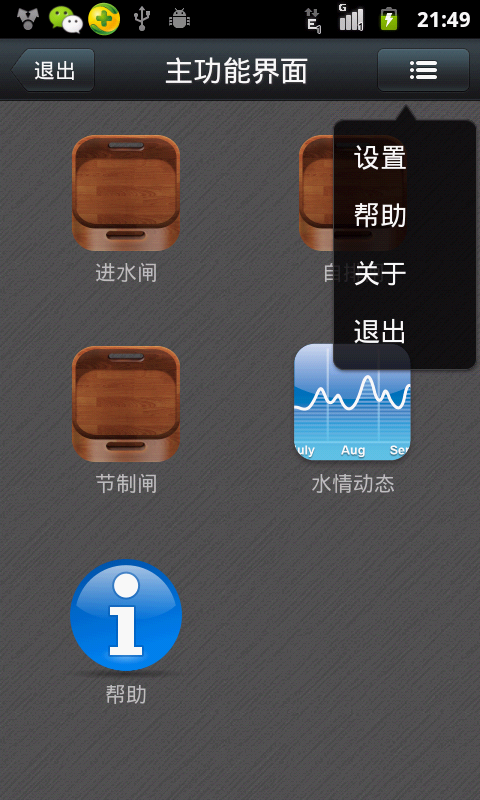
本文示範如何實作一個 ICS 風格的下拉式選單。 圖右側那個就是下拉選單,這種樣式常被稱為 ICS 式下拉選單。 實作原理 本質上就是一個彈出式選單,因此很自然會想到
 PopupWindow 使用要點整理:顯示位置、動畫與背景變暗
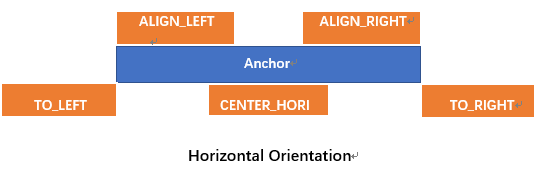
前幾天要用 PopupWindow,一時想不起怎麼寫,上網查完自己做了個 demo,順手把要點記錄下來。 使用場景 顧名思義,PopupWindow 就是浮動彈窗。Ac
 Android 自訂主菜單:Dialog 封裝與動畫
自訂主菜單可以透過封裝 Dialog 來完成,既能複用原生視窗能力,也能加入自訂樣式、動畫與點擊回調。 實作概念 建立一個 TestDialog 類別,負責載入自訂版面、
 Android SlidingTabLayout 搭配 ViewPager 實現頁籤滑動
SlidingTabLayout 的效果SlidingTabLayout 常搭配 ViewPager 使用,讓頁籤能隨頁面滑動而移動,並提供清楚的當前位置回饋。核心類別使