

編輯:關於 Android 程式設計
昨天有位朋友問到一個問題:Android Studio 執行時跳出記憶體不足的提示。
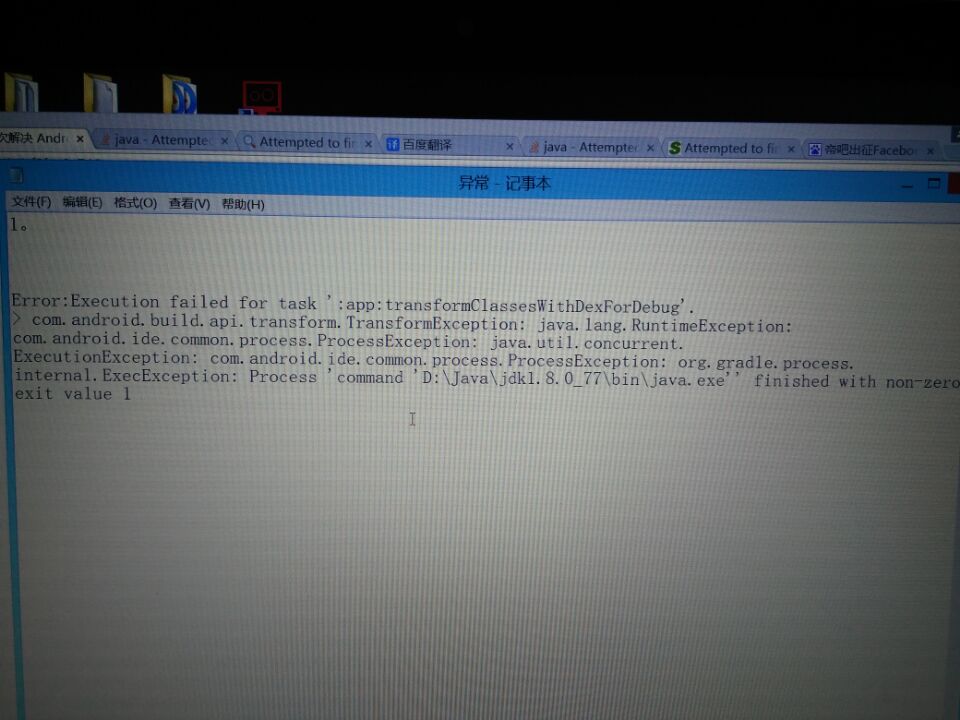
這基本上就是判斷分配給 Android Studio 的記憶體不夠用了。據我了解,造成的原因主要有以下幾種:
1. 電腦本身的記憶體就偏小;
2. 同時開了太多程式;
3. 專案的程式碼佔用了太多記憶體;
4. 設定給 Android Studio 的記憶體上限太小。
第一種,加一條記憶體最直接;第二種,把其他程式關掉再重開 AS;第三種,設法提升程式碼效率、降低佔用;第四種,則是調整 Android Studio 的記憶體配置,這也是本文重點。
做法如下:打開 Android Studio 的安裝路徑,進入 bin 目錄,找到對應的 studio64.exe.vmoptions 檔(32 位系統則是 studio.exe.vmoptions),用記事本打開。
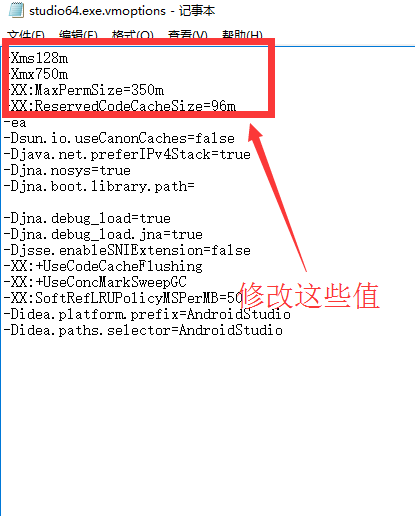
接著把其中的 -Xmx 參數調大一點,例如從 1200m 提高到 2048m 或更高(視你機器實際記憶體而定)。
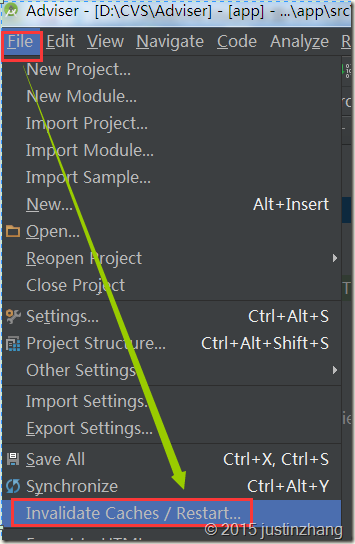
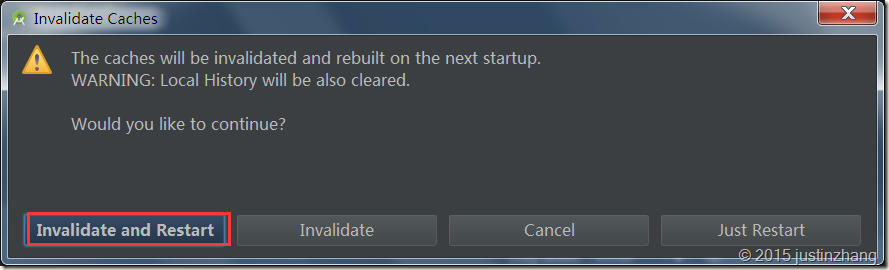
如果改完沒生效,可以透過 File → Invalidate Caches / Restart,選擇 Invalidate and Restart,重啟後設定就會生效。
這個問題或許還有別的原因,若各位有其他見解,歡迎在評論區交流,也感謝提供問題的朋友。
 Android 使用 HttpClient 下載圖片
在上一章我們講的是 Android 使用 HttpURLConnection 下載圖片,這一章則改用 HttpClient 來實現。先說說 HttpURLConnecti
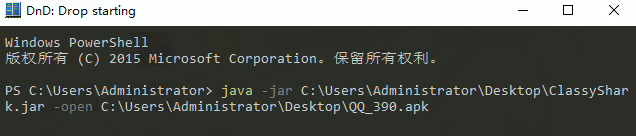 安卓 JNI 入門與高效配置:Android Studio 一鍵生成 .h、so 與方法簽名
前言:NDK 到底用來幹什麼 以前也玩過 NDK,但當時心態是「好玩」,跑通一個 HelloWorld 就已經很滿足。現在靜下來重新想:NDK 開發在本項目裡究竟解決什麼
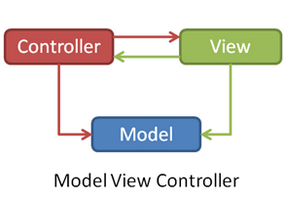 Android MVP 模式進階實戰:用一個登入頁面拆解三層職責
MVP(Model-View-Presenter)是從 MVC 演進而來的分層架構,它想解決的核心痛點只有三個:把職責切乾淨、把耦合降下來、讓程式碼便於測試與重用。這三點
 Android Button 與事件監聽器使用教學
Button 的基本外觀Button 是最常見的點擊控制項。按下前與按下後通常會有不同的視覺回饋,讓使用者知道目前操作狀態。XML 設定按鈕文字可先定義在 strings