

編輯:關於 Android 程式設計
以前也玩過 NDK,但當時心態是「好玩」,跑通一個 HelloWorld 就已經很滿足。現在靜下來重新想:NDK 開發在本項目裡究竟解決什麼問題?
NDK 開發,一方面是項目需要調用底層的一些 C/C++ 能力;另一方面是為了效率。不過要注意,Java 與 C 相互調用本身是有開銷的,所以「為了性能」這個理由不見得站得住腳。真正更有說服力的理由是安全性——防止核心代碼被反編譯。把關鍵邏輯用 C 實現,再編譯成 so 庫,確實能顯著提高逆向難度,同時也便於以庫的形式交付他人使用。
為什麼這麼說?看看 QQ 的 APK 結構就明白了。任何代碼混淆對於懂 smali 的人來說都是分分鐘的事,加殼也未必擋得住高手。當然,如果你的 APK 裡沒有機密信息與交易邏輯,也就沒人願意花這個功夫。
分析 QQ 的 APK 架構:
1. 用 ClassyShark.jar 打開 qq.apk
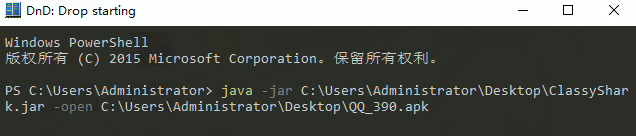
2. 展開 Archive 查看結構
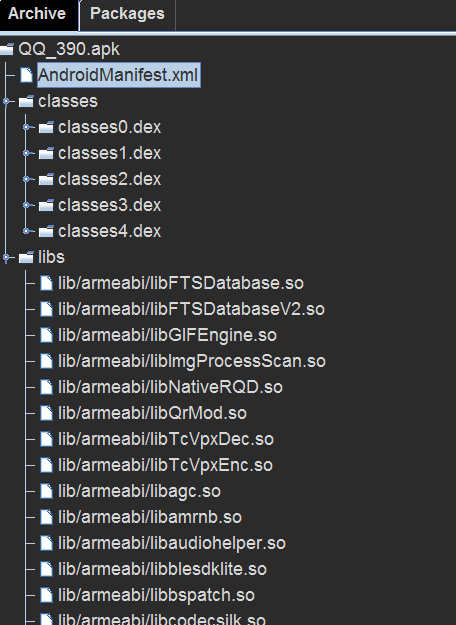
可以看到裡面是一堆 so 庫。這也說明了 so 庫的安全系數比純代碼混淆高出不少。
NDK:是一系列工具的集合。它幫助開發者快速開發 C/C++ 動態庫,並能自動把 so 和 Java 應用一起打包成 APK。NDK 集成了交叉編譯器,並提供 mk 文件來隔離 CPU、平台、ABI 的差異——開發人員只需修改 mk 文件(指明「哪些文件需要編譯」「編譯特性要求」等),就能生成 so,極大地減輕了打包負擔。
JNI:Java Native Interface 是 Java 平台的一部分,是 Java 與 C/C++ 互相溝通的機制。Java 可以通過 JNI 調用本地代碼,本地代碼也可以反向調用 Java。它是本地編程接口,兩者互為橋樑。
所以:NDK 負責生成 C/C++ 的動態鏈接庫,JNI 負責 Java 與 C 之間的通話。兩者本身和 Android 沒有必然關係,只是因為 Android 用 Java 開發,而 JNI 又能與 C 溝通,於是「Java + C」這套組合在 Android 上終於有了正當名分。
Android 是 JVM 架設在 Linux 之上的架構。所以無論如何,在 Linux OS 層面都應該可以跑 C/C++ 程序。Android Native C 就是直接使用 C/C++ 寫出、跑在 Linux OS 層面上的程序。與其他平台類似,交叉編譯並取得 root 權限後就能直接運行。
好消息是不再需要折騰 Cygwin 來編譯 NDK 了,只要下載 NDK 庫即可(也可以去 androiddevtools.cn 下離線版本)。不過客觀說,Android Studio 當年對 NDK 的支持確實還有待提高。
先看最終效果——用 JNI 獲取 APK 的包名及簽名信息:

1. 配置 NDK 路徑(local.properties)
ndk.dir=E:\Android\sdk\android-ndk-r11b-windows-x86_64\android-ndk-r11b
2. 讓 Gradle 使用 NDK(gradle.properties)
android.useDeprecatedNdk=true
3. 在 module 下的 build.gradle 中添加 ndk 與 jni 生成目錄
ndk {
moduleName "JNI_ANDROID"
abiFilters "armeabi", "armeabi-v7a", "x86" // 輸出這三種 ABI 下的 so 庫
}
sourceSets.main {
jniLibs.srcDirs = ['libs']
}
public class JNIUtils {

    /** 獲取應用的簽名 */
    public static native String getSignature(Object o);

    /** 獲取應用的包名 */
    public static native String getPackname(Object o);

    /** 加載 so 庫,名字對應 ndk 裡配的 moduleName */
    static {
        System.loadLibrary("JNI_ANDROID");
    }
}
兩個關鍵點:本地方法必須加 native 關鍵字;要使用 JNI 下的 C/C++ 實現,必須通過 System.loadLibrary() 加載。
javah -jni com.losileeya.getapkinfo.JNIUtils
執行完畢後,可以在 app/build/intermediates/classes/debug 下看到生成的 com_losileeya_getapkinfo_JNIUtils.h:
/* DO NOT EDIT THIS FILE - it is machine generated */
#include <jni.h>

/* Header for class com_losileeya_getapkinfo_JNIUtils */
#ifndef _Included_com_losileeya_getapkinfo_JNIUtils
#define _Included_com_losileeya_getapkinfo_JNIUtils
#ifdef __cplusplus
extern "C" {
#endif

JNIEXPORT jstring JNICALL Java_com_losileeya_getapkinfo_JNIUtils_getPackname(JNIEnv *, jobject, jobject);
JNIEXPORT jstring JNICALL Java_com_losileeya_getapkinfo_JNIUtils_getSignature(JNIEnv *, jobject, jobject);

#ifdef __cplusplus
}
#endif
#endif
在工程的 main 目錄下新建一個名為 jni 的目錄,把這個 .h 文件剪切過去(文件名可以改)。
#include <stdio.h>
#include <jni.h>
#include <stdlib.h>
#include "appinfo.h"

JNIEXPORT jstring JNICALL Java_com_losileeya_getapkinfo_JNIUtils_getPackname(
        JNIEnv *env, jobject clazz, jobject obj) {
    jclass native_class = env->GetObjectClass(obj);
    jmethodID mId = env->GetMethodID(native_class, "getPackageName", "()Ljava/lang/String;");
    jstring packName = static_cast<jstring>(env->CallObjectMethod(obj, mId));
    return packName;
}

JNIEXPORT jstring JNICALL Java_com_losileeya_getapkinfo_JNIUtils_getSignature(
        JNIEnv *env, jobject clazz, jobject obj) {
    jclass native_class = env->GetObjectClass(obj);

    jmethodID pm_id = env->GetMethodID(native_class, "getPackageManager",
                                       "()Landroid/content/pm/PackageManager;");
    jobject pm_obj = env->CallObjectMethod(obj, pm_id);
    jclass pm_clazz = env->GetObjectClass(pm_obj);

    // getPackageInfo 方法的 ID
    jmethodID package_info_id = env->GetMethodID(pm_clazz, "getPackageInfo",
            "(Ljava/lang/String;I)Landroid/content/pm/PackageInfo;");

    jstring pkg_str = Java_com_losileeya_getapkinfo_JNIUtils_getPackname(env, clazz, obj);

    // 獲得應用包的信息,第二個參數 64 即 GET_SIGNATURES
    jobject pi_obj = env->CallObjectMethod(pm_obj, package_info_id, pkg_str, 64);
    jclass pi_clazz = env->GetObjectClass(pi_obj);

    // signatures 字段
    jfieldID signatures_fieldId = env->GetFieldID(pi_clazz, "signatures",
                                                 "[Landroid/content/pm/Signature;");
    jobject signatures_obj = env->GetObjectField(pi_obj, signatures_fieldId);
    jobjectArray signaturesArray = (jobjectArray) signatures_obj;

    jsize size = env->GetArrayLength(signaturesArray);
    jobject signature_obj = env->GetObjectArrayElement(signaturesArray, 0);
    jclass signature_clazz = env->GetObjectClass(signature_obj);

    jmethodID string_id = env->GetMethodID(signature_clazz, "toCharsString",
                                           "()Ljava/lang/String;");
    jstring str = static_cast<jstring>(env->CallObjectMethod(signature_obj, string_id));

    char *c_msg = (char*) env->GetStringUTFChars(str, 0);
    return str;
}
注意:使用前要先聲明;方法名直接從 .h 文件裡拷過來就好,手寫極易出錯。
如果你需要獨立生成 so 庫,加上這兩個文件會方便一些;不寫也沒問題,因為 debug 構建過程中同樣會產出 so。
Android.mk
LOCAL_PATH := $(call my-dir)
include $(CLEAR_VARS)
LOCAL_MODULE := JNI_ANDROID
LOCAL_SRC_FILES =: appinfo.cpp
include $(BUILD_SHARED_LIBRARY)
Application.mk
APP_MODULES := JNI_ANDROID
APP_ABI := all
用 Eclipse 開發 NDK 時大概都配過 javah 的外部工具,Android Studio 同樣支持。路徑是 Settings → Tools → External Tools。這裡介紹三個最實用的命令。
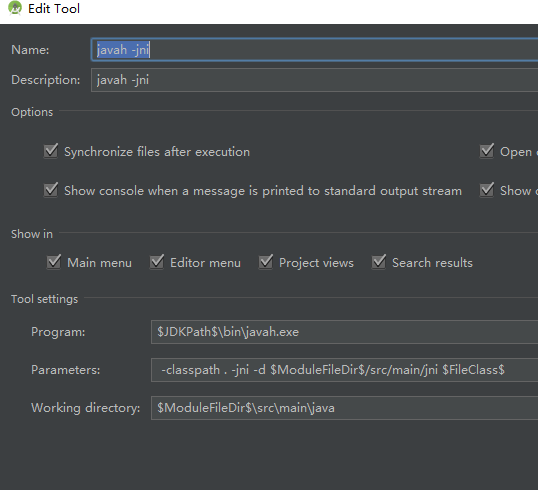
1. Program:
JDKPath\bin\javah.exe,javah 的可執行路徑。2. Parameters:
-classpath . -jni -d $ModuleFileDir$/src/main/jni $FileClass$,指定輸出目錄為 module 下的 jni 文件夾。
1. Program:
android-ndk-r11b\ndk-build.cmd,NDK 下的 ndk-build.cmd 路徑。2. Working directory:
$ModuleFileDir$\src\main\
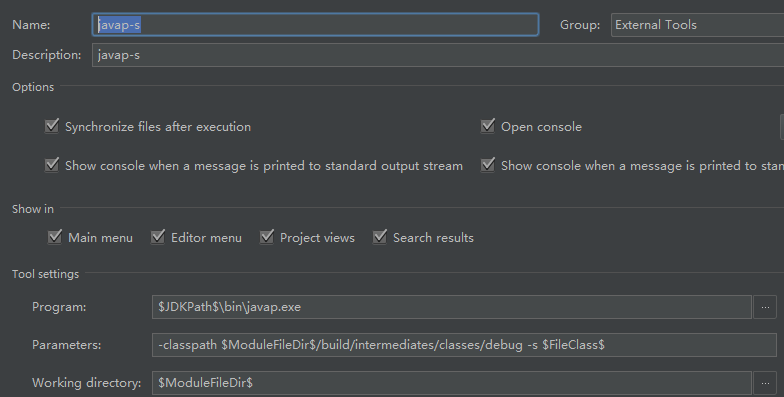
1. Program:
JDKPath\bin\javap.exe2. Parameters:
-classpath $ModuleFileDir$/build/intermediates/classes/debug -s $FileClass$3. Working directory:
$ModuleFileDir$
寫 C 代碼調 Java 方法時,最麻煩的就是手寫那串 JNI 簽名(例如 (Ljava/lang/String;I)Landroid/content/pm/PackageInfo;)。javap -s 能直接把每個方法的 descriptor 屬性列出來,複製粘貼即可,省下大量查表和出錯的時間。
javah -jni:選中那個包含 native 方法的類 → 右鍵 → External Tools → javah -jni

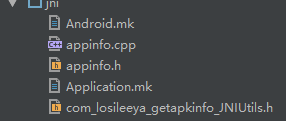
自動生成了「包名_類名.h」。
ndk-build:選中 jni 目錄 → 右鍵 → External Tools → ndk-build
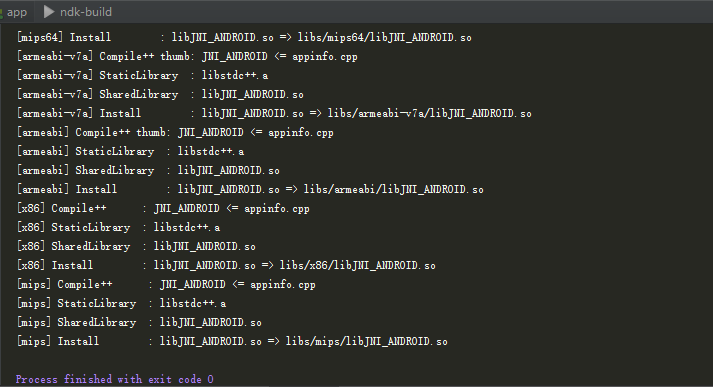
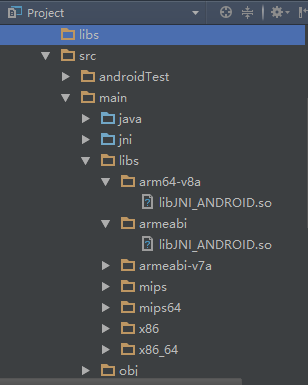
各個 ABI 下的 so 庫一次生成,不必再去 build 目錄裡翻找。
javap -s:選中 native 類 → 右鍵 → External Tools → javap -s
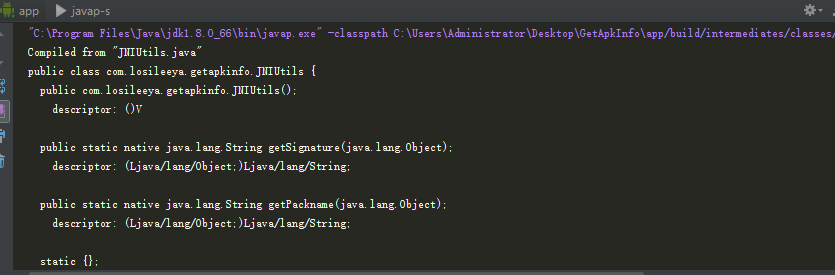
每個方法下的 descriptor 屬性值,就是你要的方法簽名。
學會這套配置思路,以後任何命令行工具都能用同樣的方式集成進 IDE。
AS 與 Gradle 的快速迭代,讓 NDK 開發體驗有了質的變化——它開始支持用 GDB 和 LLDB 以 GUI 方式調試 native 代碼(以前只能命令行,相當折磨人)。主要體現在:
AS 完全支持 GUI 模式的 GDB/LLDB 調試 native 代碼(LLDB 調試引擎需要 gradle-experimental 插件支持)。
AS 可以直接編寫並索引 native 代碼。
Java 層代碼聲明好之後,AS 能自動幫我們生成 JNI 接口規範代碼。
推出了幾乎專門針對 NDK 的實驗版 Gradle 插件。
由於還是實驗版本,這裡只做了解,不作為後續開發的主要方向。配置差異如下:
Project 的 build.gradle
buildscript {
    repositories { jcenter() }
    dependencies {
        classpath 'com.android.tools.build:gradle-experimental:0.7.0-alpha1'
    }
}
allprojects {
    repositories { jcenter() }
}
Module 的 build.gradle
apply plugin: 'com.android.model.application'

model {
    android {
        compileSdkVersion = 23
        buildToolsVersion = "23.0.2"

        defaultConfig.with {
            applicationId = "com.losileeya.getapkinfo"
            minSdkVersion.apiLevel = 8
            targetSdkVersion.apiLevel = 23
        }
    }

    /* native build settings */
    android.ndk {
        moduleName = "JNI_ANDROID"
        // 其他可配置的 ndk 標誌:
        // cppFlags.add("-fno-rtti")
        // cppFlags.add("-fno-exceptions")
        // ldLibs.addAll(["android", "log"])
        // stl = "system"
    }

    android.productFlavors {
        // 各 ABI 的詳細說明參見
        // https://developer.android.com/ndk/guides/abis.html#sa
        create("arm")     { ndk.abiFilters.add("armeabi") }
        create("arm7")    { ndk.abiFilters.add("armeabi-v7a") }
        create("arm8")    { ndk.abiFilters.add("arm64-v8a") }
        create("x86")     { ndk.abiFilters.add("x86") }
        create("x86-64")  { ndk.abiFilters.add("x86_64") }
        create("mips")    { ndk.abiFilters.add("mips") }
        create("mips-64") { ndk.abiFilters.add("mips64") }
        // 若要包含全部 CPU 架構,讓 abiFilters 留空即可
        create("all")
    }
}
可以明顯感覺到 Project 與 Module 的 build.gradle 閉包結構都變了。另外補充一個小技巧:你完全可以刪掉 jni 目錄,把已有的 so 庫直接放進 jniLibs 下,效果一模一樣。
JNI 入門的關鍵路徑就這麼幾步:聲明 native 方法 → 加載 so → javah 生成頭文件 → 實現 C/C++ → ndk-build 編譯。而真正決定開發效率的是那三個 External Tools 配置,配一次終身受益。
幾個容易踩的坑:
1. 頭文件別忘聲明。比如 #include <stdio.h>、#include <jni.h>、#include <stdlib.h>;被調用的方法要寫在前面或者放進頭文件裡。
2. C 與 C++ 的環境指針寫法不同。C 中用 (*env)->,C++ 中直接用 env->。原因是 C++ 裡 JNIEnv 是一級指針封裝,指針操作要特別小心,這一點是新手最常出錯的地方。
後續還會繼續寫 JNI 中 C 調用 Java、Java 調用 C 的具體做法,以及 NDK 開發中其他需要注意的細節。
 Android 元件詳解:RadioButton 單選按鈕與 Checkbox 複選框全攻略
在 Android 的表單設計裡,RadioButton(單選按鈕)與 CheckBox(複選框)是最常見的兩種選擇型元件。它們外觀相似、用法接近,但承載的互動邏輯截然不
 Android Shape Drawable 形狀資源教學
什麼是 Shape DrawableShape Drawable 是 Android 中常見的形狀資源,可用 XML 定義矩形、圓角、漸層、邊框與內距等樣式。它非常適合用
 Android 側滑手勢實作:用 ViewDragHelper 打造側邊選單
先看成果: 第一步,匯入 nineoldandroids 相容套件:compile files(libs/nineoldandroids-2.4.0.jar),這樣在低
 Android Studio 快捷鍵完整對照表(含 Mac 與 Windows 差異)
熟記快捷鍵是提升開發速度最直接的投資。以下把 Android Studio(底層為 IntelliJ IDEA)的常用鍵位整理成清單,並在最後附上 Mac 與 Windo