

編輯:關於 Android 程式設計
Android 裡有兩個舉足輕重的矩陣類別:ColorMatrix 與 Matrix。前者負責改變 Bitmap 的顏色與透明度,後者則負責平移、縮放與錯切等幾何變換。
Android 用一個 [R, G, B, A] 的 4×1 矩陣來保存每個像素的色彩資訊。
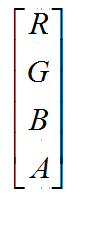
那麼要如何改變一張 Bitmap 的色彩呢?關鍵在於 ColorMatrix 是一個 4×5 的矩陣。
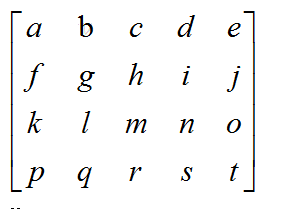
新的色彩記為 [R', G', B', A'],4×5 的矩陣必須與 5×1 的矩陣相乘才能得到 4×1 的結果,運算關係如下:
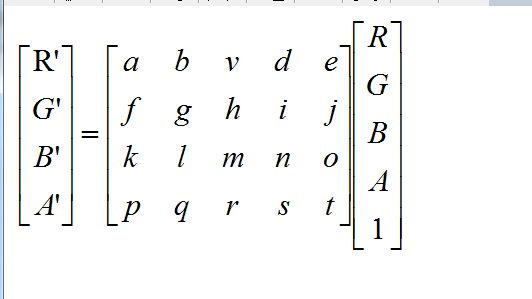
依此進行矩陣乘法,就能算出新的色彩矩陣:
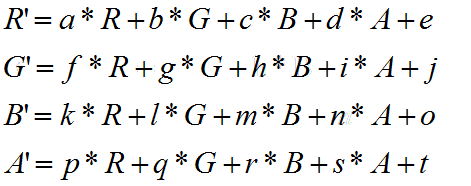
為什麼是 4×5 而不是 4×4?因為只有多出的那一欄,才能單獨調整某一種顏色值——例如改變 e,就只會影響 R'。
ColorMatrix 的預設矩陣如下:
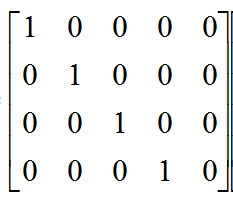
可以看得出來,套用預設矩陣做色彩運算後,色彩值維持不變。
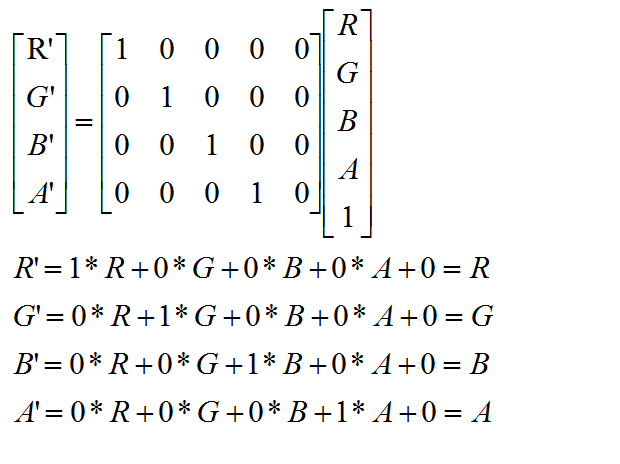
去色的原理其實很單純:只要把 R、G、B 三個通道設成相同(R=G=B),影像就會變成灰色;同時為了保持亮度不變,同一組係數的總和應該接近 1。
不同工具採用的權重略有差異:
這些比例源自人眼三種感光細胞的敏感度差異,因此並沒有一個絕對標準值,各家做出來的灰階效果自然也不盡相同。
核心程式碼如下:
private Bitmap handleColorMatrix() {
    Canvas canvas = new Canvas(mTempBmp);   // 建立畫布
    Paint paint = new Paint();
    paint.setAntiAlias(true);               // 抗鋸齒

    // 黑白
    ColorMatrix colorMatrix = new ColorMatrix(new float[]{
            0.213f, 0.715f, 0.072f, 0, 0,
            0.213f, 0.715f, 0.072f, 0, 0,
            0.213f, 0.715f, 0.072f, 0, 0,
            0, 0, 0, 1, 0,
    });
    paint.setColorFilter(new ColorMatrixColorFilter(colorMatrix));  // 設定顏色變換效果
    canvas.drawBitmap(mOriginBmp, 0, 0, paint);
    return mTempBmp;
}
實際運行效果:

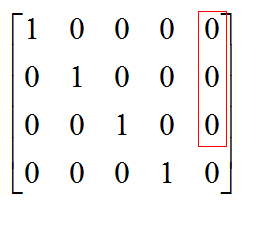
增加最後一欄的值,就能相對提高或降低某種顏色的量。
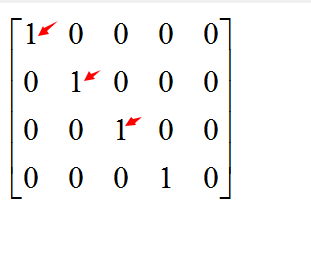
而改變對角線上的比例,則可進行色彩縮放。例如替紅色加上 20:
ColorMatrix colorMatrix = new ColorMatrix(new float[]{
        1, 0, 0, 0, 20,
        0, 1, 0, 0, 0,
        0, 0, 1, 0, 0,
        0, 0, 0, 1, 0,
});

把綠色放大到 1.2 倍:
ColorMatrix colorMatrix = new ColorMatrix(new float[]{
        1, 0, 0, 0, 0,
        0, 1.2f, 0, 0, 0,
        0, 0, 1, 0, 0,
        0, 0, 0, 1, 0,
});

當然,ColorMatrix 也提供了現成的 setScale:
/** 依指定比例縮放色彩 */
public void setScale(float rScale, float gScale, float bScale, float aScale) {
    final float[] a = mArray;
    for (int i = 19; i > 0; --i) {
        a[i] = 0;
    }
    a[0] = rScale;
    a[6] = gScale;
    a[12] = bScale;
    a[18] = aScale;
}
setSaturation 同樣是透過調整對角線比例來改變飽和度:
/** 設定色彩的飽和度
 * @param sat 飽和度,取值 0 ~ 1 */
public void setSaturation(float sat) {
    reset();
    float[] m = mArray;
    final float invSat = 1 - sat;
    final float R = 0.213f * invSat;
    final float G = 0.715f * invSat;
    final float B = 0.072f * invSat;
    m[0] = R + sat;  m[1] = G;  m[2] = B;
    m[5] = R;        m[6] = G + sat;  m[7] = B;
    m[10] = R;       m[11] = G;  m[12] = B + sat;
}
由此不難看出,當 sat 取 0 時,結果就是一張黑白圖片。
「旋轉」這個說法可能令人一時摸不著頭緒。我們不妨把 R、G、B 想成一個座標系 (r, g, b):
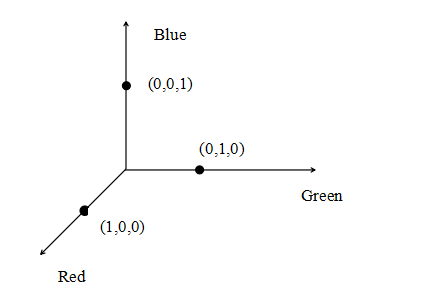
於是每一個色彩值,其實就是三維空間中的一個點,三個分量即為該點的三維座標。若我們要繞著藍色軸旋轉,就對著藍色箭頭觀察由紅、綠構成的平面,再順時針轉 α 度:
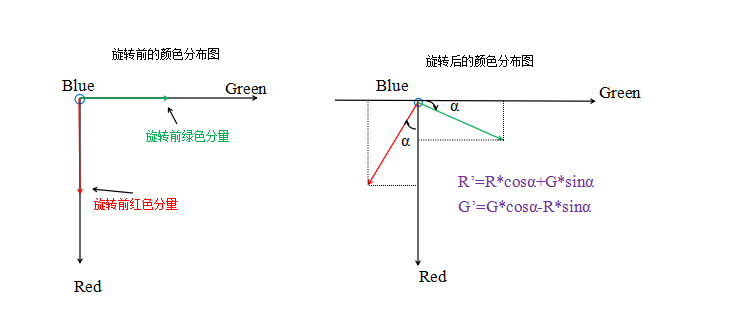
旋轉之後,原本 R 在 R 軸上的分量變成 R·cosα,而原本 G 的分量此時也在 R 軸上產生了投影,必須一併加上,因此 R' = R·cosα + G·sinα;同理計算 G' 時,R 的分量落到了負軸,所以要減去這部分,G' = G·cosα − R·sinα。整理後得到的矩陣如下:
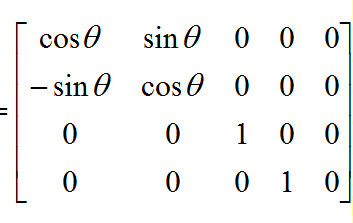
依同樣的推導,繞紅色軸旋轉的矩陣為:
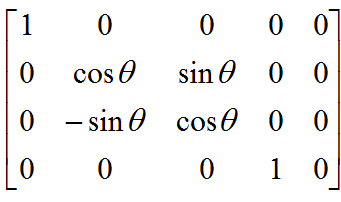
繞綠色軸旋轉的矩陣為:
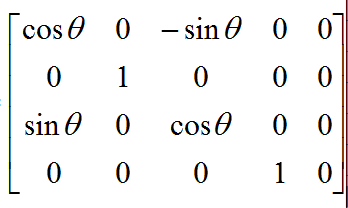
框架同樣提供了 setRotate(int axis, float degrees):
public void setRotate(int axis, float degrees) {
    reset();
    double radians = degrees * Math.PI / 180d;
    float cosine = (float) Math.cos(radians);
    float sine = (float) Math.sin(radians);
    switch (axis) {
        case 0: // 繞紅色軸旋轉
            mArray[6] = mArray[12] = cosine;
            mArray[7] = sine;
            mArray[11] = -sine;
            break;
        case 1: // 繞綠色軸旋轉
            mArray[0] = mArray[12] = cosine;
            mArray[2] = -sine;
            mArray[10] = sine;
            break;
        case 2: // 繞藍色軸旋轉
            mArray[0] = mArray[6] = cosine;
            mArray[1] = sine;
            mArray[5] = -sine;
            break;
        default:
            throw new RuntimeException();
    }
}
看完 ColorMatrix,再回頭看 Matrix。Android 用 (x, y) 表示每個像素的位置,經過平移、旋轉等變換後,需要以新的 (x', y') 來表示。Matrix 是一個 3×3 矩陣,之所以是 3×3,理由和前面一樣——需要額外的一行/一欄來承載偏移量。
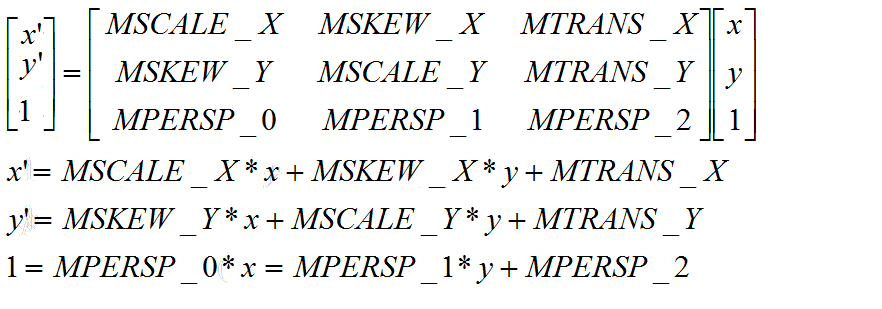
Matrix 的原理與 ColorMatrix 幾乎一致,重點同樣落在矩陣運算上,這裡直接整理常用 API:
setTranslate   // 設定平移矩陣
setScale       // 設定縮放矩陣
setRotate      // 設定旋轉矩陣
setSkew        // 設定錯切矩陣

preTranslate(float dx, float dy)                    // 先乘平移:M' = M * T(dx, dy)
preScale(float sx, float sy)                        // 先乘縮放:M' = M * S(sx, sy)
preRotate(float degrees, float px, float py)        // 先乘旋轉:M' = M * R(degrees, px, py)
preSkew(float kx, float ky)                         // 先乘錯切:M' = M * K(kx, ky)

postTranslate(float dx, float dy)                   // 後乘平移:M' = T(dx, dy) * M
postScale(float sx, float sy)                       // 後乘縮放:M' = S(sx, sy) * M
postRotate(float degrees, float px, float py)       // 後乘旋轉:M' = R(degrees, px, py) * M
postSkew(float kx, float ky)                        // 後乘錯切:M' = K(kx, ky) * M
由於矩陣乘法不滿足交換律,Matrix 的「先乘」與「後乘」意義完全不同:先乘是矩陣運算中的右乘,後乘則是左乘,也就是 M' = M * T(dx, dy) 與 M' = T(dx, dy) * M 的差別。實作時若發現位移方向不如預期,第一個該檢查的就是這裡。
關於 Matrix 的實際應用,後續分析圖片縮放預覽庫 PhotoView 原始碼時再詳細展開。
 Android 基礎入門教程——8.3.18 Canvas API 詳解(Part 3)Matrix 與 drawBitmapMesh
 標籤:Android 基礎入門教程
 React Native 如何用一份程式碼同時跑 Android 與 iOS
共用程式碼是 React Native 的核心價值 React Native 開發的 App,所有元件在 iOS 與 Android 上是共用的,也就是說你只需要維護一份
 Android 優化:殺死使用者選取的進程後即時刷新 ListView
在前一篇《殺死使用者選取的進程(釋放進程占用的空間)》中,我介紹了如何殺死選取的進程,但遺留一個問題:殺死進程後 ListView 沒有立即刷新。本篇就來解決這個問題,優
 Android 為 ImageView 加上圓角並疊加裝飾性 Drawable 的實作
想讓頭像變圓、或在圖片右下角疊上一個小標記(例如「V」認證或角標)嗎?本文示範如何用 Canvas 裁切圓角路徑,再把裝飾用的 Drawable 合成到指定位置。先把 D