

編輯:關於 Android 程式設計
在前一篇《殺死使用者選取的進程(釋放進程占用的空間)》中,我介紹了如何殺死選取的進程,但遺留一個問題:殺死進程後 ListView 沒有立即刷新。本篇就來解決這個問題,優化列表顯示、提升使用者體驗。本文以前一篇為基礎,建議先閱讀前一篇。
這裡主要優化 TaskManagerActivity 中的自訂适配器。我們在适配器中新增一個 List<taskinfo> infos 欄位,代表目前要顯示到 ListView 的資料集合,並為它提供 set 方法。當外部對資料集合進行了增刪等變動後,只要呼叫 set 方法把更新後的 list 傳入,再呼叫 notifyDataSetChanged() 即可刷新畫面。
private class TaskManagerAdapter extends BaseAdapter{ private LayoutInflater mInflater; private List<taskinfo> infos; public void setInfos(List<taskinfo> infos) { this.infos = infos; } public TaskManagerAdapter(){ mInflater = getLayoutInflater(); } @Override public int getCount() { return infos.size(); } @Override public Object getItem(int position) { return infos.get(position); } @Override public long getItemId(int position) { return position; } @Override public View getView(int position, View convertView, ViewGroup parent) { View view = null; ViewHolder holder = null; if(convertView != null){ view = convertView; holder = (ViewHolder) view.getTag(); }else{ view = mInflater.inflate(R.layout.task_manager_item, null); holder = new ViewHolder(); holder.iv_task_manager_icon = (ImageView) view.findViewById(R.id.iv_task_manager_icon); holder.iv_task_manager_name = (TextView) view.findViewById(R.id.tv_task_manager_name); holder.iv_task_manager_memory = (TextView) view.findViewById(R.id.tv_task_manager_memory); holder.cb_task_manager_selected = (CheckBox) view.findViewById(R.id.cb_task_manager_selected); view.setTag(holder); } TaskInfo taskInfo = infos.get(position); holder.iv_task_manager_icon.setImageDrawable(taskInfo.getTask_icon()); holder.iv_task_manager_memory.setText(占用的內存:+TextFormat.formatByte(taskInfo.getTask_memory()*1024)); holder.iv_task_manager_name.setText(taskInfo.getTask_name()); String packageName = taskInfo.getPackageName(); if(packageName.equals(getPackageName())){ holder.cb_task_manager_selected.setVisibility(View.GONE); }else{ holder.cb_task_manager_selected.setVisibility(View.VISIBLE); } boolean isChecked = taskInfo.isChecked(); if(isChecked){ holder.cb_task_manager_selected.setChecked(true); }else{ holder.cb_task_manager_selected.setChecked(false); } return view; } }
由於顯示資料的設定方式改變了,在 Handler 中實例化适配器後,需手動把進程列表 set 進去,再刷新:
private Handler mHandler = new Handler(){ public void handleMessage(android.os.Message msg) { switch (msg.what) { case SUCCESS_GETTASKINFO: long total = TaskUtils.getAvailMem(TaskManagerActivity.this); for(TaskInfo info : taskInfos){ total += info.getTask_memory() * 1024; } String availMemStr = TextFormat.formatByte(TaskUtils.getAvailMem(TaskManagerActivity.this)); String totalMemStr = TextFormat.formatByte(total); tv_task_manager_task_memory.setText(可用/總內存:+availMemStr+/+totalMemStr); mAdapter = new TaskManagerAdapter(); mAdapter.setInfos(taskInfos); rl_loading.setVisibility(View.GONE); lv_taskmanage.setAdapter(mAdapter); break; default: break; } }; };
此處另建一個 list 存放沒被殺死的進程,處理完後把它 set 給适配器,再呼叫 notifyDataSetChanged() 刷新。特別注意:遍歷集合時不能同時對集合進行增刪改操作。
public void kill_process(View v){ //存放沒有被殺死的進程 List<taskinfo> newTaskInfos = new ArrayList<taskinfo>(); for(TaskInfo taskInfo : taskInfos){ if(taskInfo.isChecked()){ //殺死選中的進程 am.killBackgroundProcesses(taskInfo.getPackageName()); }else{ newTaskInfos.add(taskInfo); } } mAdapter.setInfos(newTaskInfos); mAdapter.notifyDataSetChanged(); }
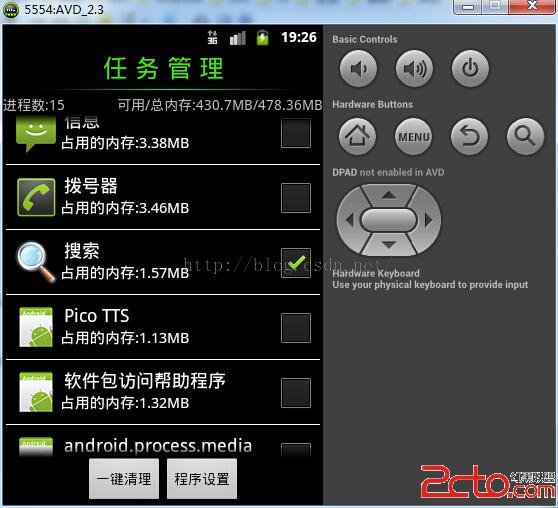
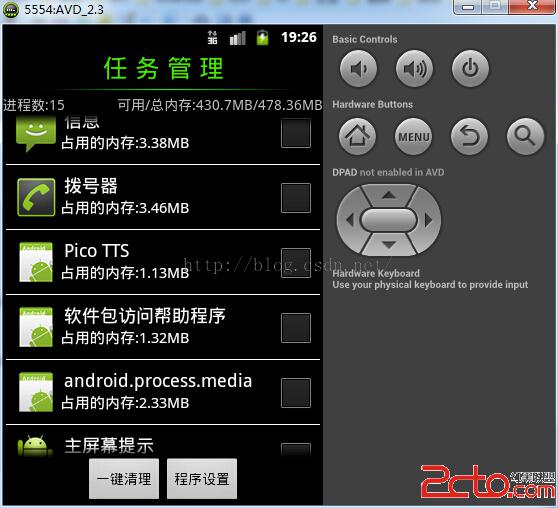
為了方便,本範例把部分文字直接寫在配置檔與類別中;實際專案應把這些文字抽到 string.xml 統一管理,這是 Android 開發者必備的基本規範。
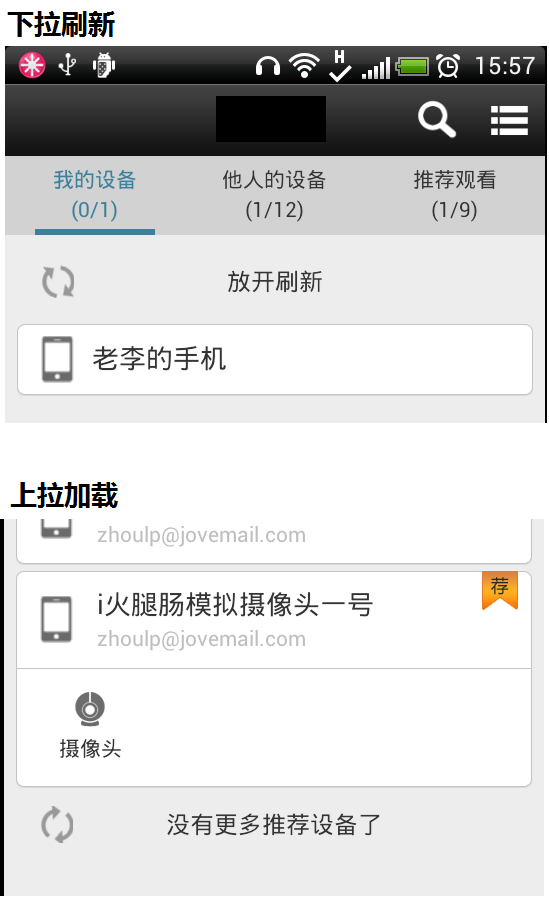 用 PullToRefresh 實現下拉刷新與上拉加載
PullToRefresh 是一套設計精良的下拉刷新庫,支援 ListView、ExpandableListView、GridView、WebView 等多種常見需要刷新
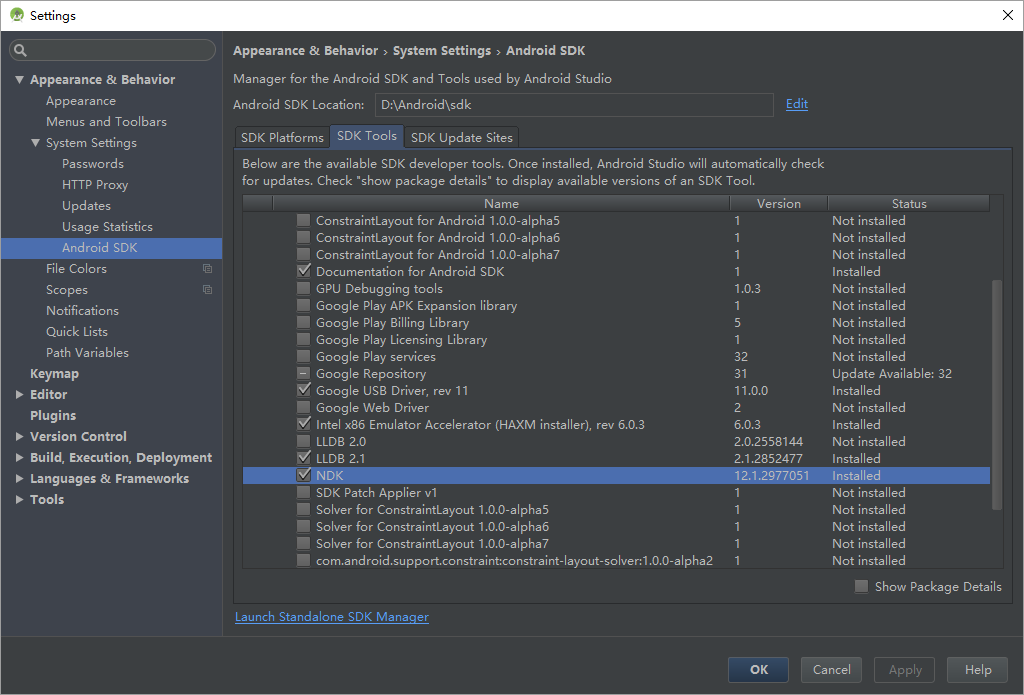 Android Studio 2.1.3 搭配 gradle-experimental 編譯使用 OpenCV 完整教學
在 Android Studio 中進行 JNI 開發時,有一個實驗性的 gradle-experimental 工具相當好用。它最大的優點是不必另外撰寫 Android
 Android ImageView 寬度填滿且高度按比例伸縮
在 ListView 或一般版面中,常會遇到圖片寬度要填滿容器,但高度又要依原始比例自動伸縮的需求。Android 的 ImageView 內建 scaleType 不一
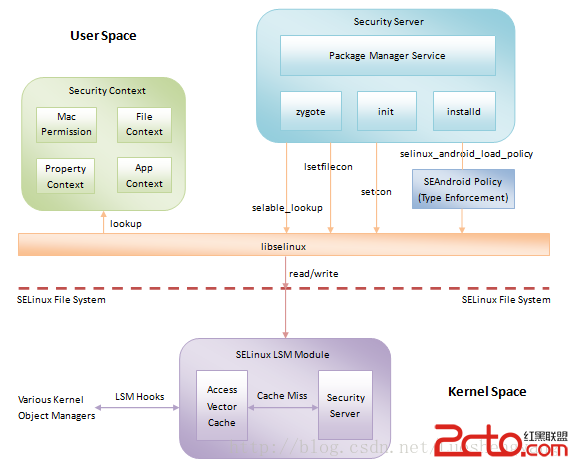 SEAndroid 安全機制框架深度解析:內核空間與用戶空間的協同運作
Android 系統建立在 Linux 之上。針對傳統 Linux 系統,NSA 開發了 SELinux 這套強制存取控制機制來強化安全性。但 Android 有自己獨特