

編輯:關於 Android 程式設計
Linux 內核層。Android 基於 Linux 2.6 內核,這一層為設備硬件提供底層驅動支持,包括顯示驅動、音頻驅動、攝像頭驅動、藍牙驅動、Wi-Fi 驅動、電源管理等。手機能亮屏、能出聲、能拍照,靠的都是這一層。
系統運行庫層。這一層通過一批 C/C++ 庫為上層提供關鍵能力:SQLite 提供數據庫支持,OpenGL|ES 提供 3D 繪圖支持,WebKit 提供瀏覽器內核支持等。同一層還有 Android 運行時庫,它由核心庫和 Dalvik 虛擬機兩部分組成。核心庫讓開發者能用 Java 寫 Android 應用;Dalvik 則保證每個應用運行在獨立進程中,各自擁有一個虛擬機實例。相比通用 Java 虛擬機,Dalvik 是專為移動設備定製的,針對手機內存小、CPU 性能有限的現實做了大量優化(基於寄存器而非堆棧,class 文件也會轉換成更緊湊的 dex 格式)。從 Android 5.0 開始,Dalvik 已被 ART 取代,採用 Ahead-of-Time 編譯,應用安裝時就完成機器碼翻譯,運行更流暢。
應用框架層。這一層提供構建應用所需的各種 API,系統自帶的核心應用正是用它們寫出來的,第三方開發者同樣可以調用。Activity 管理器、Window Manager、Content Provider、View 系統、通知管理器、資源包管理器等都屬於這一層。
應用層。所有安裝在手機上的程序都在這一層——系統自帶的聯繫人、短信,從應用市場下載的小遊戲,以及你自己寫的 App。
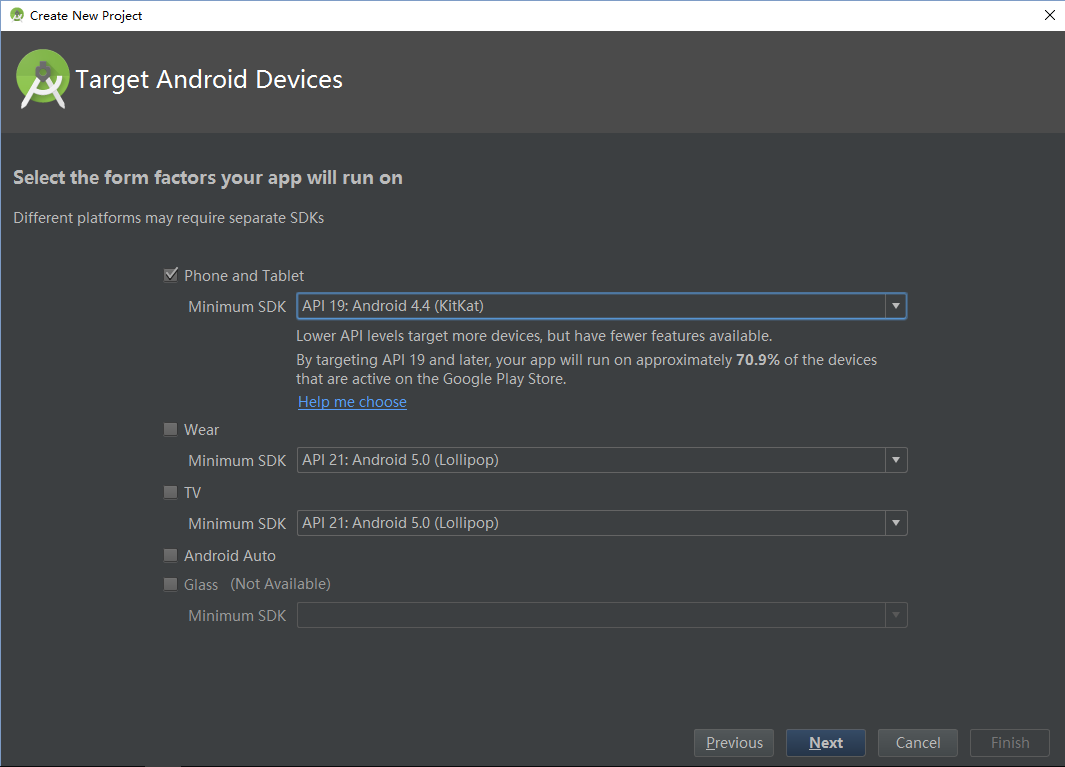
Android Studio 有個很實用的小功能:新建工程選擇最低 SDK 版本時,點擊 Help me choose 就能看到各版本的市場佔比分佈,點擊色塊還能查看該版本的詳細信息。
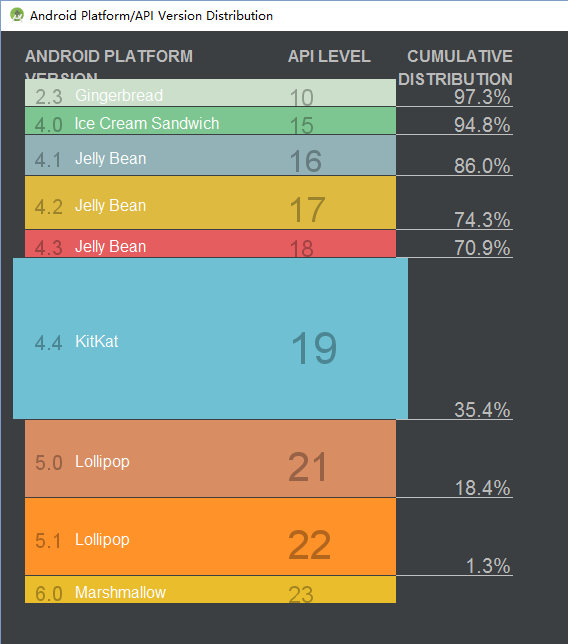
這個數據對決策很有幫助:如果你的應用只需要用到某個 API 才有的特性,就得權衡「覆蓋率」與「功能完整性」;反之,把 minSdkVersion 壓低通常能換來更多潛在用戶。
四大組件。Activity(活動)、Service(服務)、BroadcastReceiver(廣播接收器)、ContentProvider(內容提供器)。Activity 是所有應用的門面,凡是你看得見的界面都跑在它裡面;Service 比較低調,用戶看不到它,但它會一直在後台默默運行,即使用戶退出應用也不會立刻停止;BroadcastReceiver 讓你的應用能接收來自系統各處的廣播(來電、短信、網絡變化等),也可以主動向外發送;ContentProvider 則為應用間共享數據提供了標準通道,想讀系統聯繫人就得通過它。
豐富的系統控件。Android 內置了大量現成控件,用它們就能快速拼出漂亮界面。如果系統默認樣式不合口味,也完全可以自定義——這正是本系列後續要重點實踐的內容。
SQLite 數據庫。系統自帶這種輕量級、運算極快的嵌入式關系型數據庫,既支持標準 SQL 語法,也提供了封裝好的 API,讓存儲與讀取數據變得相當省心。
地理位置定位。相比 PC,定位是移動設備的天然優勢。結合 GPS 與地圖能力,LBS 方向的想象空間非常大。
強大的多媒體能力。音樂、視頻、錄音、拍照、鬧鐘等服務都能在代碼中直接調用。
傳感器。加速度傳感器、方向傳感器、陀螺儀等,都是移動設備獨有的玩法來源,能做出很多 PC 上根本實現不了的交互。
1. JDK——必須的,Android 程序本質上還是用 Java(或 Kotlin)寫的。
2. Android SDK——Google 提供的開發工具包,引入它才能使用 Android 相關 API。
3. IDE——Eclipse(需額外安裝 ADT 插件)或 Android Studio。本系列使用 Android Studio,它內建 Gradle 構建、智能提示、布局預覽與性能分析工具,是目前的主流選擇。
打開 Android Studio。首次啟動會耗時較長,且可能需要聯網下載組件。進入歡迎頁後,左側是最近打開的工程,右側是各類操作入口,選擇 Start a new Android Studio project。
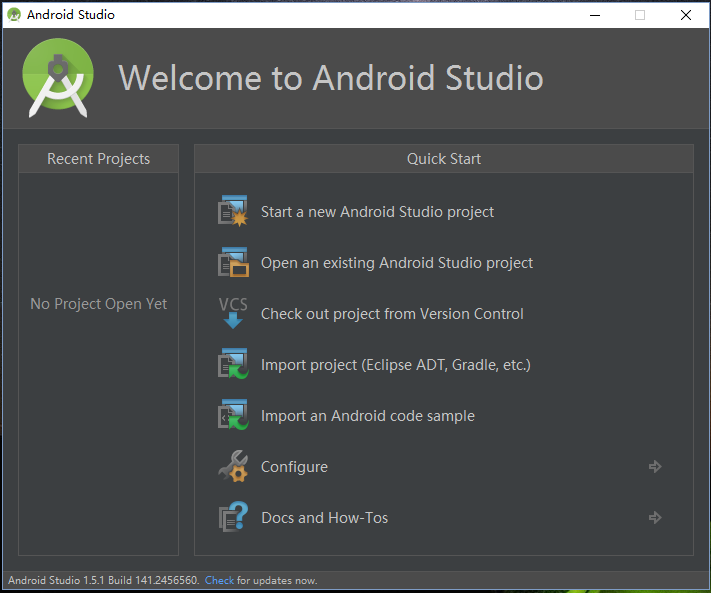
順手一提:個人覺得 Android Studio 自帶的三個主題裡,黑色主題最好看。切換路徑:Configure → Settings → Appearance & Behavior → Appearance → Theme → Darcula → Apply。
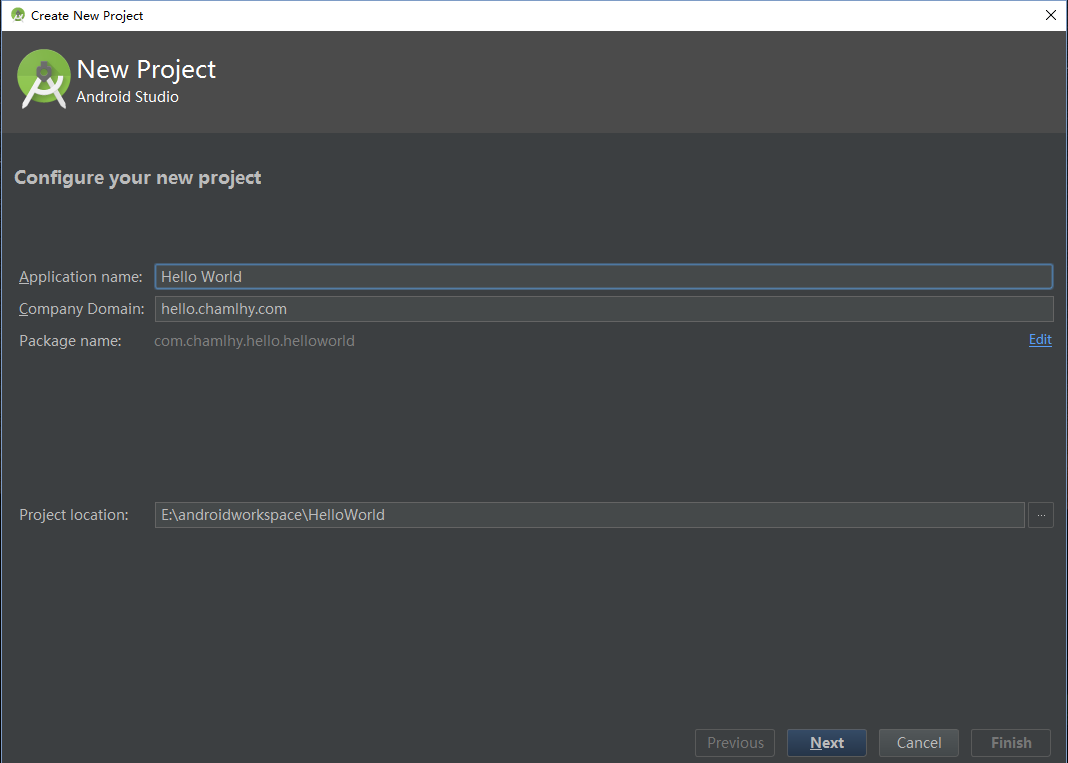
填寫應用名稱,選擇工程存放路徑:
選擇兼容的最低 SDK:
添加一個 Activity(選 Empty Activity 最清爽,它只生成最基礎的代碼):
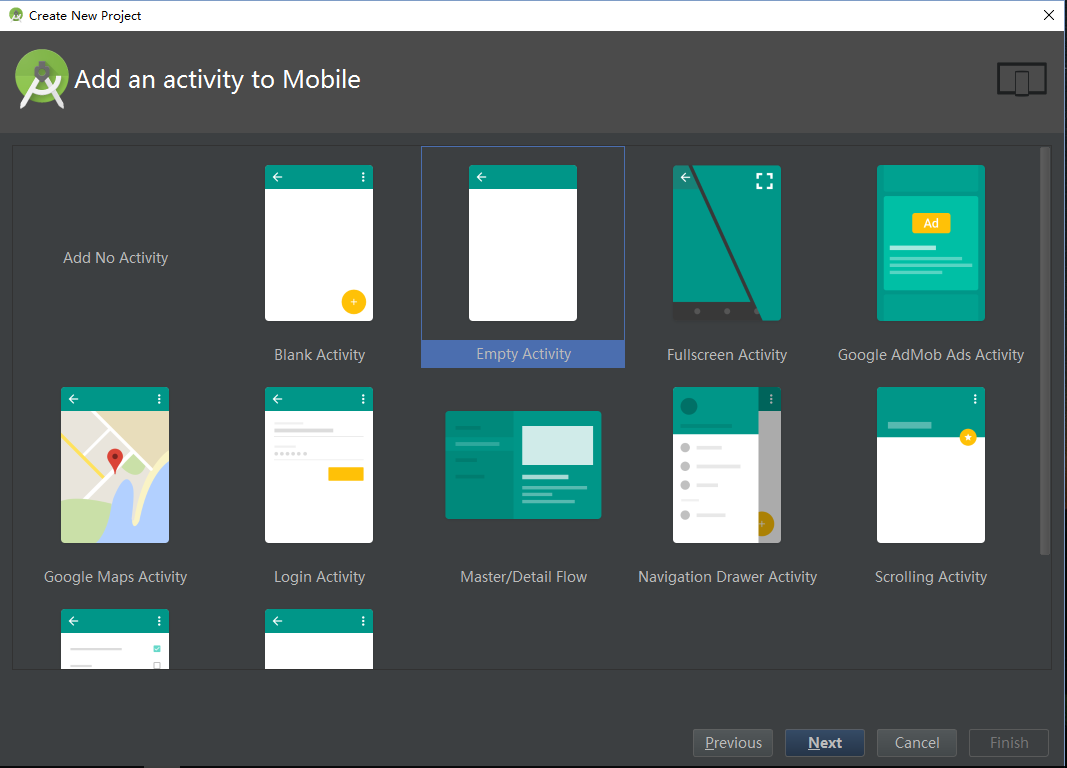
為 Activity 命名,同時勾選生成對應的 Layout 文件:
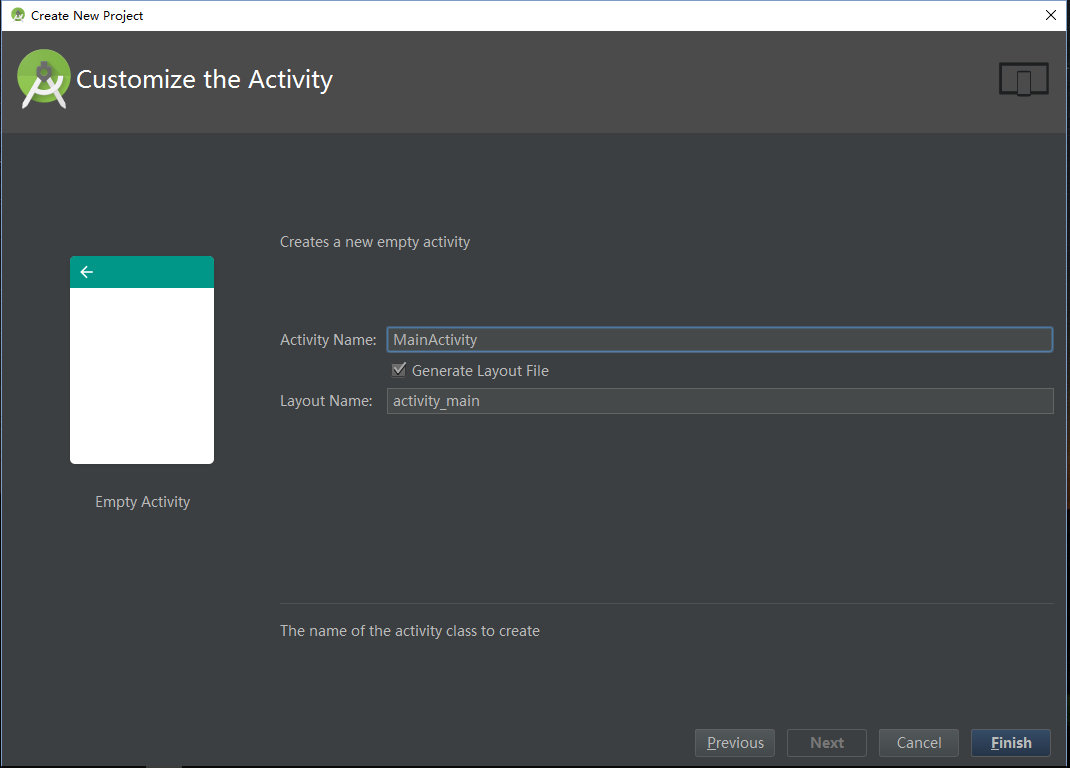
至此項目創建完成。想看到實際效果,點擊 Run 按鈕並選擇虛擬機運行。若還沒有虛擬機,可在 AVD Manager 中創建一個。
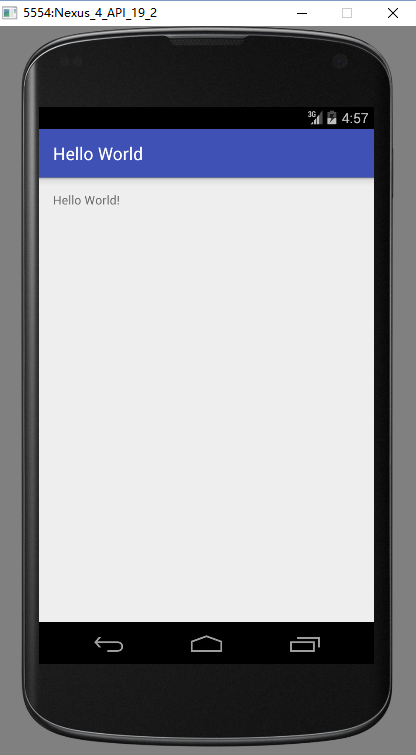
項目跑起來之後,建議花幾分鐘熟悉一下 Android Studio 的 Project 視圖(切換到 Android 模式更易讀):
app/manifests/AndroidManifest.xml——應用的說明書,聲明 Activity、權限、應用基本信息。
app/java/——代碼目錄,MainActivity 就在這裡。
app/res/layout/activity_main.xml——界面布局,Hello World 那句文字就在裡面的 TextView 上。
app/res/values/strings.xml——字符串資源。界面上的文字按理都該抽到這裡,這是國際化與維護性的起點。
Gradle Scripts/build.gradle——分為項目級與模塊級兩份。模塊級那份裡的 applicationId、minSdkVersion、targetSdkVersion 最需要留意。
理解這幾個文件的分工,比記住任何 API 都重要——它們構成了一個 Android 應用的骨架。
 Android 學習筆記(25):ViewAnimator 家族與帶轉場動畫的 View 切換
在介面開發裡,「換一個畫面」往往不只是把 A 藏起來、把 B 擺出來這麼簡單。切換若生硬突兀,使用者一眼就能感覺到跳躍;而加上淡入淡出、滑入滑出這類轉場動畫,同樣的操作立
 Android 布局與圖片使用規範:屏幕適配完全指南
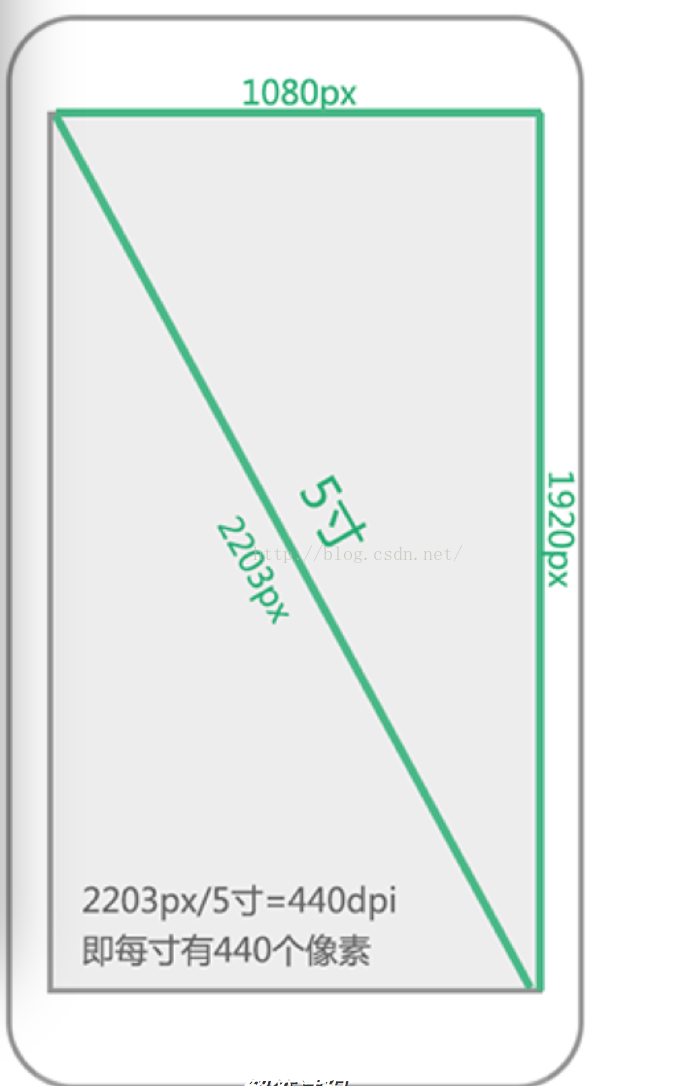
做 Android 開發,屏幕適配永遠是繞不開的話題。要談適配,得先搞清楚幾個基本的屏幕計量單位。 一、屏幕相關的基本概念 屏幕尺寸:指手機的實際物理尺寸,也就是屏幕對
 Android 5.1.1 源碼目錄結構全景解讀
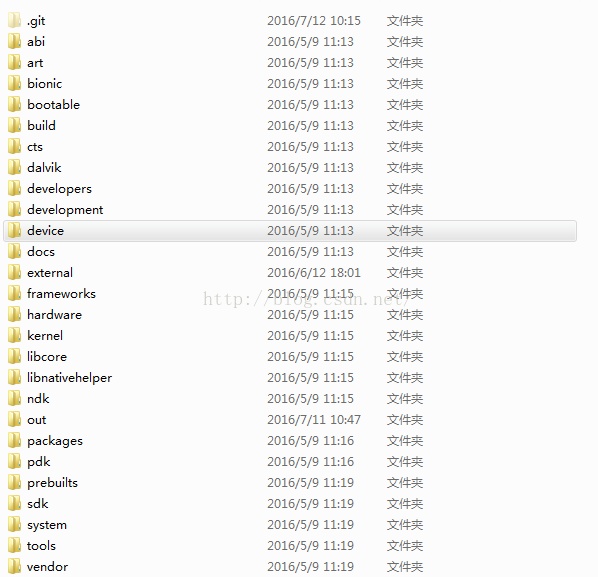
最近公司培訓新同事,我負責整理一些 Android 基礎知識。回想當年剛接觸 Android,也是一頭霧水,全靠翻文檔、看視頻建立初步認知,然後通過讀源碼才真正理解系統的
 Android 四大組件之 Service 精通:Binder 與 AIDL 跨進程通信
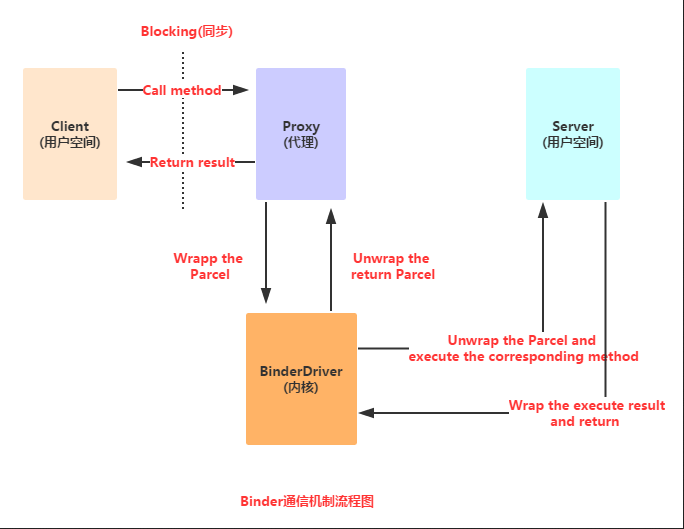
(一)概述 本節我們繼續研究 Service(服務)組件,重點學習 Android 中 AIDL 跨進程通信的一些概念。暫不深入源碼層次,先做到「知道是什麼、會用」即可。