

編輯:關於 Android 程式設計
前面兩篇講完了 setXfermode 的 SRC 系列模式,還剩 DST 系列沒說。這一篇把 DST 相關模式講透,並用幾個完整實例把它們用起來。
SRC 系列的規律是:相交區域以源圖像為主。DST 系列正好相反——相交區域以目標圖像為主。涉及的模式有:DST、DST_IN、DST_OUT、DST_OVER、DST_ATOP。
計算公式:[Da, Dc]
結果完全取決於目標圖像,與 SRC 剛好互換。
計算公式:[Da × Sa, Dc × Sa]
對比 SRC_IN:[Sa × Da, Sc × Da]——兩者確實互為鏡像。DST_IN 的含義是:用源圖像的透明度去裁剪目標圖像。源圖像透明的地方,目標圖像隨之消失。
換句話說,只要把上一篇中用 SRC_IN 實現的示例裡源圖與目標圖對調,就能改寫成 DST_IN 版本。圓角圖片、倒影效果都是同理,這裡不重複貼代碼。下面給三個更有意思的例子。
《Path 之貝賽爾曲線》那篇講過水波紋,但效果只能局限在矩形區域內。這裡用 xfermode 讓波紋出現在不規則形狀裡。
需要一張素材 text_shade.png:
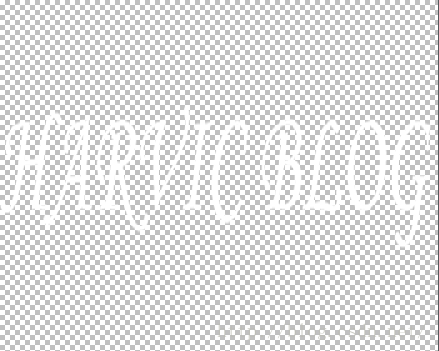
這張圖裡只有文字部分是純白不透明的,其餘區域全透明。
現在有兩張圖:一張是動態繪製的波紋圖,一張是文字遮罩。問題是誰當 SRC、誰當 DST?回到 DST_IN 的原理:相交區域顯示的是目標圖像。我們希望最終看到的是被裁剪後的波紋,所以波紋圖是 DST。
public class CircleWave_DSTIN extends View {
    private Paint mPaint;
    private Path mPath;
    private int mItemWaveLength = 1000;
    private int dx;
    private Bitmap BmpSRC, BmpDST;

    public CircleWave_DSTIN(Context context, AttributeSet attrs) {
        super(context, attrs);
        mPath = new Path();
        mPaint = new Paint();
        mPaint.setColor(Color.GREEN);
        mPaint.setStyle(Paint.Style.FILL_AND_STROKE);

        BmpSRC = BitmapFactory.decodeResource(getResources(), R.drawable.text_shade, null);
        BmpDST = Bitmap.createBitmap(BmpSRC.getWidth(), BmpSRC.getHeight(),
                Bitmap.Config.ARGB_8888);
        startAnim();
    }

    @Override
    protected void onDraw(Canvas canvas) {
        super.onDraw(canvas);
        generageWavePath();

        // 先清空 bitmap,再把当前 Path 画上去
        Canvas c = new Canvas(BmpDST);
        c.drawColor(Color.BLACK, PorterDuff.Mode.CLEAR);
        c.drawPath(mPath, mPaint);

        // 先完整畫一遍文字,作為底圖
        canvas.drawBitmap(BmpSRC, 0, 0, mPaint);

        int layerId = canvas.saveLayer(0, 0, getWidth(), getHeight(),
                null, Canvas.ALL_SAVE_FLAG);
        canvas.drawBitmap(BmpDST, 0, 0, mPaint);
        mPaint.setXfermode(new PorterDuffXfermode(PorterDuff.Mode.DST_IN));
        canvas.drawBitmap(BmpSRC, 0, 0, mPaint);
        mPaint.setXfermode(null);
        canvas.restoreToCount(layerId);
    }

    private void generageWavePath() {
        mPath.reset();
        int originY = BmpSRC.getHeight() / 2;
        int halfWaveLen = mItemWaveLength / 2;
        mPath.moveTo(-mItemWaveLength + dx, originY);
        for (int i = -mItemWaveLength; i <= getWidth() + mItemWaveLength; i += mItemWaveLength) {
            mPath.rQuadTo(halfWaveLen / 2, -50, halfWaveLen, 0);
            mPath.rQuadTo(halfWaveLen / 2, 50, halfWaveLen, 0);
        }
        mPath.lineTo(BmpSRC.getWidth(), BmpSRC.getHeight());
        mPath.lineTo(0, BmpSRC.getHeight());
        mPath.close();
    }

    public void startAnim() {
        ValueAnimator animator = ValueAnimator.ofInt(0, mItemWaveLength);
        animator.setDuration(2000);
        animator.setRepeatCount(ValueAnimator.INFINITE);
        animator.setInterpolator(new LinearInterpolator());
        animator.addUpdateListener(animation -> {
            dx = (int) animation.getAnimatedValue();
            postInvalidate();
        });
        animator.start();
    }
}
初始化時刻意構造了一張空白 Bitmap 作為 BmpDST,用來承載每幀的波浪。
onDraw 裡最容易被忽略的是 每幀都要先清空 BmpDST:
c.drawColor(Color.BLACK, PorterDuff.Mode.CLEAR);不清空的話,上一幀的波浪會留在位圖上,動畫變成重影。這裡順帶預告一下——CLEAR 模式正是清空位圖的標準做法,後文會細講。
還有一處細節值得琢磨:為什麼在使用 DST_IN 之前,要先完整畫一遍 BmpSRC?
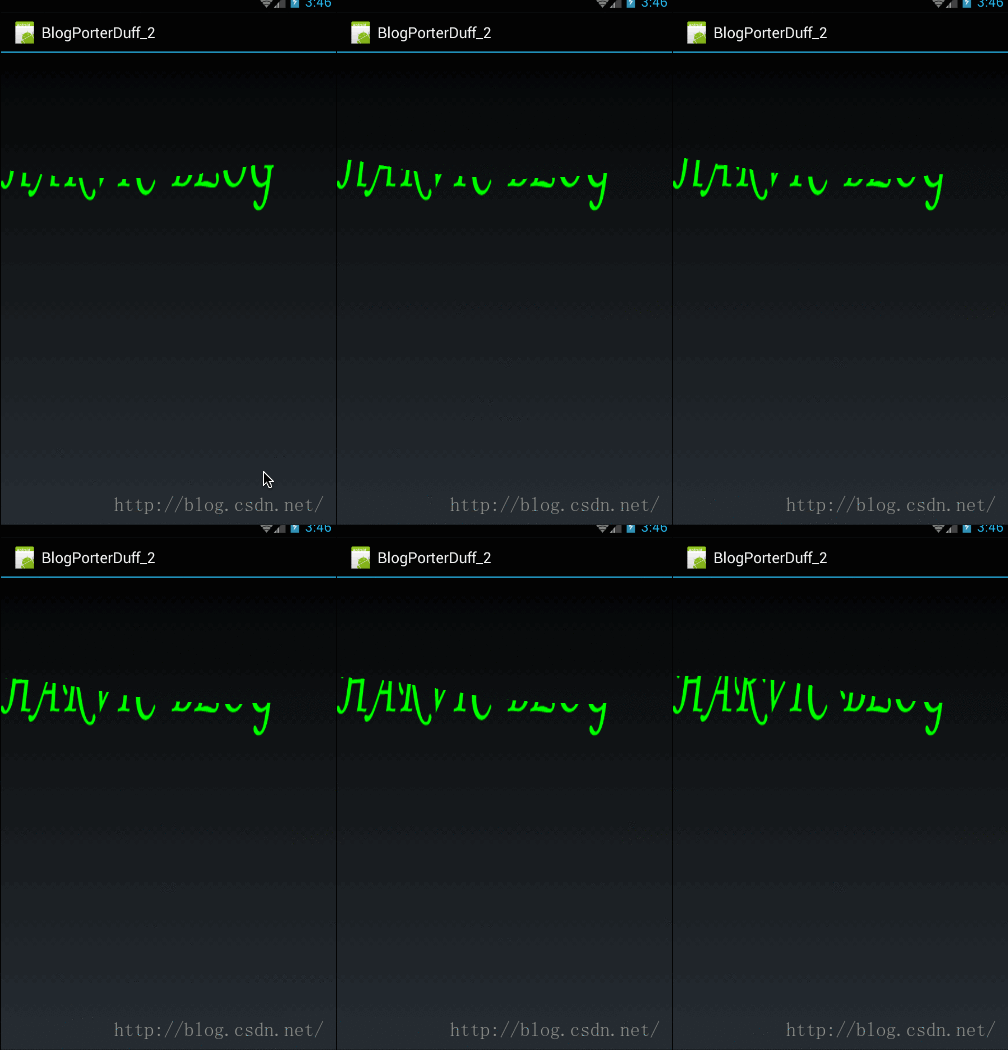
因為 DST_IN 只保留相交區域,非相交區域會變成空像素。如果直接合成,畫面上只剩下被裁剪的一小塊波紋,用戶根本看不出原本的字形。所以先把完整文字墊在底層,再疊加裁剪後的波紋,視覺上才是「文字裡有波紋在流動」。
嚴格的心電圖應該用 Path 把實時採集到的點連起來。這裡只是用一張靜態圖(hearmap.png)配動畫模擬:
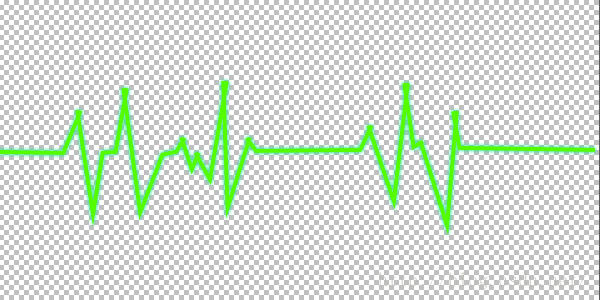
中間是一條心電圖曲線,其餘全透明。
要從右向左逐漸顯示這條線,心電圖應該是目標圖像。那源圖是什麼?是一張空白位圖,上面畫一個逐漸變寬的矩形——矩形就是「裁剪窗口」,窗口越大,露出來的心電圖越多。
public class HeartMap extends View {
    private Paint mPaint;
    private int mItemWaveLength = 0;
    private int dx = 0;
    private Bitmap BmpSRC, BmpDST;

    public HeartMap(Context context, AttributeSet attrs) {
        super(context, attrs);
        mPaint = new Paint();
        mPaint.setColor(Color.RED);

        BmpDST = BitmapFactory.decodeResource(getResources(), R.drawable.heartmap, null);
        BmpSRC = Bitmap.createBitmap(BmpDST.getWidth(), BmpDST.getHeight(),
                Bitmap.Config.ARGB_8888);
        mItemWaveLength = BmpDST.getWidth();
        startAnim();
    }

    @Override
    protected void onDraw(Canvas canvas) {
        super.onDraw(canvas);
        Canvas c = new Canvas(BmpSRC);
        c.drawColor(Color.BLACK, PorterDuff.Mode.CLEAR);
        // 矩形窗口从左往右扩张
        c.drawRect(BmpDST.getWidth() - dx, 0,
                BmpDST.getWidth(), BmpDST.getHeight(), mPaint);

        int layerId = canvas.saveLayer(0, 0, getWidth(), getHeight(),
                null, Canvas.ALL_SAVE_FLAG);
        canvas.drawBitmap(BmpDST, 0, 0, mPaint);
        mPaint.setXfermode(new PorterDuffXfermode(PorterDuff.Mode.DST_IN));
        canvas.drawBitmap(BmpSRC, 0, 0, mPaint);
        mPaint.setXfermode(null);
        canvas.restoreToCount(layerId);
    }

    public void startAnim() {
        ValueAnimator animator = ValueAnimator.ofInt(0, mItemWaveLength);
        animator.setDuration(6000);
        animator.setRepeatCount(ValueAnimator.INFINITE);
        animator.setInterpolator(new LinearInterpolator());
        animator.addUpdateListener(animation -> {
            dx = (int) animation.getAnimatedValue();
            postInvalidate();
        });
        animator.start();
    }
}
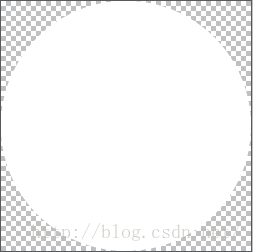
這次需要兩張素材。一張圓形遮罩:
一張不規則波浪圖:
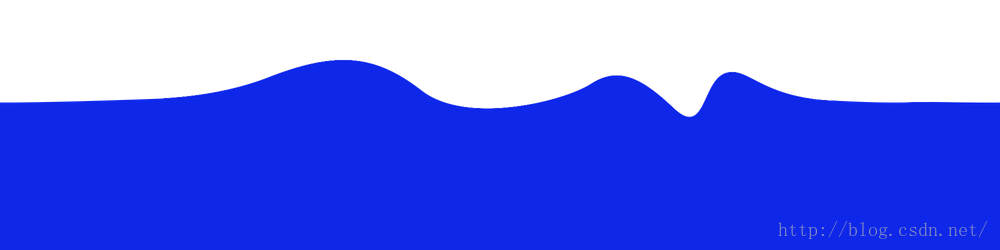
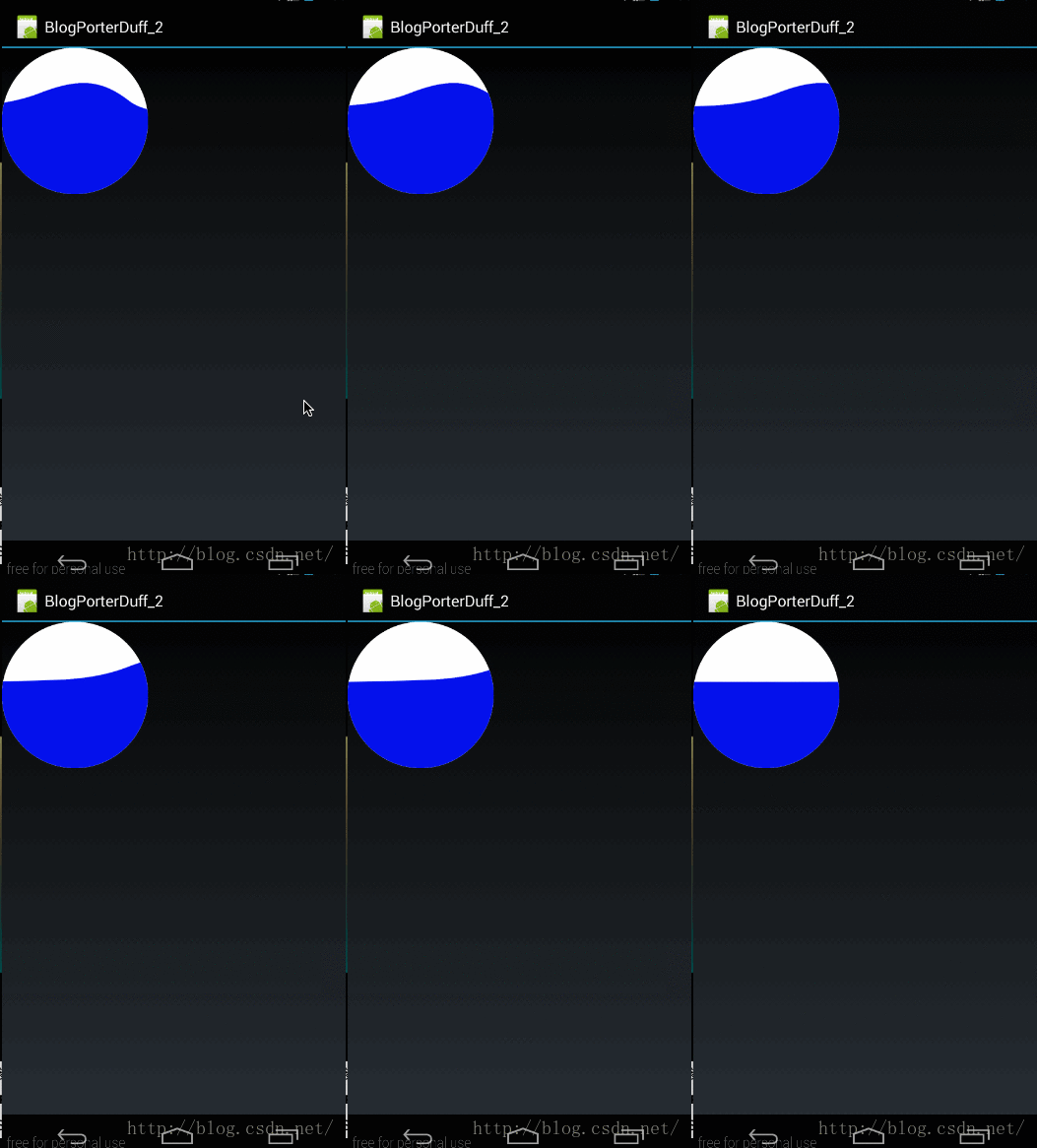
思路應該很清楚了:在圓形遮罩範圍內,繪製不斷橫移的不規則波浪。
public class IrregularWaveView extends View {
    private Paint mPaint;
    private int mItemWaveLength = 0;
    private int dx = 0;
    private Bitmap BmpSRC, BmpDST;

    public IrregularWaveView(Context context, AttributeSet attrs) {
        super(context, attrs);
        mPaint = new Paint();
        BmpDST = BitmapFactory.decodeResource(getResources(), R.drawable.wave_bg, null);
        BmpSRC = BitmapFactory.decodeResource(getResources(), R.drawable.circle_shape, null);
        mItemWaveLength = BmpDST.getWidth();
        startAnim();
    }

    @Override
    protected void onDraw(Canvas canvas) {
        super.onDraw(canvas);
        // 先畫圓形,作為底圖
        canvas.drawBitmap(BmpSRC, 0, 0, mPaint);

        int layerId = canvas.saveLayer(0, 0, getWidth(), getHeight(),
                null, Canvas.ALL_SAVE_FLAG);
        // 從波浪圖上截取一段,繪製到圓形所在位置
        canvas.drawBitmap(BmpDST,
                new Rect(dx, 0, dx + BmpSRC.getWidth(), BmpSRC.getHeight()),
                new Rect(0, 0, BmpSRC.getWidth(), BmpSRC.getHeight()),
                mPaint);
        mPaint.setXfermode(new PorterDuffXfermode(PorterDuff.Mode.DST_IN));
        canvas.drawBitmap(BmpSRC, 0, 0, mPaint);
        mPaint.setXfermode(null);
        canvas.restoreToCount(layerId);
    }

    public void startAnim() {
        ValueAnimator animator = ValueAnimator.ofInt(0, mItemWaveLength);
        animator.setDuration(4000);
        animator.setRepeatCount(ValueAnimator.INFINITE);
        animator.setInterpolator(new LinearInterpolator());
        animator.addUpdateListener(animation -> {
            dx = (int) animation.getAnimatedValue();
            postInvalidate();
        });
        animator.start();
    }
}
這裡最值得說的是那個帶源矩形與目標矩形的 drawBitmap 重載:它從波浪圖上摳出 Rect(dx, 0, dx + 圓寬, 圓高) 這塊區域,再縮放繪製到 Rect(0, 0, 圓寬, 圓高)。dx 隨動畫遞增,就形成了波浪橫移的錯覺——本質上是「移動取樣窗口」,而不是真的在平移整張位圖。
計算公式:[Da × (1 − Sa), Dc × (1 − Sa)]
對比 SRC_OUT:[Sa × (1 − Da), Sc × (1 − Da)]。規律依舊互換:SRC_OUT 用目標圖的透明度反值裁剪源圖,DST_OUT 則用源圖的透明度反值裁剪目標圖。
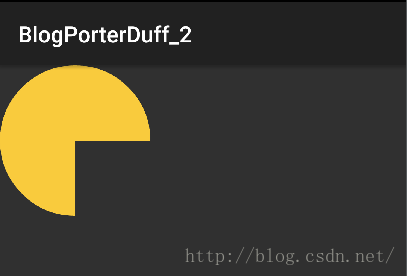
這個結果乍看有點怪,用「關注兩點」的方法分析一下:
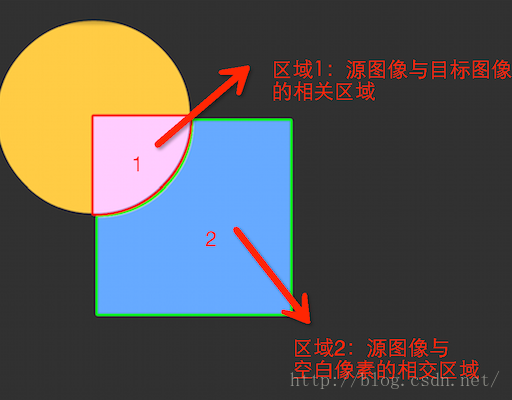
編號 1 的相交區域:源圖透明度為 100%,(1 − Sa) = 0,結果是空像素。
編號 2 的非相交區域:源圖在這裡依然不透明,結果同樣被抹成空像素。
歸納起來:源圖不透明的地方,結果全透明;源圖透明的地方,目標圖完整顯現。這恰好是 SRC_OUT 的鏡像——SRC_OUT 是「目標圖不透明處結果透明」。
所以上一篇用 SRC_OUT 做出的橡皮擦、刮刮卡效果,把源圖與目標圖對調後,用 DST_OUT 也能實現,這裡留作練習。
計算公式:[Sa + (1 − Sa) × Da, Rc = Dc + (1 − Da) × Sc]
對比 SRC_OVER:[Sa + (1 − Sa) × Da, Rc = Sc + (1 − Sa) × Dc]
差別在於「誰蓋在誰上面」。SRC_OVER 是源圖壓在目標圖上,DST_OVER 反過來,目標圖壓在源圖上;同時,決定最終透明度與飽和度的主導方也隨之交換。
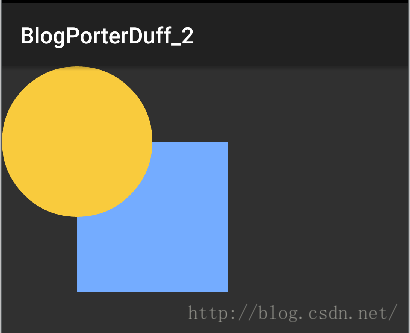
計算公式:[Sa, Sa × Dc + Sc × (1 − Da)]
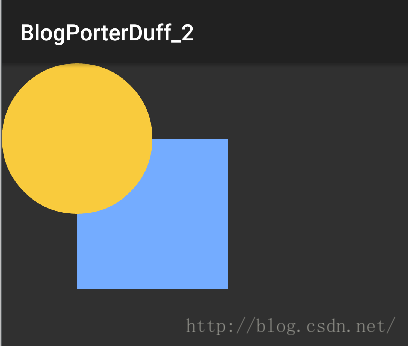
把四個公式並排看,規律一目了然:
SRC_IN:[Sa × Da, Sc × Da]
SRC_ATOP:[Da, Sc × Da + (1 − Sa) × Dc]
DST_IN:[Da × Sa, Dc × Sa]
DST_ATOP:[Sa, Sa × Dc + Sc × (1 − Da)]
SRC 系列以顯示源圖為主,用 Da 調節;DST 系列以顯示目標圖為主,用 Sa 調節。因此 ATOP 與 IN 的關係也如出一轍:一般情況下 DST_ATOP 可與 DST_IN 通用,但當源圖透明度不是 0 或 100% 的中間值時,DST_ATOP 的結果會更亮一些。圓角與倒影兩個示例同樣可以用 DST_ATOP 改寫。
計算公式:[0, 0]
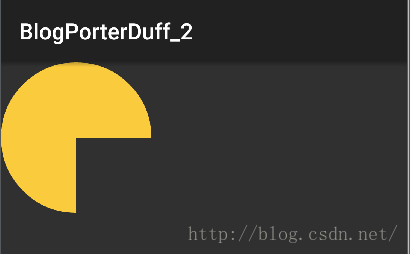
結果恆為空像素,也就是把源圖所在區域直接抹掉。前面示例裡清空 Bitmap 用的就是它:
canvas.drawColor(Color.BLACK, PorterDuff.Mode.CLEAR);注意這種清空方式只對當前 layer 生效,且往往需要配合 saveLayer 使用,否則可能把整個畫布清乾淨。
計算公式:[Sa + Da − Sa×Da, Sc×(1 − Da) + Dc×(1 − Sa) + min(Sc, Dc)]
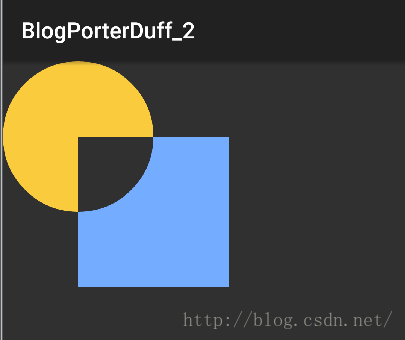
從示例圖看像是「異或」——只保留非相交部分。但公式要複雜得多:透明度部分是兩者相加再減去乘積,結果透明度反而會增大(只要一方為 1,結果就是 1);顏色部分是各自乘以對方透明度的補值後相加,最後還要補上兩者中的較小值。這個模式實戰中很少用,知道它的存在即可。
實際開發中可以按三步決策:
第一步:需要顏色疊加特效嗎?如果需要,從顏色疊加系列裡選——ADD(相加)、DARKEN(變暗)、LIGHTEN(變亮)、MULTIPLY(正片疊底)、OVERLAY(疊加)、SCREEN(濾色)。
第二步:不需要特效,只是想按某張圖的透明像素做裁剪?那就用 SRC 或 DST 系列。兩者其實相通,區別只在於你怎麼分配源圖與目標圖的角色。
第三步:需要清空區域?用 Mode.CLEAR。
還有一個實踐中必備的習慣:用 xfermode 時一定要包在 saveLayer / restoreToCount 之間。因為混合模式作用於整個 layer,如果不做隔離,可能把下層已經畫好的內容一起混進來,出現莫名的黑塊或錯色。
xfermode 這塊內容偏抽象,公式看起來枯燥,但一旦建立起「誰是源、誰是目標、相交區域顯示誰」的直覺,絕大多數奇怪圖形效果都能拆解出來。建議動手把 DST 系列的每個模式都跑一遍示例圖,比單看公式有效得多。
 Android 動作視圖與動作提供器實戰
在 Android 的應用列或 Toolbar 中,動作視圖與動作提供器能讓使用者更直覺地操作功能。動作視圖適合嵌入搜尋框、輸入欄等元件;動作提供器則適合用來觸發分享、選
 微信支付 JSAPI 公眾號支付完整接入實戰教程
開始之前:你需要準備些什麼 這份教程面向已經具備一定基礎的開發者。在動手之前,請確認你已經滿足以下幾個前提條件:拥有一個通過微信認證的服務號,並且該服務號已成功開通微信支
 Android 特色開發:傳感器的使用
1、傳感器簡介 手機中內置的傳感器是一種微型的物理設備,它能探測、感受外界的訊號,並按一定規律轉換成我們所需要的資訊。Android 手機通常支持多種類型的傳感器,如光照
 Android 安全機制解讀:進程、多用戶與文件權限模型
Android 的安全基石並非什麼黑科技,而是沿用了 Linux 的一套成熟機制:進程隔離、多用戶邊界,以及 UID/GID 加 rwx 權限位。理解了這三層,才能看懂後