

編輯:關於 Android 程式設計
大家對多點縮放、平移圖片應該很熟悉了,大部分大圖浏覽都具備此功能,有些app還支持旋轉,比如QQ的大圖浏覽就能旋轉圖片。眾所周知,對圖片進行縮放、平移、旋轉等操作可以使用Matrix來實現。Matrix本質上是一個3×3的矩陣,對圖片的處理可分為四種基礎變換:Translate(平移)、Rotate(旋轉)、Scale(縮放)、Skew(錯切)。
那麼,如果只用一根手指來對圖片進行縮放、平移、旋轉,你是否了解呢?其實單指操作與多指操作思路相近,同樣借助Matrix實現,只是在縮放比例與旋轉角度的計算上略有不同。
你可能會有疑問:多指操作時,縮放旋轉用兩根手指,平移用一根手指;而單指既要平移又要縮放旋轉,難道不會沖突嗎?確實會。因此我們必須把平移和縮放旋轉分開處理。如下圖:
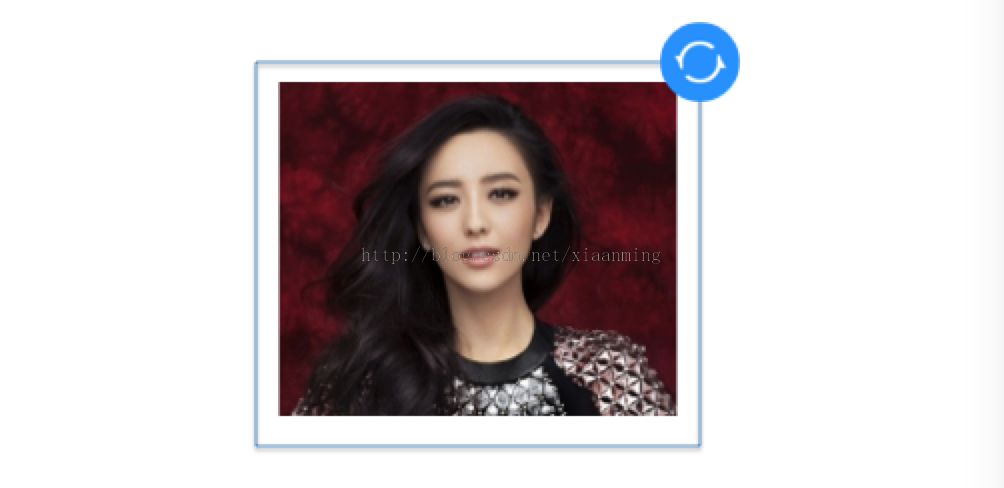
圖片外面的框是一個邊框。如果我們觸摸的是上面的藍色小圖標,就對其進行縮放旋轉操作;如果觸摸的是其他區域,則進行平移操作。這樣就避免了沖突。這裡的平移操作並未使用Matrix,而是通過layout()方法來改變位置。
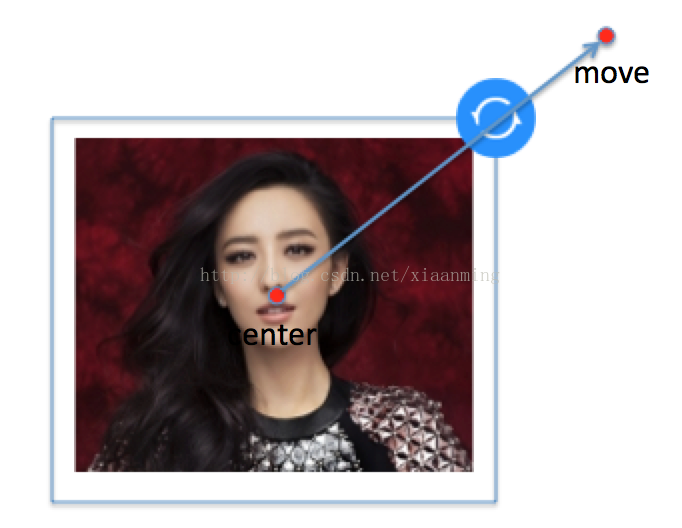
縮放比例的計算比較簡單:用當前手指移動點到圖片中心點的距離,除以圖片對角線的一半,即為縮放比例。接下來計算旋轉角度,如下圖:
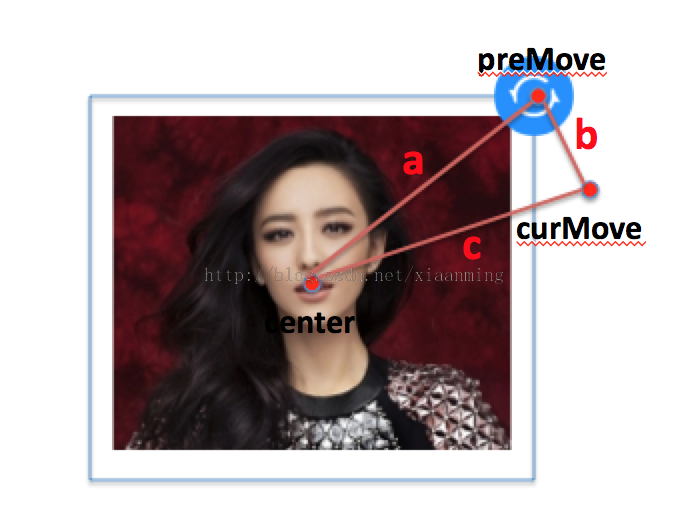
preMove是手指移動前的一個點,curMove是當前手指所在的點,還有一個中心點center。已知三點求旋轉夾角並不難,就是線段a和線段c的夾角。假設夾角為o,則cos o = (a×a + c×c - b×b) / (2×a×c),知道余弦值夾角就出來了。
但這裡還有一個問題:使用Matrix旋轉圖片時需要區分順時針還是逆時針,順時針角度為正。上面只求出了旋轉角度,並不知道方向。
如何判斷順逆時針呢?有些同學可能會根據curMove和preMove的x、y大小判斷,比如curMove.x > preMove.x則為順時針,否則逆時針。這是一種辦法,但只適用於第二象限,在其他象限就不成立了。若要判斷當前點在第幾象限再分別處理,邏輯會變得很復雜。
有沒有更簡單的方法?答案是肯定的——使用數學中的向量叉乘。假設向量A(x1, y1)和向量B(x2, y2),叉乘 |A×B| = x1×y2 - x2×y1 = |A|×|B|×sin(A到B的夾角)。這個值的正負就代表A到B旋轉角sin值的正負:順時針0~180度時sin>0,順時針180~360度(即逆時針0~180度)時sin<0。因此,用center到preMove的向量叉乘center到curMove的向量,就能判斷是順時針還是逆時針旋轉。
下面開始動手實現。我們用一個自定義的View——SingleTouchView,直接繼承View。從前面的圖可以定義出一些自定義屬性,比如縮放圖片、控制縮放旋轉的小圖標、邊框顏色等:
<declare-styleable name="SingleTouchView"> <attr name="src" format="reference" /> <!-- 用於縮放旋轉的圖標 --> <attr name="editable" format="boolean"/> <!-- 是否處於可編輯狀態 --> <attr name="frameColor" format="color" /> <!-- 邊框顏色 --> <attr name="frameWidth" format="dimension" /> <!-- 邊框線寬度 --> <attr name="framePadding" format="dimension" /> <!-- 邊框與圖片的間距 --> <attr name="degree" format="float" /> <!-- 旋轉角度 --> <attr name="scale" format="float" /> <!-- 縮放比例 --> <attr name="controlDrawable" format="reference"/> <!-- 控制圖標 --> <attr name="controlLocation"> <!-- 控制圖標的位置 --> <enum name="left_top" value="0" /> <enum name="right_top" value="1" /> <enum name="right_bottom" value="2" /> <enum name="left_bottom" value="3" /> </attr> </declare-styleable>
接下來是SingleTouchView的完整代碼,注釋已寫得比較詳細:
package com.example.singletouchview; import java.util.Arrays; import java.util.Collections; import java.util.List; import android.content.Context; import android.content.res.TypedArray; import android.graphics.Bitmap; import android.graphics.Bitmap.Config; import android.graphics.Canvas; import android.graphics.Color; import android.graphics.Matrix; import android.graphics.Paint; import android.graphics.Paint.Style; import android.graphics.Path; import android.graphics.Point; import android.graphics.PointF; import android.graphics.drawable.BitmapDrawable; import android.graphics.drawable.Drawable; import android.util.AttributeSet; import android.util.DisplayMetrics; import android.util.FloatMath; import android.util.TypedValue; import android.view.MotionEvent; import android.view.View; import android.view.ViewGroup; /** * 單手對圖片進行縮放,旋轉,平移操作,詳情請查看 * * @blog https://blog.csdn.net/xiaanming/article/details/42833893 * * @author xiaanming * */ public class SingleTouchView extends View { /** * 圖片的最大縮放比例 */ public static final float MAX_SCALE = 4.0f; /** * 圖片的最小縮放比例 */ public static final float MIN_SCALE = 0.3f; /** * 控制縮放,旋轉圖標所在四個點得位置 */ public static final int LEFT_TOP = 0; public static final int RIGHT_TOP = 1; public static final int RIGHT_BOTTOM = 2; public static final int LEFT_BOTTOM = 3; /** * 一些默認的常量 */ public static final int DEFAULT_FRAME_PADDING = 8; public static final int DEFAULT_FRAME_WIDTH = 2; public static final int DEFAULT_FRAME_COLOR = Color.WHITE; public static final float DEFAULT_SCALE = 1.0f; public static final float DEFAULT_DEGREE = 0; public static final int DEFAULT_CONTROL_LOCATION = RIGHT_TOP; public static final boolean DEFAULT_EDITABLE = true; public static final int DEFAULT_OTHER_DRAWABLE_WIDTH = 50; public static final int DEFAULT_OTHER_DRAWABLE_HEIGHT = 50; /** * 用於旋轉縮放的Bitmap */ private Bitmap mBitmap; /** * SingleTouchView的中心點坐標,相對於其父類布局而言的 */ private PointF mCenterPoint = new PointF(); /** * View的寬度和高度,隨著圖片的旋轉而變化(不包括控制旋轉,縮放圖片的寬高) */ private int mViewWidth, mViewHeight; /** * 圖片的旋轉角度 */ private float mDegree = DEFAULT_DEGREE; /** * 圖片的縮放比例 */ private float mScale = DEFAULT_SCALE; /** * 用於縮放,旋轉,平移的矩陣 */ private Matrix matrix = new Matrix(); /** * SingleTouchView距離父類布局的左間距 */ private int mViewPaddingLeft; /** * SingleTouchView距離父類布局的上間距 */ private int mViewPaddingTop; /** * 圖片四個點坐標 */ private Point mLTPoint; private Point mRTPoint; private Point mRBPoint; private Point mLBPoint; /** * 用於縮放,旋轉的控制點的坐標 */ private Point mControlPoint = new Point(); /** * 用於縮放,旋轉的圖標 */ private Drawable controlDrawable; /** * 縮放,旋轉圖標的寬和高 */ private int mDrawableWidth, mDrawableHeight; /** * 畫外圍框的Path */ private Path mPath = new Path(); /** * 畫外圍框的畫筆 */ private Paint mPaint ; /** * 初始狀態 */ public static final int STATUS_INIT = 0; /** * 拖動狀態 */ public static final int STATUS_DRAG = 1; /** * 旋轉或者放大狀態 */ public static final int STATUS_ROTATE_ZOOM = 2; /** * 當前所處的狀態 */ private int mStatus = STATUS_INIT; /** * 外邊框與圖片之間的間距, 單位是dip */ private int framePadding = DEFAULT_FRAME_PADDING; /** * 外邊框顏色 */ private int frameColor = DEFAULT_FRAME_COLOR; /** * 外邊框線條粗細, 單位是 dip */ private int frameWidth = DEFAULT_FRAME_WIDTH; /** * 是否處於可以縮放,平移,旋轉狀態 */ private boolean isEditable = DEFAULT_EDITABLE; private DisplayMetrics metrics; private PointF mPreMovePointF = new PointF(); private PointF mCurMovePointF = new PointF(); /** * 圖片在旋轉時x方向的偏移量 */ private int offsetX; /** * 圖片在旋轉時y方向的偏移量 */ private int offsetY; /** * 控制圖標所在的位置(比如左上,右上,左下,右下) */ private int controlLocation = DEFAULT_CONTROL_LOCATION; public SingleTouchView(Context context, AttributeSet attrs) { this(context, attrs, 0); } public SingleTouchView(Context context) { this(context, null); } public SingleTouchView(Context context, AttributeSet attrs, int defStyle) { super(context, attrs, defStyle); obtainStyledAttributes(attrs); init(); } /** * 獲取自定義屬性 * @param attrs */ private void obtainStyledAttributes(AttributeSet attrs){ metrics = getContext().getResources().getDisplayMetrics(); framePadding = (int) TypedValue.applyDimension(TypedValue.COMPLEX_UNIT_DIP, DEFAULT_FRAME_PADDING, metrics); frameWidth = (int) TypedValue.applyDimension(TypedValue.COMPLEX_UNIT_DIP, DEFAULT_FRAME_WIDTH, metrics); TypedArray mTypedArray = getContext().obtainStyledAttributes(attrs, R.styleable.SingleTouchView); Drawable srcDrawble = mTypedArray.getDrawable(R.styleable.SingleTouchView_src); mBitmap = drawable2Bitmap(srcDrawble); framePadding = mTypedArray.getDimensionPixelSize(R.styleable.SingleTouchView_framePadding, framePadding); frameWidth = mTypedArray.getDimensionPixelSize(R.styleable.SingleTouchView_frameWidth, frameWidth); frameColor = mTypedArray.getColor(R.styleable.SingleTouchView_frameColor, DEFAULT_FRAME_COLOR); mScale = mTypedArray.getFloat(R.styleable.SingleTouchView_scale, DEFAULT_SCALE); mDegree = mTypedArray.getFloat(R.styleable.SingleTouchView_degree, DEFAULT_DEGREE); controlDrawable = mTypedArray.getDrawable(R.styleable.SingleTouchView_controlDrawable); controlLocation = mTypedArray.getInt(R.styleable.SingleTouchView_controlLocation, DEFAULT_CONTROL_LOCATION); isEditable = mTypedArray.getBoolean(R.styleable.SingleTouchView_editable, DEFAULT_EDITABLE); mTypedArray.recycle(); } private void init(){ mPaint = new Paint(); mPaint.setAntiAlias(true); mPaint.setColor(frameColor); mPaint.setStrokeWidth(frameWidth); mPaint.setStyle(Style.STROKE); if(controlDrawable == null){ controlDrawable = getContext().getResources().getDrawable(R.drawable.st_rotate_icon); } mDrawableWidth = controlDrawable.getIntrinsicWidth(); mDrawableHeight = controlDrawable.getIntrinsicHeight(); transformDraw(); } @Override protected void onMeasure(int widthMeasureSpec, int heightMeasureSpec) { super.onMeasure(widthMeasureSpec, heightMeasureSpec); //獲取SingleTouchView所在父布局的中心點 ViewGroup mViewGroup = (ViewGroup) getParent(); if(null != mViewGroup){ int parentWidth = mViewGroup.getWidth(); int parentHeight = mViewGroup.getHeight(); mCenterPoint.set(parentWidth/2, parentHeight/2); } } /** * 調整View的大小,位置 */ private void adjustLayout(){ int actualWidth = mViewWidth + mDrawableWidth; int actualHeight = mViewHeight + mDrawableHeight; int newPaddingLeft = (int) (mCenterPoint.x - actualWidth /2); int newPaddingTop = (int) (mCenterPoint.y - actualHeight/2); if(mViewPaddingLeft != newPaddingLeft || mViewPaddingTop != newPaddingTop){ mViewPaddingLeft = newPaddingLeft; mViewPaddingTop = newPaddingTop; // layout(newPaddingLeft, newPaddingTop, newPaddingLeft + actualWidth, newPaddingTop + actualHeight); } layout(newPaddingLeft, newPaddingTop, newPaddingLeft + actualWidth, newPaddingTop + actualHeight); } /** * 設置旋轉圖 * @param bitmap */ public void setImageBitamp(Bitmap bitmap){ this.mBitmap = bitmap; transformDraw(); } /** * 設置旋轉圖 * @param drawable */ public void setImageDrawable(Drawable drawable){ this.mBitmap = drawable2Bitmap(drawable); transformDraw(); } /** * 從Drawable中獲取Bitmap對象 * @param drawable * @return */ private Bitmap drawable2Bitmap(Drawable drawable) { try { if (drawable == null) { return null; } if (drawable instanceof BitmapDrawable) { return ((BitmapDrawable) drawable).getBitmap(); } int intrinsicWidth = drawable.getIntrinsicWidth(); int intrinsicHeight = drawable.getIntrinsicHeight(); Bitmap bitmap = Bitmap.createBitmap( intrinsicWidth <= 0 ? DEFAULT_OTHER_DRAWABLE_WIDTH : intrinsicWidth, intrinsicHeight <= 0 ? DEFAULT_OTHER_DRAWABLE_HEIGHT : intrinsicHeight, Config.ARGB_8888); Canvas canvas = new Canvas(bitmap); drawable.setBounds(0, 0, canvas.getWidth(), canvas.getHeight()); drawable.draw(canvas); return bitmap; } catch (OutOfMemoryError e) { return null; } } /** * 根據id設置旋轉圖 * @param resId */ public void setImageResource(int resId){ Drawable drawable = getContext().getResources().getDrawable(resId); setImageDrawable(drawable); } @Override protected void onDraw(Canvas canvas) { //每次draw之前調整View的位置和大小 super.onDraw(canvas); if(mBitmap == null) return; canvas.drawBitmap(mBitmap, matrix, mPaint); //處於可編輯狀態才畫邊框和控制圖標 if(isEditable){ mPath.reset(); mPath.moveTo(mLTPoint.x, mLTPoint.y); mPath.lineTo(mRTPoint.x, mRTPoint.y); mPath.lineTo(mRBPoint.x, mRBPoint.y); mPath.lineTo(mLBPoint.x, mLBPoint.y); mPath.lineTo(mLTPoint.x, mLTPoint.y); mPath.lineTo(mRTPoint.x, mRTPoint.y); canvas.drawPath(mPath, mPaint); //畫旋轉, 縮放圖標 controlDrawable.setBounds(mControlPoint.x - mDrawableWidth / 2, mControlPoint.y - mDrawableHeight / 2, mControlPoint.x + mDrawableWidth / 2, mControlPoint.y + mDrawableHeight / 2); controlDrawable.draw(canvas); } adjustLayout(); } /** * 設置Matrix, 強制刷新 */ private void transformDraw(){ if(mBitmap == null) return; int bitmapWidth = (int)(mBitmap.getWidth() * mScale); int bitmapHeight = (int)(mBitmap.getHeight()* mScale); computeRect(-framePadding, -framePadding, bitmapWidth + framePadding, bitmapHeight + framePadding, mDegree); //設置縮放比例 matrix.setScale(mScale, mScale); //繞著圖片中心進行旋轉 matrix.postRotate(mDegree % 360, bitmapWidth/2, bitmapHeight/2); //設置畫該圖片的起始點 matrix.postTranslate(offsetX + mDrawableWidth/2, offsetY + mDrawableHeight/2); adjustLayout(); } public boolean onTouchEvent(MotionEvent event) { if(!isEditable){ return super.onTouchEvent(event); } switch (event.getAction() ) { case MotionEvent.ACTION_DOWN: mPreMovePointF.set(event.getX() + mViewPaddingLeft, event.getY() + mViewPaddingTop); mStatus = JudgeStatus(event.getX(), event.getY()); break; case MotionEvent.ACTION_UP: mStatus = STATUS_INIT; break; case MotionEvent.ACTION_MOVE: mCurMovePointF.set(event.getX() + mViewPaddingLeft, event.getY() + mViewPaddingTop); if (mStatus == STATUS_ROTATE_ZOOM) { float scale = 1f; int halfBitmapWidth = mBitmap.getWidth() / 2; int halfBitmapHeight = mBitmap.getHeight() /2 ; //圖片某個點到圖片中心的距離 float bitmapToCenterDistance = FloatMath.sqrt(halfBitmapWidth * halfBitmapWidth + halfBitmapHeight * halfBitmapHeight); //移動的點到圖片中心的距離 float moveToCenterDistance = distance4PointF(mCenterPoint, mCurMovePointF); //計算縮放比例 scale = moveToCenterDistance / bitmapToCenterDistance; //縮放比例的界限判斷 if (scale <= MIN_SCALE) { scale = MIN_SCALE; } else if (scale >= MAX_SCALE) { scale = MAX_SCALE; } // 角度 double a = distance4PointF(mCenterPoint, mPreMovePointF); double b = distance4PointF(mPreMovePointF, mCurMovePointF); double c = distance4PointF(mCenterPoint, mCurMovePointF); double cosb = (a * a + c * c - b * b) / (2 * a * c); if (cosb >= 1) { cosb = 1f; } double radian = Math.acos(cosb); float newDegree = (float) radianToDegree(radian); //center -> proMove的向量, 我們使用PointF來實現 PointF centerToProMove = new PointF((mPreMovePointF.x - mCenterPoint.x), (mPreMovePointF.y - mCenterPoint.y)); //center -> curMove 的向量 PointF centerToCurMove = new PointF((mCurMovePointF.x - mCenterPoint.x), (mCurMovePointF.y - mCenterPoint.y)); //向量叉乘結果, 如果結果為負數, 表示為逆時針, 結果為正數表示順時針 float result = centerToProMove.x * centerToCurMove.y - centerToProMove.y * centerToCurMove.x; if (result < 0) { newDegree = -newDegree; } mDegree = mDegree + newDegree; mScale = scale; transformDraw(); } else if (mStatus == STATUS_DRAG) { // 修改中心點 mCenterPoint.x += mCurMovePointF.x - mPreMovePointF.x; mCenterPoint.y += mCurMovePointF.y - mPreMovePointF.y; System.out.println(this + "move = " + mCenterPoint); adjustLayout(); } mPreMovePointF.set(mCurMovePointF); break; } return true; } /** * 獲取四個點和View的大小 * @param left * @param top * @param right * @param bottom * @param degree */ private void computeRect(int left, int top, int right, int bottom, float degree){ Point lt = new Point(left, top); Point rt = new Point(right, top); Point rb = new Point(right, bottom); Point lb = new Point(left, bottom); Point cp = new Point((left + right) / 2, (top + bottom) / 2); mLTPoint = obtainRoationPoint(cp, lt, degree); mRTPoint = obtainRoationPoint(cp, rt, degree); mRBPoint = obtainRoationPoint(cp, rb, degree); mLBPoint = obtainRoationPoint(cp, lb, degree); //計算X坐標最大的值和最小的值 int maxCoordinateX = getMaxValue(mLTPoint.x, mRTPoint.x, mRBPoint.x, mLBPoint.x); int minCoordinateX = getMinValue(mLTPoint.x, mRTPoint.x, mRBPoint.x, mLBPoint.x);; mViewWidth = maxCoordinateX - minCoordinateX ; //計算Y坐標最大的值和最小的值 int maxCoordinateY = getMaxValue(mLTPoint.y, mRTPoint.y, mRBPoint.y, mLBPoint.y); int minCoordinateY = getMinValue(mLTPoint.y, mRTPoint.y, mRBPoint.y, mLBPoint.y); mViewHeight = maxCoordinateY - minCoordinateY ; //View中心點的坐標 Point viewCenterPoint = new Point((maxCoordinateX + minCoordinateX) / 2, (maxCoordinateY + minCoordinateY) / 2); offsetX = mViewWidth / 2 - viewCenterPoint.x; offsetY = mViewHeight / 2 - viewCenterPoint.y; int halfDrawableWidth = mDrawableWidth / 2; int halfDrawableHeight = mDrawableHeight /2; //將Bitmap的四個點的X的坐標移動offsetX + halfDrawableWidth mLTPoint.x += (offsetX + halfDrawableWidth); mRTPoint.x += (offsetX + halfDrawableWidth); mRBPoint.x += (offsetX + halfDrawableWidth); mLBPoint.x += (offsetX + halfDrawableWidth); //將Bitmap的四個點的Y坐標移動offsetY + halfDrawableHeight mLTPoint.y += (offsetY + halfDrawableHeight); mRTPoint.y += (offsetY + halfDrawableHeight); mRBPoint.y += (offsetY + halfDrawableHeight); mLBPoint.y += (offsetY + halfDrawableHeight); mControlPoint = LocationToPoint(controlLocation); } /** * 根據位置判斷控制圖標處於那個點 * @return */ private Point LocationToPoint(int location){ switch(location){ case LEFT_TOP: return mLTPoint; case RIGHT_TOP: return mRTPoint; case RIGHT_BOTTOM: return mRBPoint; case LEFT_BOTTOM: return mLBPoint; } return mLTPoint; } /** * 獲取變長參數最大的值 * @param array * @return */ public int getMaxValue(Integer...array){ List<Integer> list = Arrays.asList(array); Collections.sort(list); return list.get(list.size() -1); } /** * 獲取變長參數最大的值 * @param array * @return */ public int getMinValue(Integer...array){ List<Integer> list = Arrays.asList(array); Collections.sort(list); return list.get(0); } /** * 獲取旋轉某個角度之後的點 * @param viewCenter * @param source * @param degree * @return */ public static Point obtainRoationPoint(Point center, Point source, float degree) { //兩者之間的距離 Point disPoint = new Point(); disPoint.x = source.x - center.x; disPoint.y = source.y - center.y; //沒旋轉之前的弧度 double originRadian = 0; //沒旋轉之前的角度 double originDegree = 0; //旋轉之後的角度 double resultDegree = 0; //旋轉之後的弧度 double resultRadian = 0; //經過旋轉之後點的坐標 Point resultPoint = new Point(); double distance = Math.sqrt(disPoint.x * disPoint.x + disPoint.y * disPoint.y); if (disPoint.x == 0 && disPoint.y == 0) { return center; // 第一象限 } else if (disPoint.x >= 0 && disPoint.y >= 0) { // 計算與x正方向的夾角 originRadian = Math.asin(disPoint.y / distance); // 第二象限 } else if (disPoint.x < 0 && disPoint.y >= 0) { // 計算與x正方向的夾角 originRadian = Math.asin(Math.abs(disPoint.x) / distance); originRadian = originRadian + Math.PI / 2; // 第三象限 } else if (disPoint.x < 0 && disPoint.y < 0) { // 計算與x正方向的夾角 originRadian = Math.asin(Math.abs(disPoint.y) / distance); originRadian = originRadian + Math.PI; } else if (disPoint.x >= 0 && disPoint.y < 0) { // 計算與x正方向的夾角 originRadian = Math.asin(disPoint.x / distance); originRadian = originRadian + Math.PI * 3 / 2; } // 弧度換算成角度 originDegree = radianToDegree(originRadian); resultDegree = originDegree + degree; // 角度轉弧度 resultRadian = degreeToRadian(resultDegree); resultPoint.x = (int) Math.round(distance * Math.cos(resultRadian)); resultPoint.y = (int) Math.round(distance * Math.sin(resultRadian)); resultPoint.x += center.x; resultPoint.y += center.y; return resultPoint; } /** * 弧度換算成角度 * * @return */ public static double radianToDegree(double radian) { return radian * 180 / Math.PI; } /** * 角度換算成弧度 * @param degree * @return */ public static double degreeToRadian(double degree) { return degree * Math.PI / 180; } /** * 根據點擊的位置判斷是否點中控制旋轉,縮放的圖片, 初略的計算 * @param x * @param y * @return */ private int JudgeStatus(float x, float y){ PointF touchPoint = new PointF(x, y); PointF controlPointF = new PointF(mControlPoint); //點擊的點到控制旋轉,縮放點的距離 float distanceToControl = distance4PointF(touchPoint, controlPointF); //如果兩者之間的距離小於 控制圖標的寬度,高度的最小值,則認為點中了控制圖標 if(distanceToControl < Math.min(mDrawableWidth/2, mDrawableHeight/2)){ return STATUS_ROTATE_ZOOM; } return STATUS_DRAG; } public float getImageDegree() { return mDegree; } /** * 設置圖片旋轉角度 * @param degree */ public void setImageDegree(float degree) { if(this.mDegree != degree){ this.mDegree = degree; transformDraw(); } } public float getImageScale() { return mScale; } /** * 設置圖片縮放比例 * @param scale */ public void setImageScale(float scale) { if(this.mScale != scale){ this.mScale = scale; transformDraw(); }; } public Drawable getControlDrawable() { return controlDrawable; } /** * 設置控制圖標 * @param drawable */ public void setControlDrawable(Drawable drawable) { this.controlDrawable = drawable; mDrawableWidth = drawable.getIntrinsicWidth(); mDrawableHeight = drawable.getIntrinsicHeight(); transformDraw(); } public int getFramePadding() { return framePadding; } public void setFramePadding(int framePadding) { if(this.framePadding == framePadding) return; this.framePadding = (int) TypedValue.applyDimension(TypedValue.COMPLEX_UNIT_DIP, framePadding, metrics); transformDraw(); } public int getFrameColor() { return frameColor; } public void setFrameColor(int frameColor) { if(this.frameColor == frameColor) return; this.frameColor = frameColor; mPaint.setColor(frameColor); invalidate(); } public int getFrameWidth() { return frameWidth; } public void setFrameWidth(int frameWidth) { if(this.frameWidth == frameWidth) return; this.frameWidth = (int) TypedValue.applyDimension(TypedValue.COMPLEX_UNIT_DIP, frameWidth, metrics); mPaint.setStrokeWidth(frameWidth); invalidate(); } /** * 設置控制圖標的位置, 設置的值只能選擇LEFT_TOP ,RIGHT_TOP, RIGHT_BOTTOM,LEFT_BOTTOM * @param controlLocation */ public void setControlLocation(int location) { if(this.controlLocation == location) return; this.controlLocation = location; transformDraw(); } public int getControlLocation() { return controlLocation; } public PointF getCenterPoint() { return mCenterPoint; } /** * 設置圖片中心點位置,相對於父布局而言 * @param mCenterPoint */ public void setCenterPoint(PointF mCenterPoint) { this.mCenterPoint = mCenterPoint; adjustLayout(); } public boolean isEditable() { return isEditable; } /** * 設置是否處於可縮放,平移,旋轉狀態 * @param isEditable */ public void setEditable(boolean isEditable) { this.isEditable = isEditable; invalidate(); } /** * 兩個點之間的距離 * @param x1 * @param y1 * @param x2 * @param y2 * @return */ private float distance4PointF(PointF pf1, PointF pf2) { float disX = pf2.x - pf1.x; float disY = pf2.y - pf1.y; return FloatMath.sqrt(disX * disX + disY * disY); } }
為了讓SingleTouchView居中,我們需要在onMeasure()中獲取父布局的長和寬。當然,如果不需要居中顯示,也可以調用setCenterPoint方法來自定義位置。
在onTouchEvent()方法中,mPreMovePointF和mCurMovePointF的坐標不是相對於View本身,也不是相對於屏幕左上角(getRawX/getRawY),而是換算成相對於父類布局的坐標。這是因為mCenterPointF本身就是相對於父布局的坐標,這樣才能保持一致、避免移動時不停閃爍。
整個邏輯中最關鍵的是transformDraw()方法。它主要調用computeRect()求出圖片四個角的坐標mLTPoint、mRTPoint、mRBPoint、mLBPoint(相對於SingleTouchView本身)以及View的寬高,並確定控制圖標位於哪個角點。如下圖:
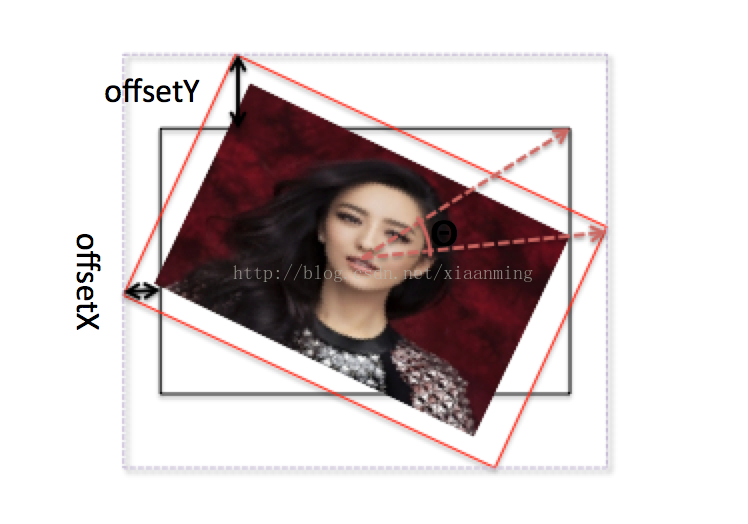
上圖忽略了控制圖標,黑色框是初始View大小,旋轉後View大小變成最外層的虛線框,因此我們需要調用adjustLayout()重新設置View的位置和大小。接下來設置Matrix:
matrix.setScale(mScale, mScale); matrix.postRotate(mDegree % 360, bitmapWidth/2, bitmapHeight/2); matrix.postTranslate(offsetX + mDrawableWidth/2, offsetY + mDrawableHeight/2);
先設置縮放比例,再圍繞圖片中心點旋轉mDegree,最後postTranslate(dx, dy)是把畫該圖片的起始點平移dx、dy個單位(注意:是平移,而非移動到dx、dy這個點)。
接下來看看如何使用。定義一個xml布局文件:
<merge xmlns:android="https://schemas.android.com/apk/res/android" xmlns:tools="https://schemas.android.com/tools"> <com.example.singletouchview.SingleTouchView xmlns:app="https://schemas.android.com/apk/res-auto" android:id="@+id/SingleTouchView" android:layout_width="match_parent" android:layout_height="match_parent" app:scale="1.2" app:src="@drawable/scale" app:frameColor="#0022ff" app:controlLocation="right_top"/> </merge>
裡面寫了一些自定義屬性。使用前需先聲明xmlns:app="https://schemas.android.com/apk/res-auto",Activity只需把這個布局設為ContentView即可。運行看看效果:
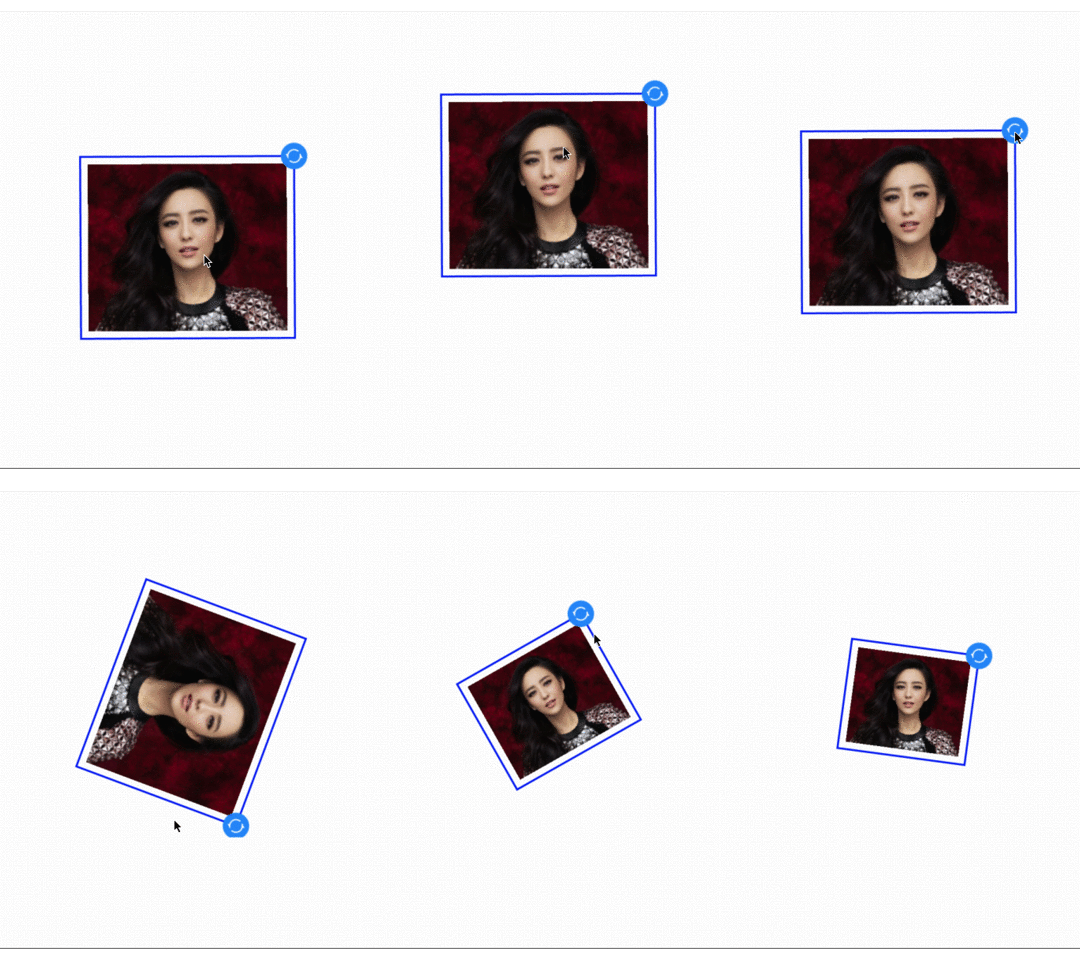
效果還不錯吧?如果想去掉藍色邊框和縮放旋轉的小圖標,直接調用setEditable(false)即可。設置後該View的點擊、長按事件仍然正常。
以上就是本文的全部內容,希望對大家學習Android軟件編程有所幫助。
 Android 頂部標籤切換實作解析(下):RadioGroup 動態生成與 StateListDrawable
上一篇談的是導航欄「下方」的滑動切換,這次要處理的是導航欄「上方」的分類切換:點一下頂部的分類標籤,下面的列表就換成對應資料。這種互動在通訊錄、訂單中心、分類瀏覽頁裡幾乎
 如何快速搭好 Android 開發環境:JDK 與 ADT Bundle 配置
環境準備概述 建立 Android 開發環境時,通常需要先安裝 JDK,再準備 Eclipse 與 ADT Bundle。較舊的 ADT Bundle 可能內建部分系統映
 圖文深入解析 Android Activity 生命週期(含實作 Demo)
大家好,今天要和大家深入聊聊 Android 中 Activity 的生命週期。這個主題網路上談的人很多,但多數文章都只是照著 Android API 翻譯,講得比較籠統
 Android Activity 詳解:生命週期、多種啟動方式、狀態保存與完全退出
一、什麼是 Activity?簡單地說,Activity 就是布滿整個視窗、或懸浮於其他視窗之上的互動介面。一個應用程式通常由多個 Activity 構成,且都會在 Ma