

編輯:關於 Android 開發
Android 的 Activity 透過 setContentView 綁定介面,而布局管理器負責排列其中的按鈕、文字、圖片與其他元件。適當使用布局,不僅能讓畫面更靈活,也能讓程式碼與畫面分離,提升維護性。
LinearLayout 會把子元件排列在同一行或同一列。預設方向為水平,也可透過 orientation 改為垂直。官方文件可作為查詢起點:
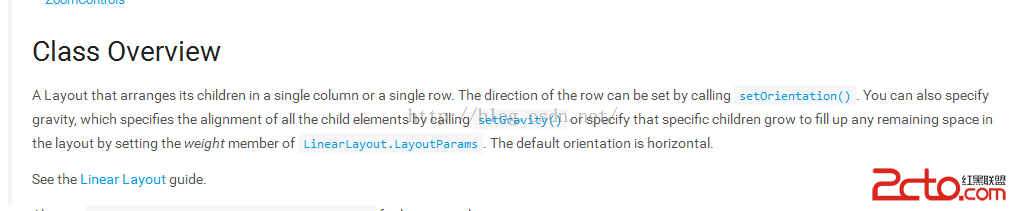
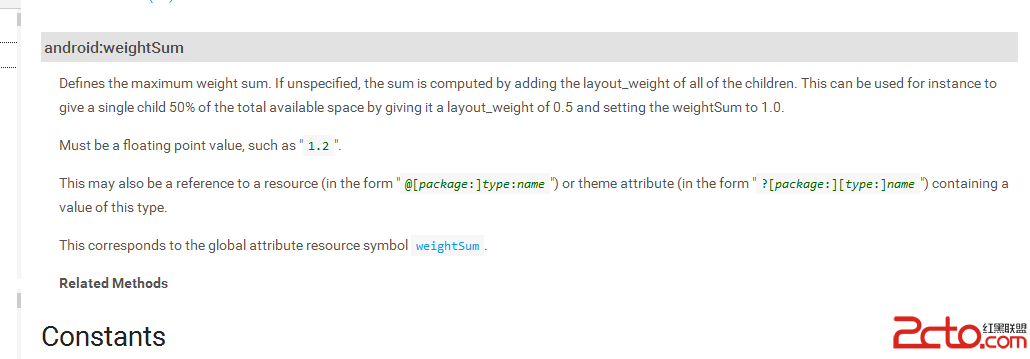
常見屬性包括 baselineAligned、divider、gravity、measureWithLargestChild、orientation、weightSum 等。例如 layout_weight 可讓子元件依權重分配剩餘空間;weightSum 則用來描述總權重。
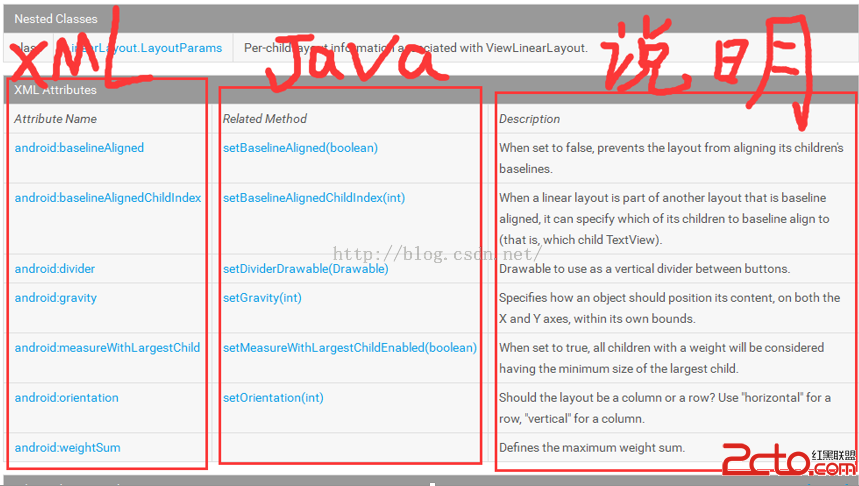
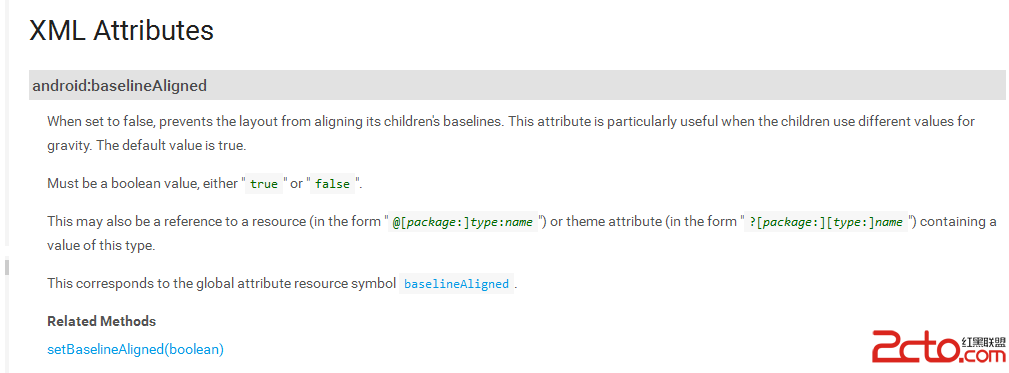
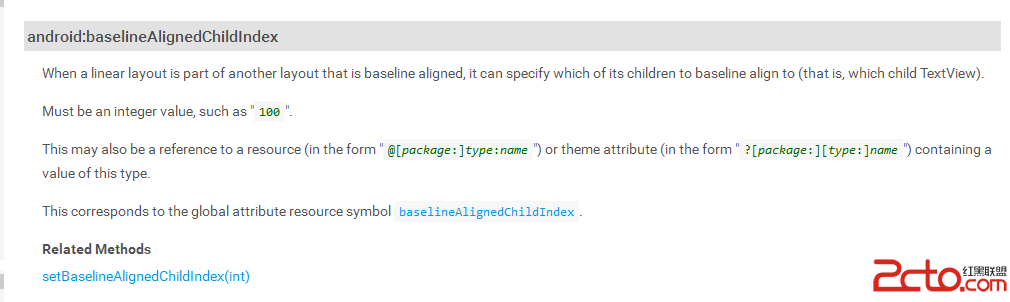
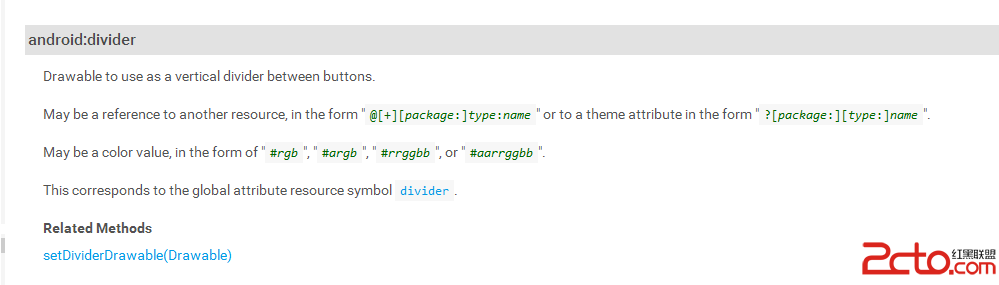
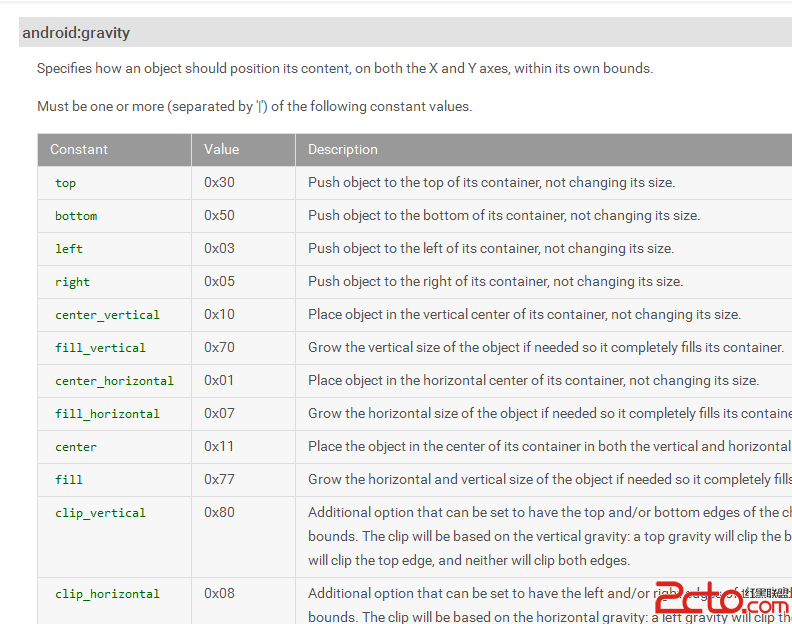
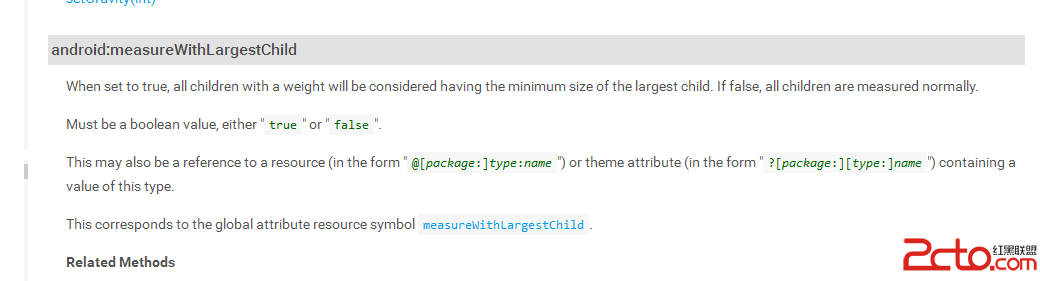
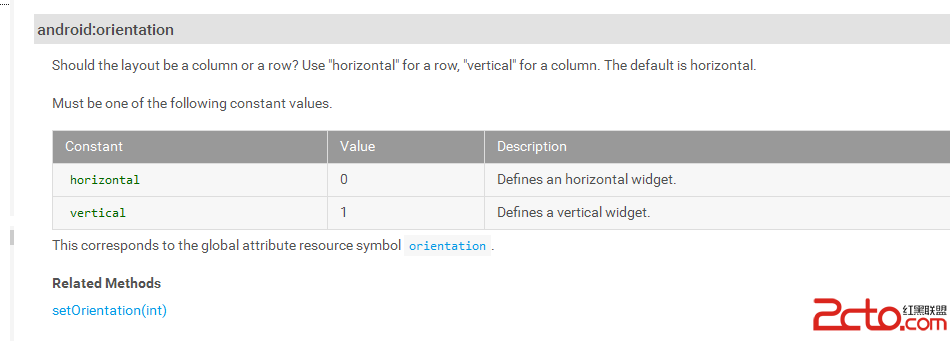
以下範例可看出不同屬性組合後的畫面差異:
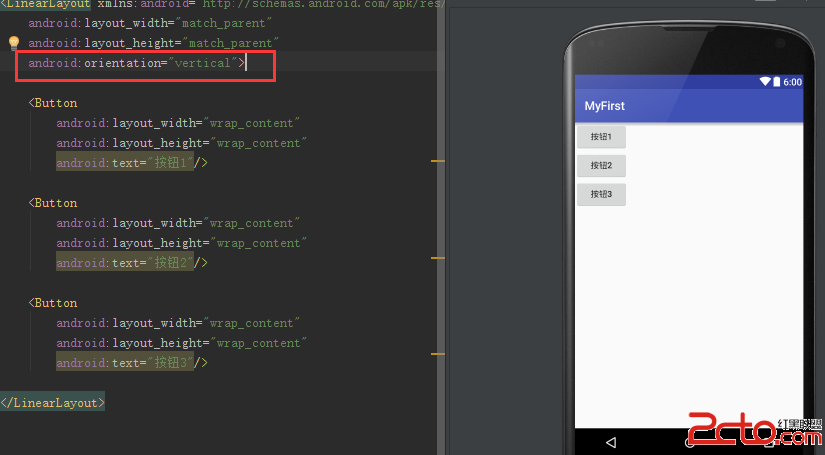
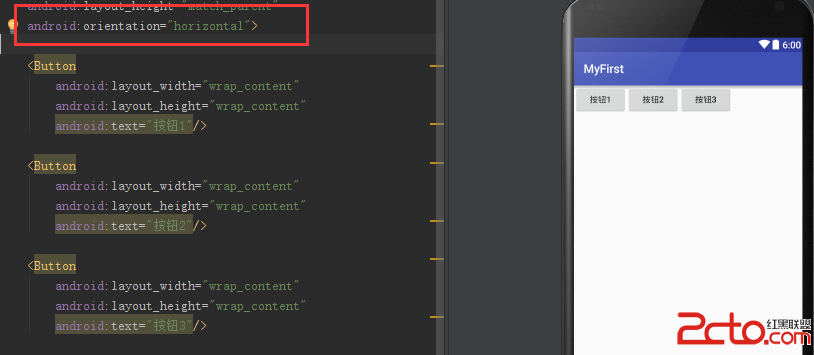
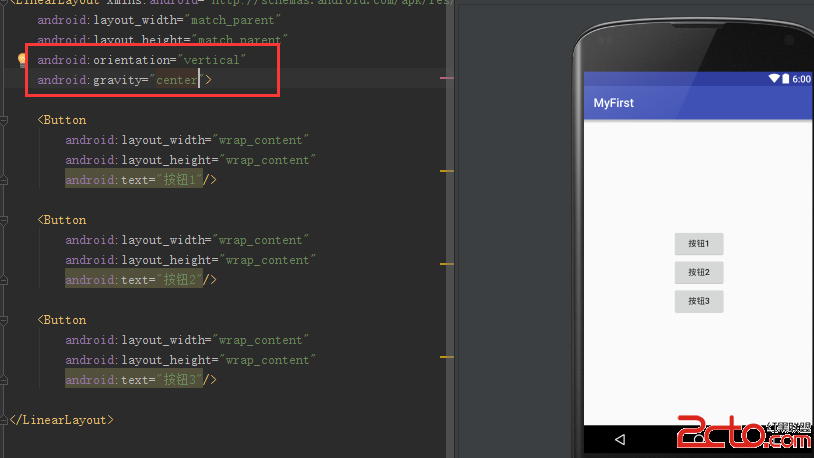
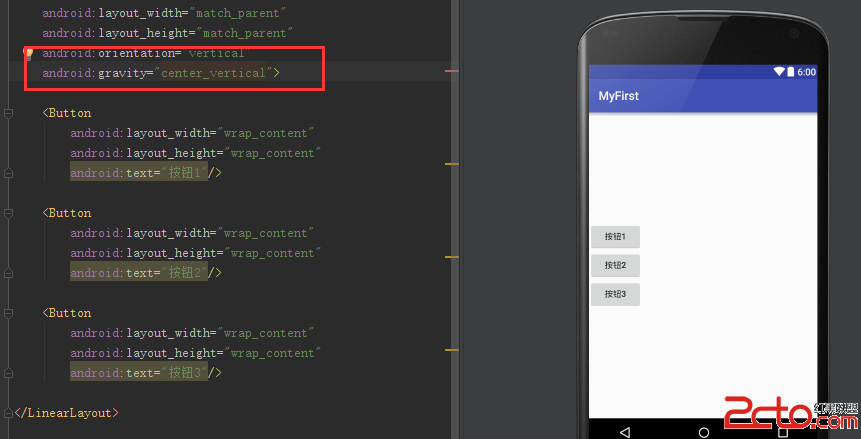
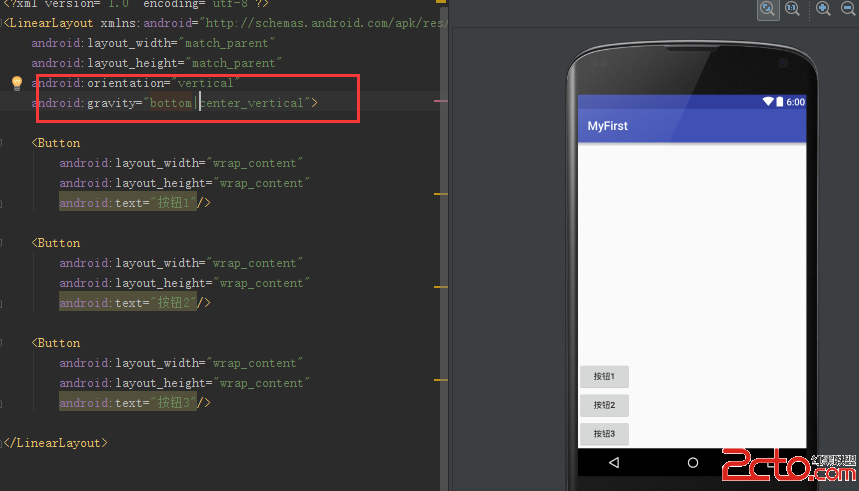
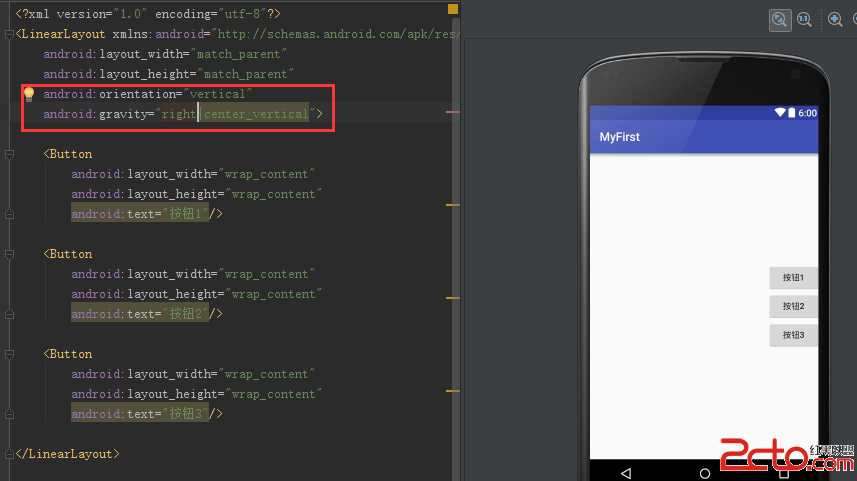
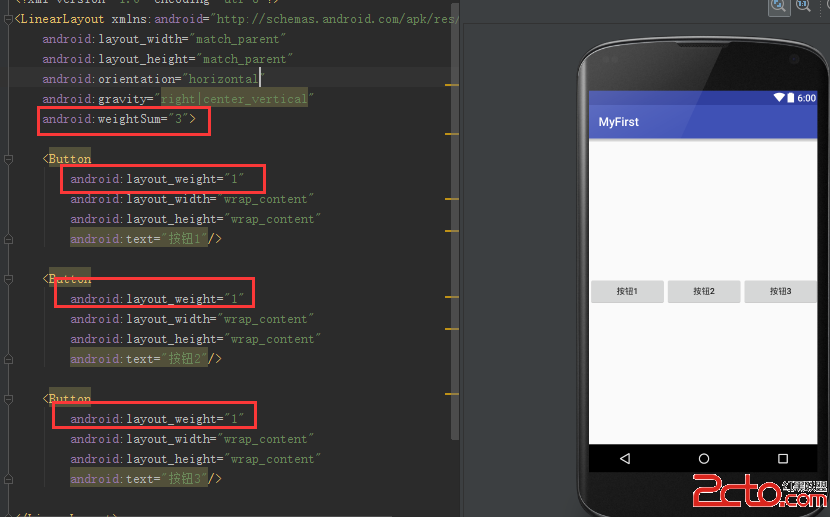
需要注意,LinearLayout 若沿排列方向超出螢幕寬度,多出的部分不會自動顯示,因此設計時要特別留意寬度與權重。
RelativeLayout 的子元件位置會相對於父容器或其他兄弟元件決定。若 B 元件要相對於 A 元件定位,A 必須先被定義。常用屬性包括 layout_centerHorizontal、layout_centerVertical、layout_alignParentBottom、layout_toRightOf、layout_below、layout_alignTop 等。
透過這些屬性,可以做出雪花狀或環繞式排列:
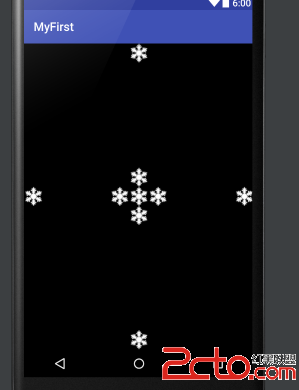
GridLayout 是 Android 4.0 後推出的網格布局,會把容器劃分為多行多列,每個子元件可指定 row、column、rowSpan、columnSpan。常用屬性包括 columnCount、rowCount、alignmentMode、useDefaultMargins 等。
以計算機為例,可把顯示區與按鈕區放入網格,讓數字鍵、運算符按鈕整齊排列:
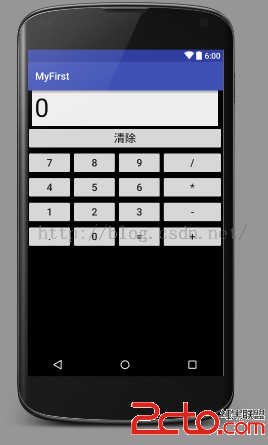
FrameLayout 會為每個子元件建立一個區塊,元件會依 gravity 對齊,視覺上像把卡片堆疊在一起。常用屬性包括 foreground 與 foregroundGravity。
若想做出重疊效果,例如紅、綠、藍方塊逐層覆蓋,可使用 FrameLayout:
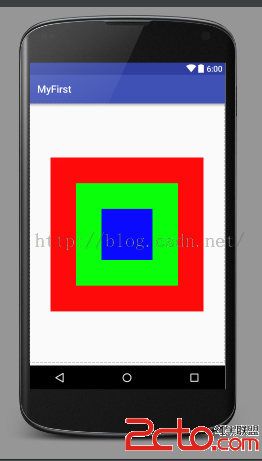
AbsoluteLayout 透過 X、Y 座標直接定位元件,但不同手機螢幕尺寸與解析度差異很大,容易導致畫面不一致。因此現在專案已不建議使用 AbsoluteLayout。
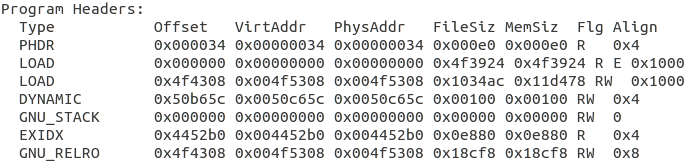 ELF 格式筆記:程式頭與載入段解析
 在 Android 與 Linux 環境中,so 與可執行檔通常采用 ELF 格式。程式頭表是 ELF 中描述段的重要結構,用來告訴
 Android GUI 系統之 SurfaceFlinger:VSync 訊號與合成流程
SurfaceFlinger 與 VSync VSync,即垂直同步,是圖形系統中相當重要的概念。它的目的在於讓畫面生成與螢幕刷新之間保持一致,避免畫面撕裂或延遲。 VS
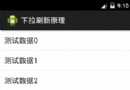 下拉刷新與上拉載入的實作原理: ListView 滾動監聽入門
在各種下拉刷新框架出現之前,這個效果其實只用 ListView 的滾動監聽就能做出來。理解它的原理很有價值,因為你會明白那些框架背後到底在判斷什麼。 效果圖: 關鍵只有
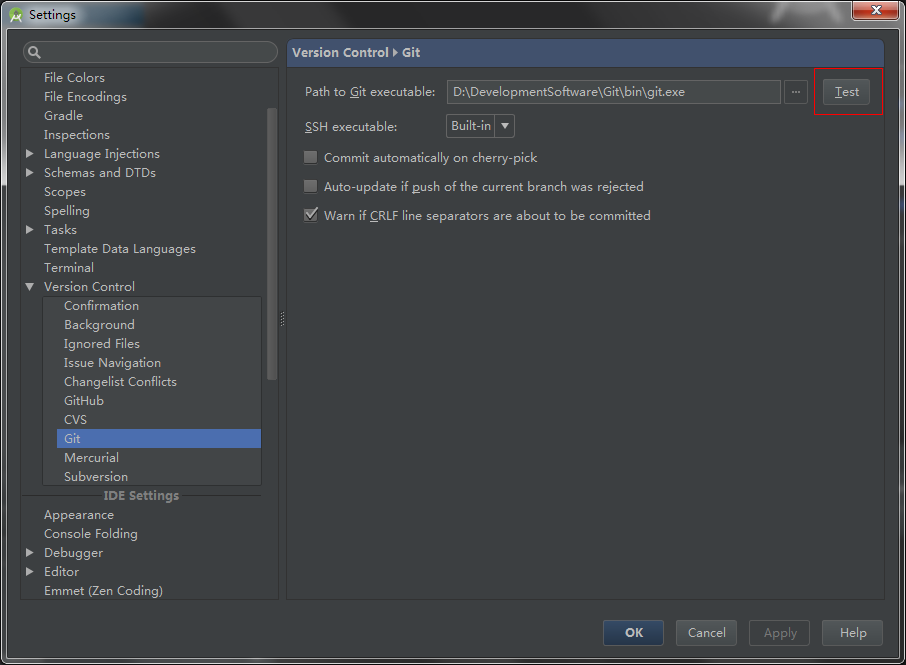 安卓開發 GitHub 入門實戰:從 Android Studio 一鍵分享,到指令操作完整流程
很多剛接觸 Android 開發的朋友,寫完第一個 Demo 之後都會遇到同一個問題:程式碼該放在哪裡?GitHub 幾乎是繞不開的答案。本文把兩條常見路徑都走一遍——一