

編輯:關於 Android 開發
把同一個專案從本機開發環境搬到 CI 伺服器上編譯,最常踩的坑就是環境差異。以下是我實際遇到的情況:
本機開發環境:Windows + Android Studio + Gradle 2.8 all + Jenkins
公司 CI 伺服器:Linux + Gradle 2.10 bin + Jenkins
下文中提到的 Linux 主要指公司這台 CI 伺服器的配置,其他 Linux 主機與 Mac 可以參考同樣的思路。
1. local.properties 裡的 SDK 路徑
Windows: sdk.dir=D\:\\Android\\sdk
Linux:   sdk.dir=/home/adt-bundle-linux-x86/sdk
Windows 的盤符冒號與反斜線都是需要轉義的,這點最容易出錯。
2. gradle-wrapper.properties 裡的 Gradle 版本與路徑
Windows: distributionUrl=https\\://services.gradle.org/distributions/gradle-2.8-all.zip
Linux:   distributionUrl=https\\://services.gradle.org/distributions/gradle-2.10-bin.zip
順帶一提,all 包含原始碼與文件,bin 只有執行檔;CI 環境用 bin 就足以省下下載時間。
3. keystore.properties 裡的簽名檔路徑
Windows: storeFile=\\keys\\JenkinsGradleTest.jks
Linux:   storeFile=/keys/JenkinsGradleTest.jks
Windows: minSdkVersion 14, targetSdkVersion 18, buildToolsVersion "23.0.2"
Linux:   minSdkVersion 14, targetSdkVersion 19, buildToolsVersion "21.0.2"
兩邊不一致時,很容易出現「本機可以打包、CI 卻編譯失敗」的狀況,建議把這些版本號在團隊內對齊。
Windows: C:/Users/Kenny/.gradle/gradle.properties  →  org.gradle.daemon=true
Linux:   /home/tester/.gradle/gradle.properties    →  org.gradle.daemon=false
org.gradle.daemon 的作用是把 Gradle 跑在一個常駐的背景行程裡,避免開發期間反覆啟動與銷毀 Gradle 實例,讓每次建置都快上不少。本機開發開著很划算;CI 伺服器上則常被關掉,因為那裡的建置多是一次性、且要顧及記憶體與行程管理。
更多細節可參考官方文件:
https://docs.gradle.org/2.10/userguide/gradle_daemon.html
總結來說,跨平台配置要盯的就是三件事:路徑分隔符與轉義、版本號對齊、環境相關參數。把這些差異抽到各自的 local.properties 與 gradle.properties 裡、不要寫進版本庫,就能少掉很多「在我這裡明明可以跑」的爭論。
 Android 屬性動畫實戰:用 ValueAnimator 與 ObjectAnimator 做出跳跳球
在動手做效果之前,先把屬性動畫的幾個核心概念理清楚,後面的程式碼才不會只是「抄來能用」。 一、從兩種動畫到第三種 Android 3.0 之前,系統提供兩種動畫機制:
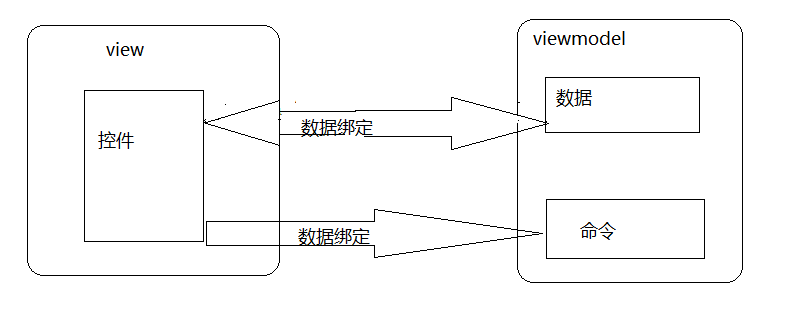 Android MVVM 與 DataBinding 實戰入門:讓數據自己驅動界面
MVVM 是一種架構模式,DataBinding 是一個實現數據與 UI 綁定的框架。兩者結合之後,ViewModel 與 View 之間可以建立單向或雙向綁定,界面隨數
 Android 新手入門 2016(12)——基於 Layout 檔的 AlertDialog
 上一章學習了 AlertDialog,後來發現還有「基於 Layout 檔
 TabLayout 與 ViewPager 雙向聯動:點 Tab 換頁、滑頁面換 Tab
 android.support.design.widget.TabLayout