

編輯:關於 Android 開發
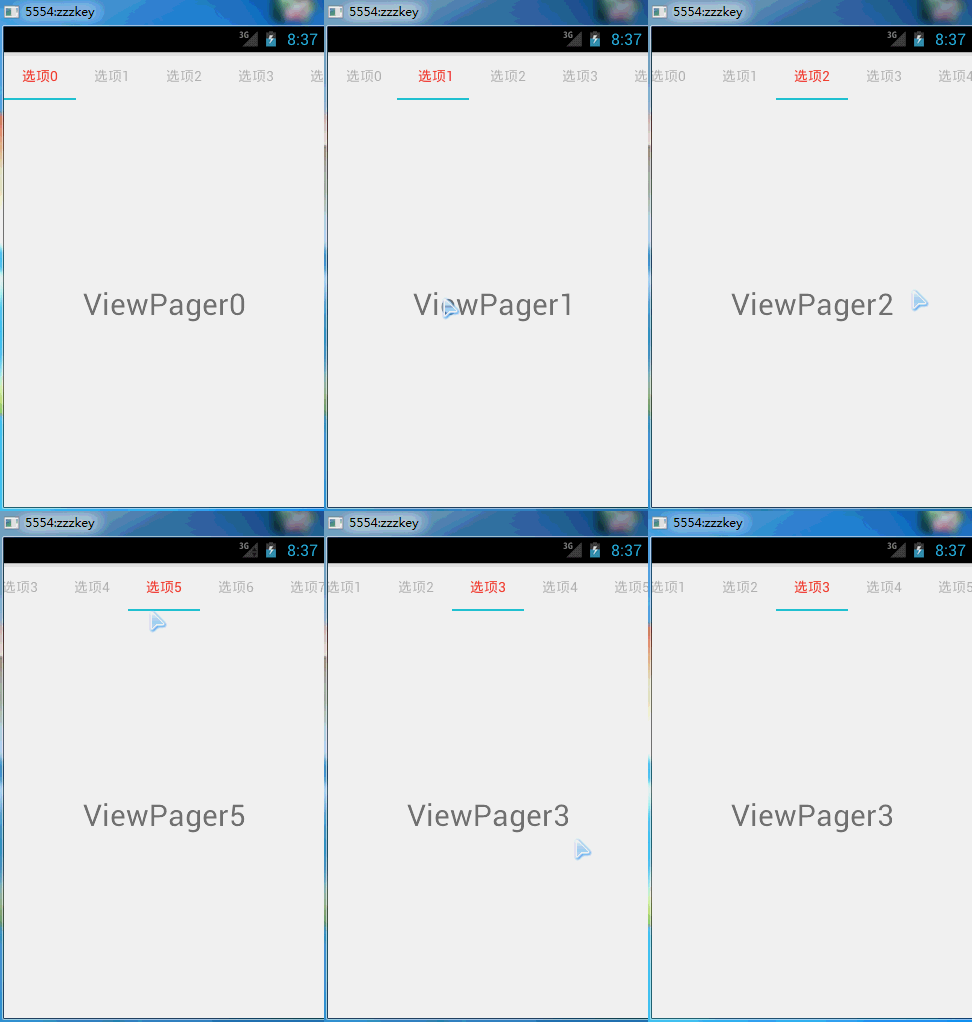
android.support.design.widget.TabLayout 通常與 ViewPager 搭配使用,形成兩向聯動:
而這一切只需要一行程式碼:tabLayout.setupWithViewPager(viewPager)。
package com.zzw.testtablayout;

import android.app.Activity;
import android.os.Bundle;
import android.support.design.widget.TabLayout;
import android.support.v4.view.PagerAdapter;
import android.support.v4.view.ViewPager;
import android.view.Gravity;
import android.view.View;
import android.view.ViewGroup;
import android.widget.TextView;

public class MainActivity extends Activity {

    private final int COUNT = 10;

    @Override
    protected void onCreate(Bundle savedInstanceState) {
        super.onCreate(savedInstanceState);
        setContentView(R.layout.activity_main);

        TabLayout tabLayout = (TabLayout) findViewById(R.id.tabLayout);
        tabLayout.setTabMode(TabLayout.MODE_SCROLLABLE);

        ViewPager viewPager = (ViewPager) findViewById(R.id.viewPager);
        viewPager.setAdapter(new MyAdapter(this));

        // TabLayout 與 ViewPager 雙向、交互聯動
        tabLayout.setupWithViewPager(viewPager);
    }

    private class MyAdapter extends PagerAdapter {

        private Activity activity;

        public MyAdapter(Activity activity) {
            this.activity = activity;
        }

        /** 分頁標題,setupWithViewPager 會用它自動產生 Tab */
        @Override
        public CharSequence getPageTitle(int position) {
            return "選項" + position;
        }

        @Override
        public Object instantiateItem(View container, int position) {
            TextView tv = new TextView(activity);
            tv.setText("ViewPager" + position);
            tv.setTextSize(30.0f);
            tv.setGravity(Gravity.CENTER);

            ((ViewGroup) container).addView(tv);
            return tv;
        }

        @Override
        public void destroyItem(View container, int position, Object object) {
            ((ViewPager) container).removeView((View) object);
        }

        @Override
        public int getCount() {
            return COUNT;
        }

        @Override
        public boolean isViewFromObject(View arg0, Object arg1) {
            return arg0 == arg1;
        }
    }
}
有兩個細節值得注意:getPageTitle() 的回傳值會直接成為 Tab 的文字,所以不必自己建立 Tab;而 setTabMode(MODE_SCROLLABLE) 讓 Tab 在數量多時可以橫向捲動,若分頁少且希望平均填滿寬度,可改用 MODE_FIXED。
<LinearLayout xmlns:android="https://schemas.android.com/apk/res/android"
    xmlns:tools="https://schemas.android.com/tools"
    xmlns:app="https://schemas.android.com/apk/res-auto"
    android:orientation="vertical"
    android:layout_width="match_parent"
    android:layout_height="match_parent">

    <!-- app:tabIndicatorColor 指示器(文字下方那條橫線)的顏色 -->
    <!-- app:tabSelectedTextColor 選中狀態的文字顏色 -->
    <!-- app:tabTextColor 未選中狀態的文字顏色 -->
    <android.support.design.widget.TabLayout
        android:id="@+id/tabLayout"
        android:layout_width="match_parent"
        android:layout_height="wrap_content"
        app:tabIndicatorColor="#26c6da"
        app:tabSelectedTextColor="#f44336"
        app:tabTextColor="#bdbdbd" />

    <android.support.v4.view.ViewPager
        android:id="@+id/viewPager"
        android:layout_weight="1"
        android:layout_width="match_parent"
        android:layout_height="wrap_content" />

</LinearLayout>
這裡 ViewPager 用 layout_weight="1" 吃掉剩餘空間,讓 TabLayout 固定在上方不被壓縮。除了顏色,TabLayout 還提供 tabBackground、tabTextAppearance、tabPaddingStart 等屬性可以進一步調整視覺細節;若搭配 Toolbar 使用,記得讓 TabLayout 放在 Toolbar 之下,並在 Activity 中設定 setSupportActionBar(toolbar)。
 用 ListView 搭配 ViewPager 打造新聞 App 首頁
 成品預覽 這次要實作的是一個類似新聞 App 的資訊流首頁:頂端是一張可自動輪播的大圖(用 Vi
 Android 開發入門:全面認識 Android SDK 與核心套件
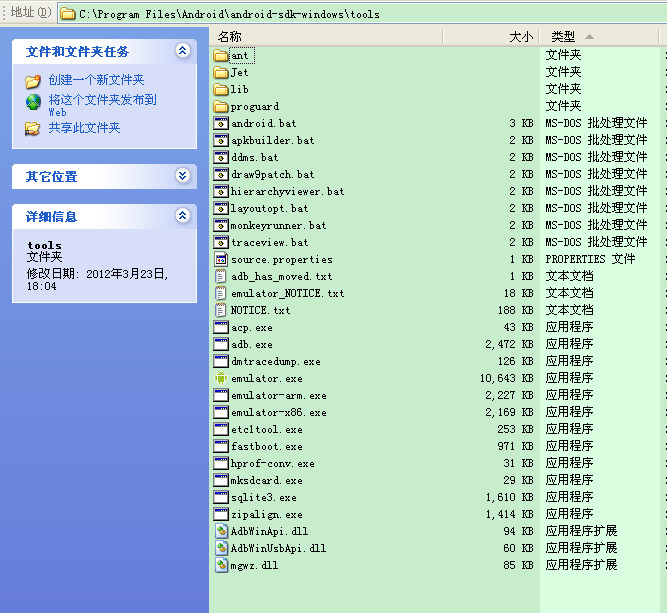
 1. Android SDK 即 Android Software Development Kit
 Android 主題 Theme 的正確使用方式
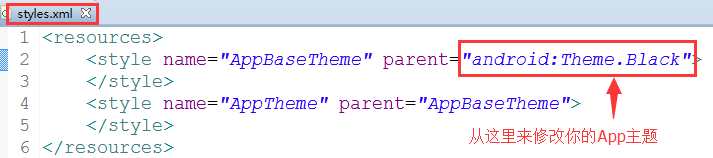
Android 主題 Theme 的正確玩法 在 AndroidManifest.xml 中,可以透過 android:theme 指定應用程式主題。主題通常定義在 re
 ViewPager 切換 Fragment 時避免 onCreateView 頻繁調用的優化
使用 ViewPager 切換 Fragment 時,我最初採用系統自帶的 F