

編輯:關於 Android 開發
在會議管理系統中,會議詳情需要支援文字與圖片混排。使用者可以在文字之間插入圖片,也可以刪除文字或圖片,並在保存後重新編輯。
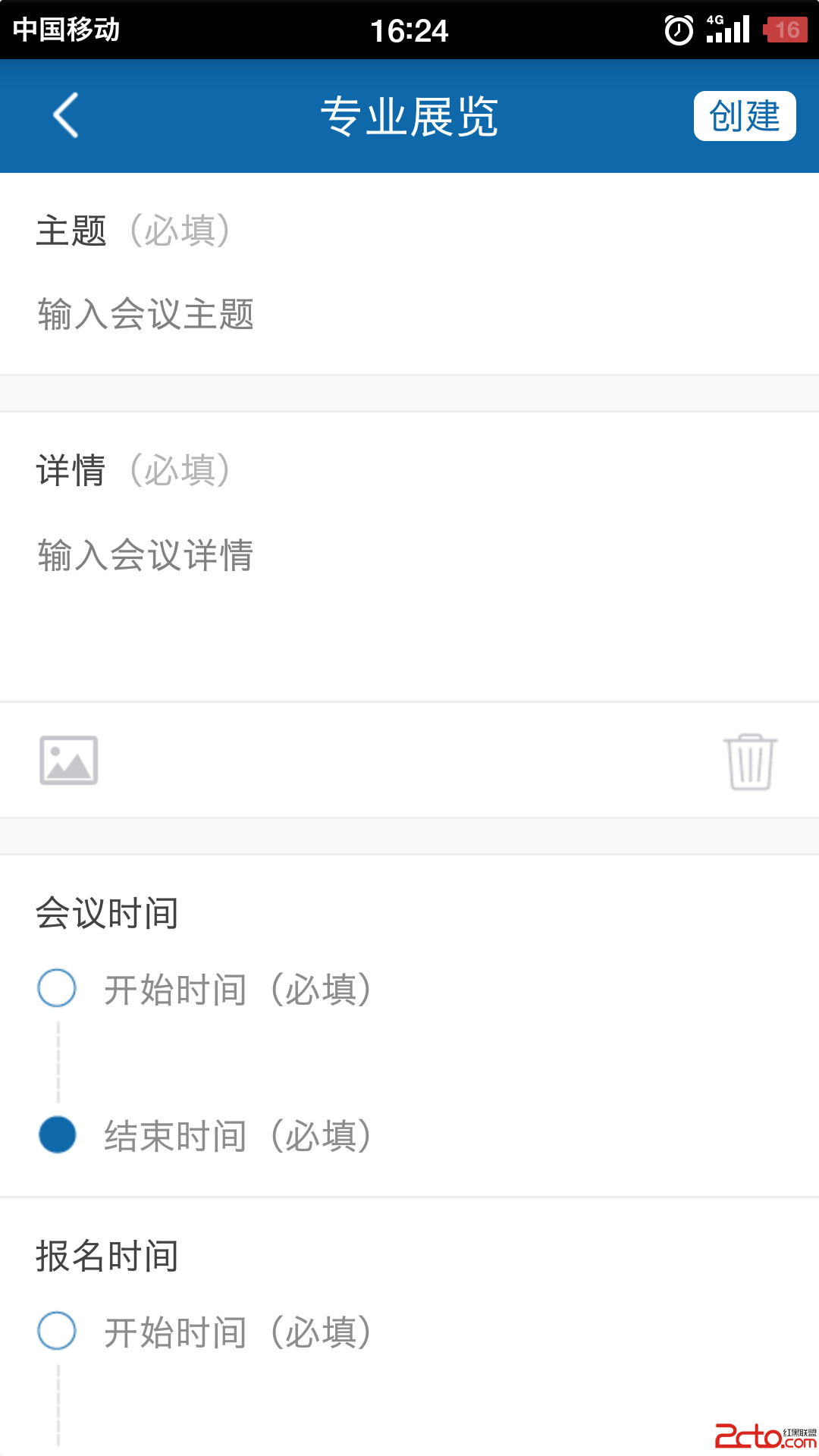
輸入時,使用者可先輸入文字,再點擊圖片圖示開啟相簿。
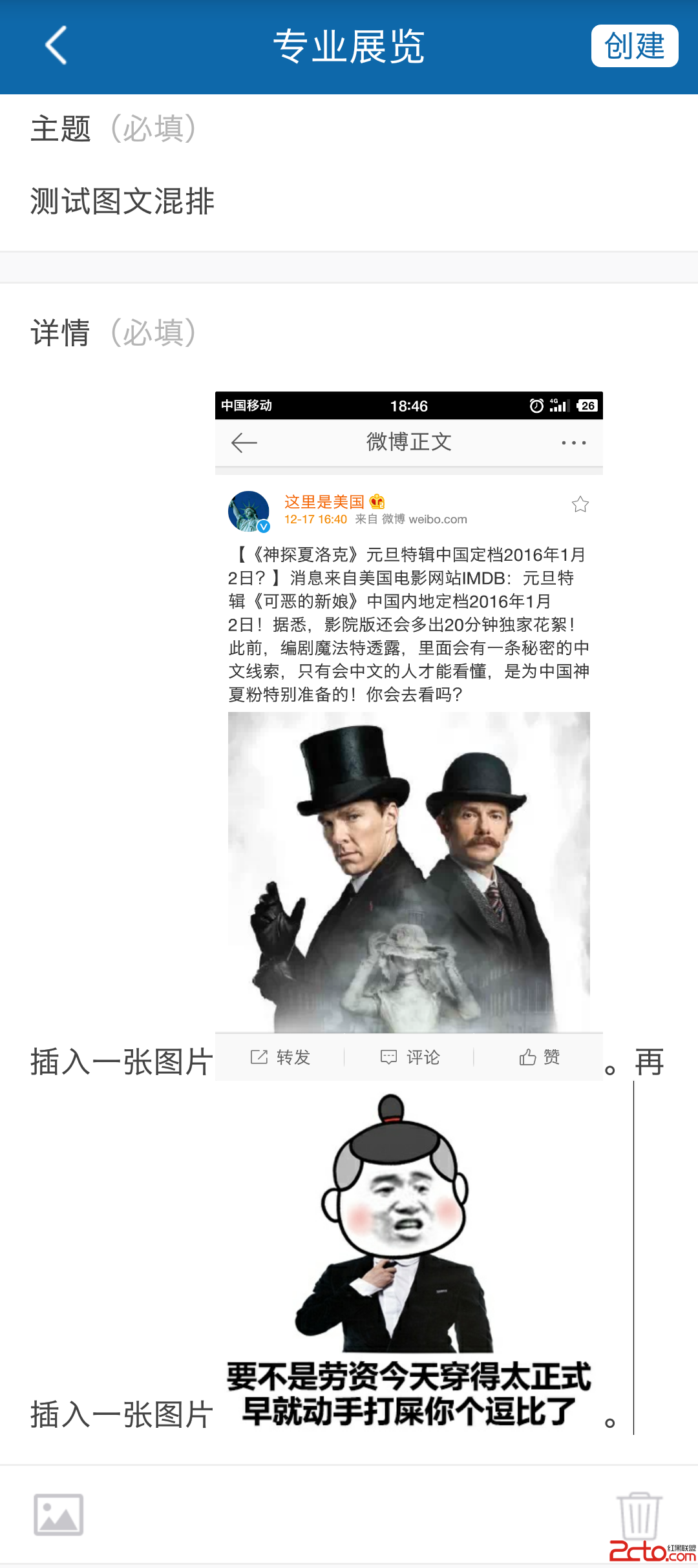
完成後,資料會保存到伺服器;再次查看時,圖文內容需能完整回顯。
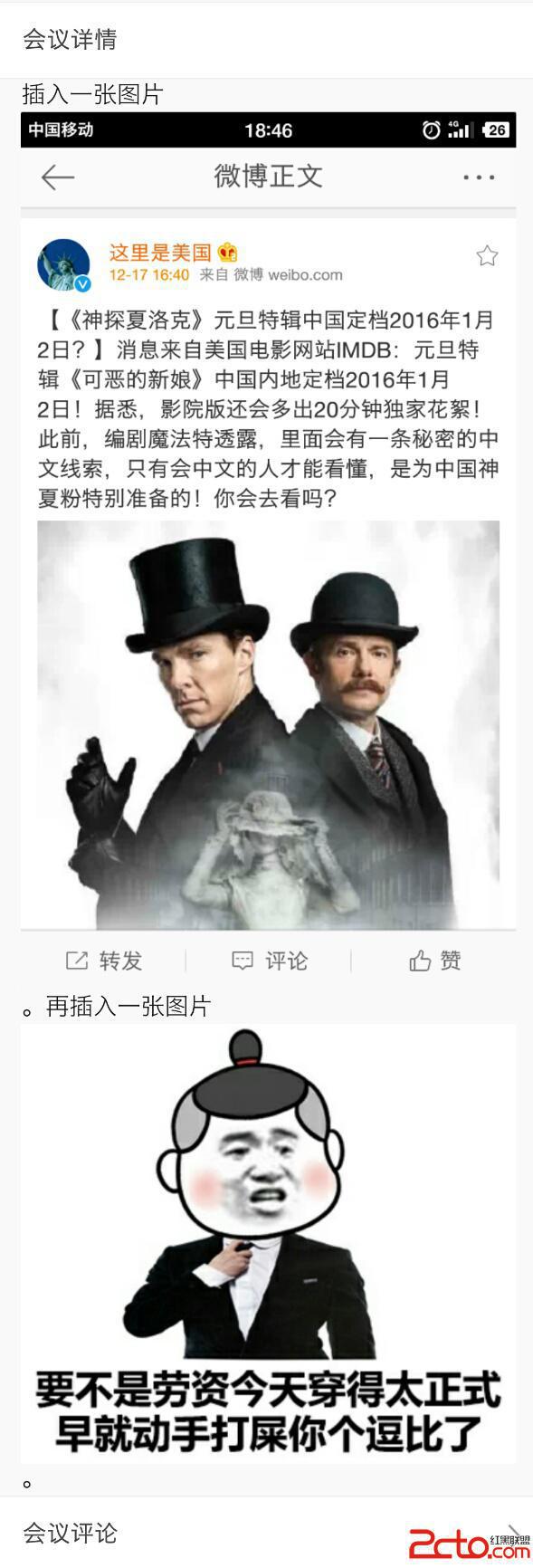
要在 EditText 中呈現圖片,通常會使用 SpannableString 與 ImageSpan。對使用者而言,畫面上顯示的是圖片;但對系統而言,插入的內容仍可用文字或標記表示。
實作上,點擊圖片按鈕後可呼叫系統相簿,選取圖片後先取得 URI,再解碼為 Bitmap。接著將圖片上傳到伺服器,取得圖片網址,最後把網址或對應標記插入 EditText。
若需要保存圖文混排內容,僅在本地顯示圖片並不足夠。將圖片上傳並取得網址,可以讓後續編輯時重新載入圖片。若只是臨時顯示,也可以直接用字元或佔位符替換,因為對 SpannableString 而言,圖片本質上仍是一個可替換的區段。
為了支援再次編輯,系統會把圖片網址包裝成可辨識的標記格式。當伺服器回傳會議詳情時,應用程式可透過正則表達式找出圖片標記,再將圖片重新渲染到 EditText 中。這樣就能兼顧顯示、保存與後續編輯。
 Android 貪吃蛇開發:四方向虛擬按鍵與觸控判定
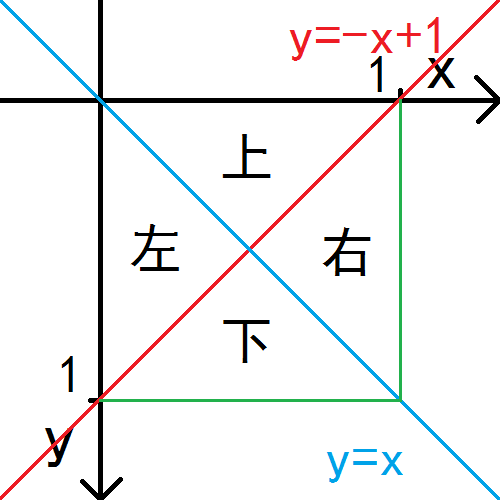
如何判斷按下哪個方向鍵 在自訂 DirectionKeys 中,四個三角形按鈕其實可以用一個矩形畫布來表示。只要把觸控座標換算成 0 到 1 的相對座標,就能用對角線條件
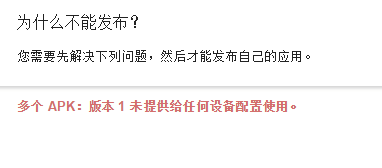 Google Play 上架卡關:「版本 1 未提供給任何設備配置使用」怎麼解
在 Google Play Console 上傳 APK、填好說明文字、截圖與圖示之後,卻發現「發布應用」按鈕始終是灰色無法點擊,而錯誤訊息寫著: 多個 APK:版本
 Android 撥號器簡單實現
撥號功能實現撥號功能可透過 Intent 完成。畫面中放置輸入框與按鈕,點擊後將號碼傳給系統撥號程式。版面配置使用 LinearLayout 垂直排列 TextView、
 12306 火車票訂票 App 原始碼解析
 本文分享一個 12306 火車票訂票功能的 Android 練習專案。12306 本身是一個複雜的票務系統,App 端通常會涉