

編輯:關於 Android 開發
上一節談的是 Android 的菜單,這一節換成另一個常見的介面元素——對話框。它承擔著「短暫打斷使用者、取得一個決定」的重要任務,從刪除確認到偏好設定,幾乎每個 App 都少不了它。
Dialog 是 Android 中相當常用的使用者介面元素,而它與 Menu 有個共通點:兩者都不是 View 的子類。這一點常讓人誤會,值得先記住。
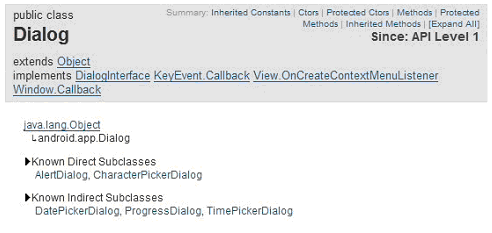
從繼承關係可以留意到幾個重點:直接子類是 AlertDialog,而 ProgressDialog、DatePickerDialog、TimePickerDialog 則是間接子類。後三者我們前面已經談過,所以今天把焦點放在最泛用的 AlertDialog 上。
AlertDialog 提供了一個圖示、一個標題、一段文字,以及最多三個按鈕。你可以在 Activity 中自行建立並顯示對話框,也可以改用 Activity 提供的管理方法,讓系統代為維護對話框的生命週期。這兩種做法在下面範例中都會出現,剛好可以對照比較。
建立專案 Lesson17_HelloAlertDialog,Activity 命名為 MainHelloAlertDialog.java。
res/layout/main.xml 裡放一個標題與三顆按鈕,分別對應 Activity 的三個對話框管理方法:showDialog()、dismissDialog()、removeDialog()。
建立 AlertDialog 的標準寫法是透過 AlertDialog.Builder,用鏈式呼叫把各項屬性串起來,最後 create() 收尾:
Dialog dialog = new AlertDialog.Builder(this)
        .setIcon(android.R.drawable.btn_star)
        .setTitle("喜好調查")
        .setMessage("你喜歡看愛德華.諾頓 Edward Norton 的電影嗎?")
        .setNegativeButton("不喜歡", ocl)
        .setNeutralButton("一般般", ocl)
        .setPositiveButton("很喜歡", ocl)
        .create();

dialog.show();
三個按鈕的位置有語意上的講究:setPositiveButton 是正向(通常放右側)、setNegativeButton 是反向、setNeutralButton 則是中立選項。三者共用同一個監聽器,靠回呼參數 which 來分辨是哪一顆被按下:
OnClickListener ocl = new OnClickListener() {
    @Override
    public void onClick(DialogInterface dialog, int which) {
        switch (which) {
            case Dialog.BUTTON_NEGATIVE:
                Toast.makeText(MainHelloAlertDialog.this, "我不喜歡他的電影。",
                        Toast.LENGTH_LONG).show();
                break;
            case Dialog.BUTTON_NEUTRAL:
                Toast.makeText(MainHelloAlertDialog.this, "說不上喜歡不喜歡。",
                        Toast.LENGTH_LONG).show();
                break;
            case Dialog.BUTTON_POSITIVE:
                Toast.makeText(MainHelloAlertDialog.this, "我很喜歡他的電影。",
                        Toast.LENGTH_LONG).show();
                break;
        }
    }
};
這裡有個容易混淆的點:這個 OnClickListener 其實是 DialogInterface.OnClickListener,跟按鈕用的 View.OnClickListener 是兩個不同介面,import 時要特別確認不要搞錯。
如果改用 Activity 的管理機制,就把建立動作寫進 onCreateDialog(),並用一個整數 ID 來識別不同的對話框:
@Override
public Dialog onCreateDialog(int id) {
    Toast.makeText(this, "onCreateDialog方法被調用", Toast.LENGTH_LONG).show();

    return new AlertDialog.Builder(this)
            .setIcon(android.R.drawable.btn_star)
            .setTitle("喜好調查")
            .setMessage("你喜歡看愛德華.諾頓 Edward Norton 的電影嗎?")
            .setNegativeButton("不喜歡", ocl)
            .setNeutralButton("一般般", ocl)
            .setPositiveButton("很喜歡", ocl)
            .create();
}
而 onPrepareDialog() 會在每次顯示之前被呼叫:
@Override
public void onPrepareDialog(int id, Dialog dialog) {
    Toast.makeText(this, "onPrepareDialog方法被調用", Toast.LENGTH_LONG).show();
    super.onPrepareDialog(id, dialog);
}
兩者的分工值得細細體會:onCreateDialog() 只會在該 ID 首次建立時觸發一次,之後反覆顯示都沿用同一個物件;onPrepareDialog() 則是每次顯示前都跑,因此很適合拿來更新那些「內容會變動」的狀態,例如剩餘數量、當前選項。這也是為什麼範例中會用 Toast 把兩個方法的呼叫時機印出來——實際跑一遍,你會清楚看到誰被呼叫了幾次。
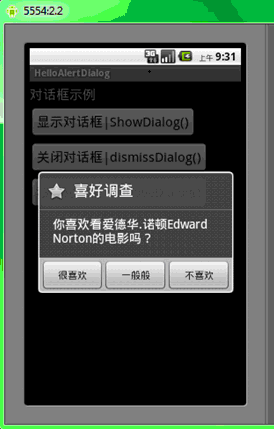
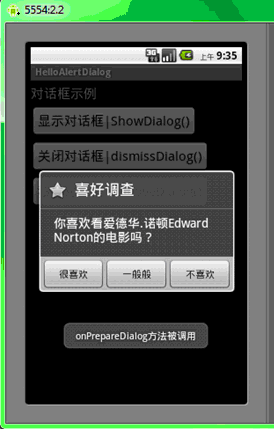
最後留一個思考題給你:範例中的「關閉對話框」與「移除對話框」兩顆按鈕,因為對話框是模態的、開著的時候根本點不到下面的按鈕,所以實用性近乎為零。有興趣的人可以想想該怎麼改良——例如改用非模態的方式、或把這些操作移到對話框自身的按鈕上,會是很好的練習。
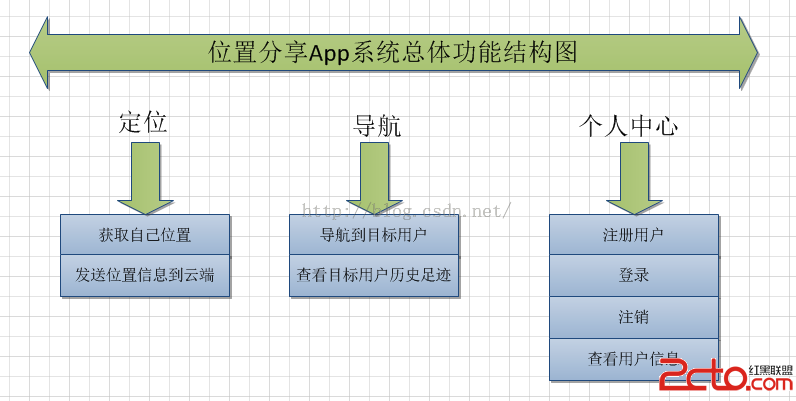 基於 Ionic + Cordova + Bmob 的位置分享 App 實戰
 一、需求分析 位置分享 App 顧名思義,是一款能分享自己地理位置的應用。它的功能需求大致如
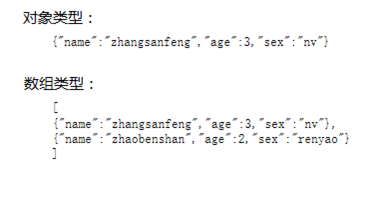 Android JSON 與 XML 解析比較
JSON 與 XML 解析 JSON 與 XML 都是常見的資料交換格式。JSON 以鍵值對為核心,可分為物件、陣列與混合結構;XML 則以標籤描述資料,適合結構化文件。
 Android 5.0 Settings 原始碼分析:Dashboard 啟動流程
 Android 5.0 的 Settings 與早期版本相比,首畫面不再以 Heade
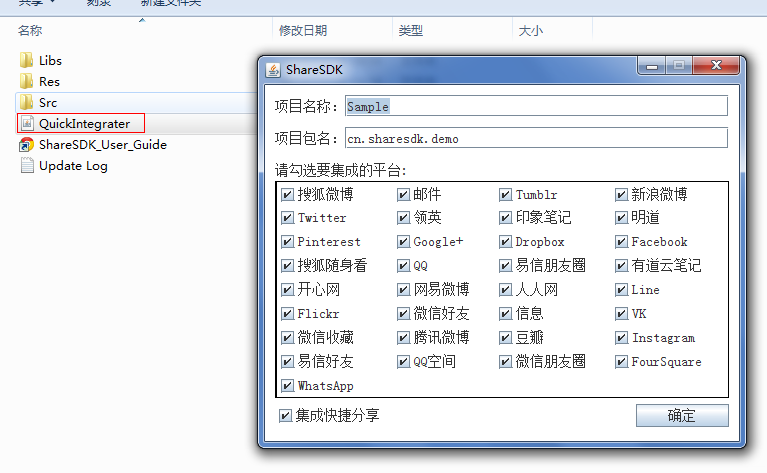 Android 快速接入 ShareSDK:五步實作社群分享功能
ShareSDK 是一款能快速整合多家社群平台的分享元件。本文以五個步驟,帶你從取得 SDK 到完成程式碼接入,打造完整的分享體驗。 第一步:取得 ShareSDK 整合