

編輯:關於 Android 開發
側滑欄是現代 Android App 常見的導覽方式。透過 DrawerLayout 搭配 NavigationView,可以快速做出類似 Google Play 風格的抽屜選單;再配合 Toolbar 與 AppBarLayout,就能完成標題欄、選單與側滑動畫。
在 styles.xml 中,可設定 colorPrimary、colorPrimaryDark、colorAccent,用來控制 Toolbar、狀態欄與選取狀態的顏色。若使用 Material Design 元件,記得在 build.gradle 加入 design 庫。
DrawerLayout 通常包含兩個主要位置:第一個是主內容,例如 AppBar 與內容區;第二個是側滑欄,通常使用 NavigationView。使用 NavigationView 時,需設定 layout_gravity 為 start,並透過 headerLayout 與 menu 指定頭部與選單。
app_bar_main.xml 可使用 CoordinatorLayout 搭配 AppBarLayout 與 Toolbar,再放入主要內容與 FloatingActionButton。content_main.xml 則放置頁面主體,例如 TextView 或其他布局。
nav_header_main.xml 通常用來放頭像、標題與帳號資訊;activity_main_drawer.xml 則定義選單群組,例如 Import、Gallery、Slideshow、Tools、Share、Send。若使用 single checkable behavior,可讓選單項目呈現單選效果。
MainActivity 需要建立 Toolbar、DrawerLayout、ActionBarDrawerToggle 與 NavigationView。ActionBarDrawerToggle 負責同步漢堡選單與抽屜狀態;NavigationView 的 OnNavigationItemSelectedListener 則處理選單點擊。點擊後記得關閉抽屜。
 Android 友盟分享完整接入指南:微信、朋友圈、QQ 與 QQ 空間設定重點
在 Android 專案中接入社群分享,是許多產品常見的需求。本文以友盟 U-Share 為例,整理微信、朋友圈、QQ 與 QQ 空間的整合流程,並記錄實作過程中容易忽略
 Swift 開發 iOS 應用(一):UITableView 列表的實作
軟硬體環境 OS X EI Capitan、Xcode 7.0.1。 簡介 列表可以說是最重要的控制元件之一,在 iOS 中對應的是 UITableView。本文將一步步
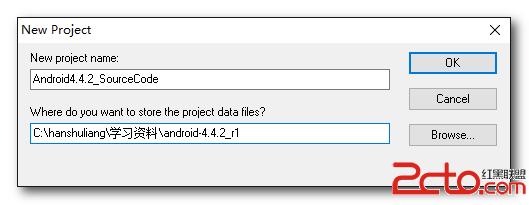 使用 Source Insight 閱讀 Android 源碼的完整流程
使用 Source Insight 閱讀 Android 源碼Source Insight 適合建立大型 C/C++ 專案索引,便於閱讀 Android 源碼。安裝後,下
 Android學習指南之十三:用Gallery打造畫廊滑動效果
我們在智能手機上想必都見過那種可以左右滑動的圖片集,這種效果在Android裡正是靠Gallery來實現的。Gallery是一種內部子元素能夠水平滾動、並會自動把當前選中