

編輯:關於 Android 開發
本文轉自:https://isux.tencent.com/learn-android-from-zero-session6.html
在 Android 中,定義組件尺寸的單位通常有 dp 和 sp,那麼它們與我們常用的 px 有何區別呢?
px 是 Pixels 的縮寫,即像素單位,對應螢幕上的點。行動裝置尺寸繁多、總像素各異,使用 px 的組件尺寸會出現不一致的情況。如下圖,那個加號 icon 在解析度較高、尺寸較大的螢幕上反而顯得略小。
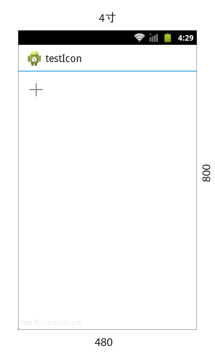
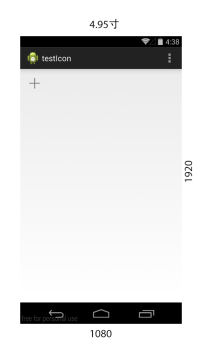
dp(density-independent pixel,又稱 dip)是與密度無關的像素單位,基於螢幕物理密度的抽象單位。1dp 表示螢幕 DPI 為 160 時 1px 的長度。DPI 越高的螢幕,繪製 1dp 需要越多像素,反之亦然。若將上例圖片寬高設為 30dp:
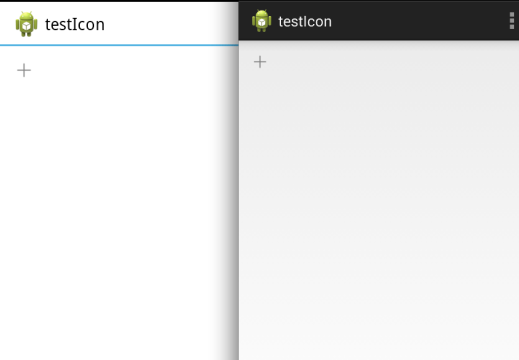
可見兩個加號 icon 的尺寸便一致了。
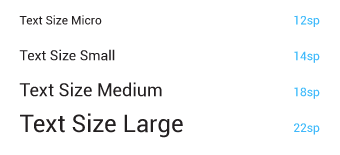
sp(scale-independent pixel)是與縮放無關的像素單位,與 dp 類似,唯一不同是會受系統字體設定影響,通常用於字體。Android 設計規範規定了字體的常用大小:
使用 dp/sp 的好處是,無論螢幕 DPI 如何,組件總能表現一致。
在 Android 開發中,為程式定義使用者介面布局有以下方法:在 XML 檔定義、在程式碼中實例化布局、使用圖形布局工具。三種方法各有利弊,本文著重說明 XML 布局。
在 XML 檔定義組件可方便地管理 UI、分離表現與行為,使程式碼易於閱讀管理,並可為不同螢幕定制 XML 檔。常用布局有 Frame Layout、Linear Layout、Relative Layout、List View 與 Grid View。由於 List View 與 Grid View 涉及資料部分,這裡先從幾個簡單的開始。
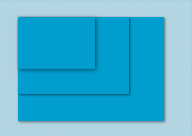
FrameLayout 是最簡單的布局,加入其中的元素都是層疊的,當前元素會被下一個元素覆蓋,相當於 CSS 中的絕對定位 position:absolute。
從 Summary 的 XML Attributes 可了解這些屬性的資訊概要:

對於 FrameLayout.LayoutParams,這裡僅有 android:layout_gravity 屬性。我們可以實踐一下:新建一個 Android 專案,在 layout 資料夾找到布局 xml 並寫入以下內容:
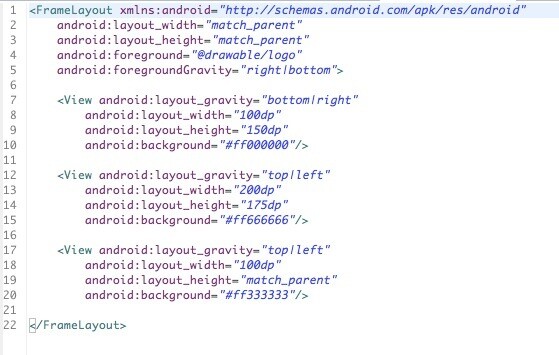
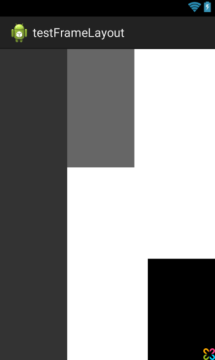
運行效果如下:
更多詳細資訊可查看谷歌官方文檔:https://developer.android.com/reference/android/widget/FrameLayout.html

線性布局在前面已有講解,可參考先前文章。

相對布局可指定元素的位置,位置可定義為相鄰元素的相對位置(如元素 A 在元素 B 左側),或相對於父元素的位置(如在父元素中間或左側)。使用相對布局可方便地控制元素位置,未定義時所有元素都在父元素左上方。
從 Summary 的 XML Attributes 可了解屬性概要:

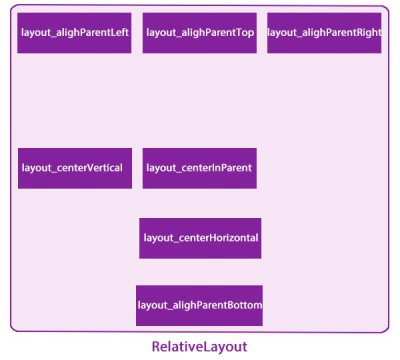
在 RelativeLayout.LayoutParams 中有兩類屬性:一類是子元素在父元素的對齊方式,另一類是子元素相對其他元素的位置。下面是第一類屬性的示意圖:
對於第二類屬性,我們實踐一下:新建專案並寫入以下布局:
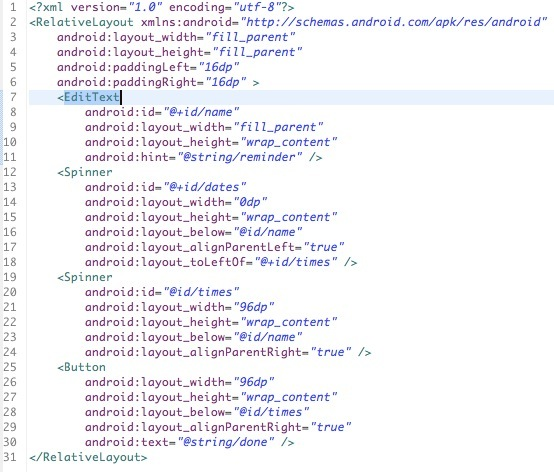
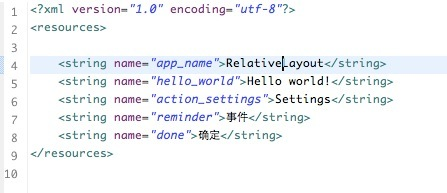
然後在 values 資料夾的 string.xml 中增加以下程式碼:
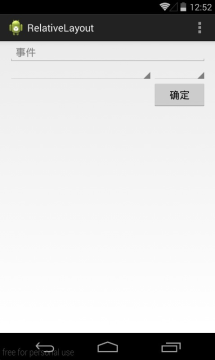
運行效果如下:
更多詳細資訊可查看:https://developer.android.com/reference/android/widget/RelativeLayout.html
屏幕大小:可查閱設備資訊或計算對角線長度得到。Android 設計規範將屏幕分為 Small、Normal、Large、Extra Large 四類。
屏幕密度:物理尺寸範圍內的像素數量,通常指 DPI(dots per inch)。密度越小,所含像素越少。規範分為 Low、Medium、High、Extra High 四類。
屏幕方向:有橫向與縱向,兩種情況下的長寬比不同。
分辨率:表示屏幕橫縱方向的像素數,例如 480*800。為 APP 適配時不能只考慮像素,還有屏幕大小、密度等。
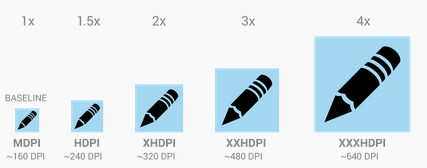
DPI:即每英寸多少像素,公式為 DPI=(√(橫向分辨率²+縱向分辨率²))/屏幕尺寸。規範將 DPI 分為 MDPI、HDPI、XHDPI、XXHDPI、XXXHDPI 五檔,比例為 2:3:4:6:8。
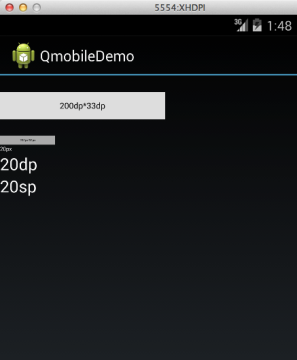
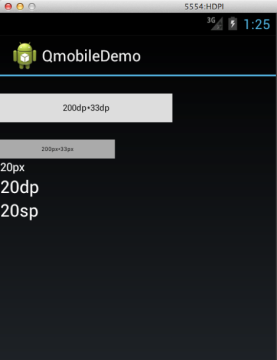
不同尺寸單位在不同屏幕的情況:
XHDPI 屏幕(~320DPI)
HDPI 屏幕(~240DPI)
MDPI 屏幕(~160DPI)
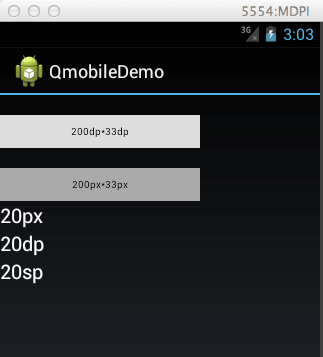
由此可得出:在 MDPI 屏幕(160DPI),1dp 和 1sp 基本等於 1px;dp 與 px 換算公式為 px = dp*(DPI/160);sp 與 px 換算公式為 px = sp*(DPI/160)。
通常 Android 透過縮放使 APP 適應屏幕大小,但對於特殊情況,我們可提供更佳的布局以提升體驗。例如大螢幕設備可調整 UI 組件的位置和大小以充分利用空間,小設備則只需調整組件大小。布局常用大小有 small、normal、large 與 x-large,配置如下:
可用的圖片類型有 .png、.jpg、.gif 以及 .9.png(點九圖)。APP 會為不同屏幕放大或縮小圖片,若只提供 MDPI 圖片,HDPI 會放大、LDPI 會縮小,因此最好為不同密度提供圖片。設計師可選 320DPI 為標準設計,再用 Photoshop/Illustrator 依比例導出不同尺寸。例如為 XHDPI 設計的 200×200 按鈕,需為 HDPI 導出 150×150、為 MDPI 導出 100×100,再放入對應資料夾:
「點九」是一種特殊的 PNG 格式,可為圖片指定拉伸區域與內容區域,SDK 的 tools 資料夾中就有製作工具。
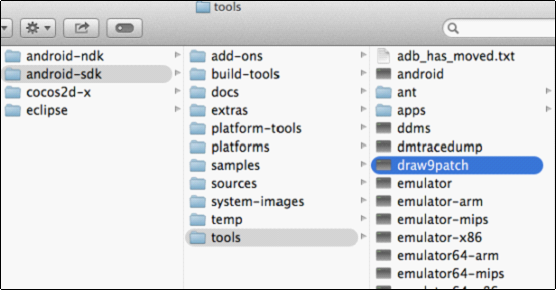
工具界面如下,把圖片拖進去加點標記:
在圖片左邊(A 區域左側)和上邊(B 區域上方)標記,表示該區域可伸縮。
A 區域: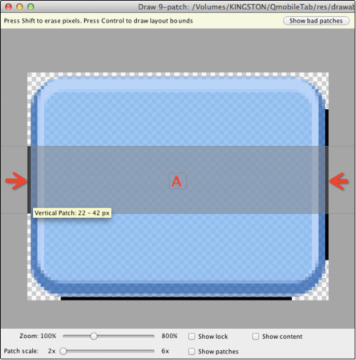
B 區域: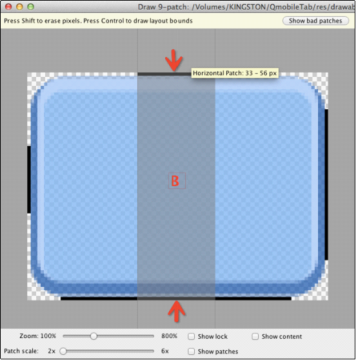
在圖片底邊(C 區域下方)和右邊(D 區域右側)標記,表示該區域是內容。
C 區域: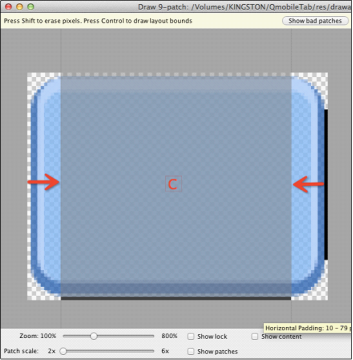
D 區域: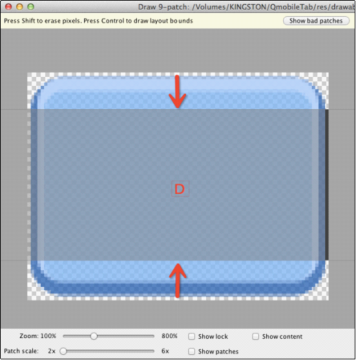
標記完畢,存檔時會自動改為 .9.png 格式。使用時在 xml 中設定 android:background="@drawable/button"。
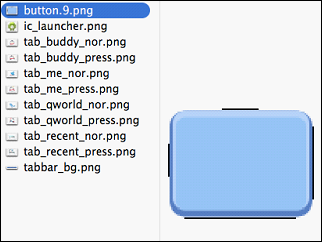
若想偷懶,這裡有個線上工具可以幫你點:https://romannurik.github.io/AndroidAssetStudio/nine-patches.html
做屏幕適配時,掌握 dp/sp 單位、合理的布局與多密度圖片是打造精品 APP 的必備知識,各位加油吧!
 深入解析 Android 的 uses-sdk 標籤:minSdkVersion、targetSdkVersion 與 maxSdkVersion
一、為什麼需要 uses-sdk Android 系統的版本迭代從未停歇,幾乎每個新版本都會引入新的能力與行為變化。伴隨著用戶基數的不斷膨脹,開發者必須熟悉各版本的差異,
 自定義控件實作:流暢的動態柱狀圖
Android 自定義控件之動態柱狀圖 設計思路 整個圖表可以拆成四件事:畫柱子、畫豎線、畫頂部橫線、畫文字。逐一來看。 一、畫柱狀圖 畫柱子本身很簡單,就是 ca
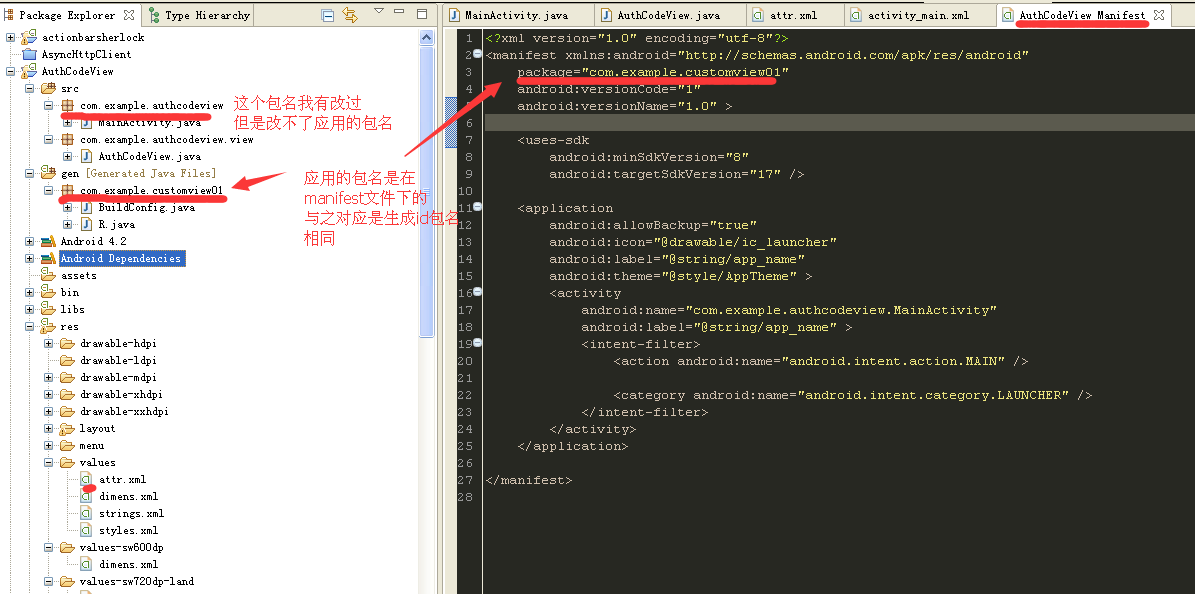 Eclipse 開發注意事項:修改 App 應用包名的正確步驟
 剛接觸 Android 開發時,我很快就投入到實際專案中,但那時連 Eclipse 的使用都還不夠熟練,很
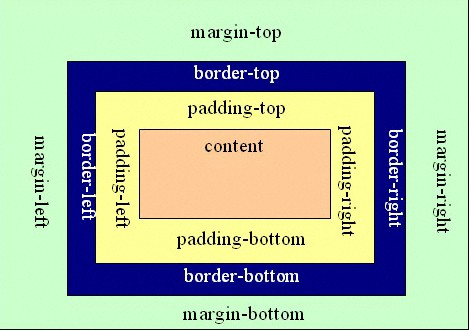 padding 與 layout_margin 到底差在哪
一句話區分 padding 站在父容器的角度描述問題:它規定容器內部的内容必須與容器邊界保持多遠的距離。margin 則站在自己的角度描述問題:它規定自己與上下左右其他