

編輯:關於 Android 開發
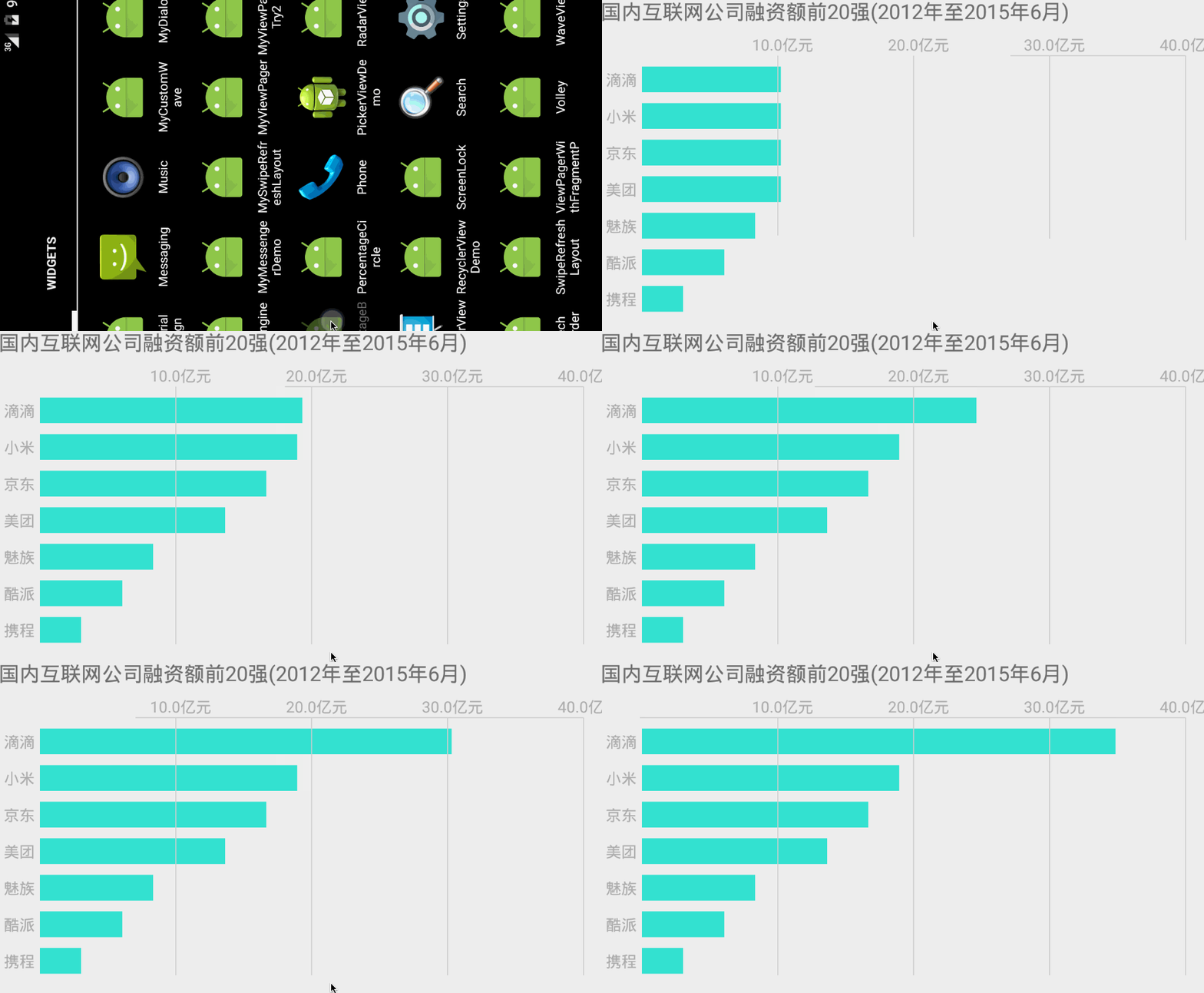
整個圖表可以拆成四件事:畫柱子、畫豎線、畫頂部橫線、畫文字。逐一來看。
畫柱子本身很簡單,就是 canvas.drawRect(left, top, right, bottom, paint)。但這裡我踩過一個坑:一開始我想「一根柱子一個自定義 View」,需要幾根就在 XML 裡聲明幾個,結果動畫卡頓得沒法看(GIF 錄出來看著卡,其實是錄屏的問題,真機上更慘)。
後來換了思路:只保留一個自定義 View,由 Activity 傳入柱子的總數與各自的目標值,在 onDraw 裡逐根計算當前進度並繪製。改完之後動畫順暢了許多——因為所有柱子共用一次 postInvalidateDelayed 的刷新節奏,不再互相搶地盤。
/**
 * 畫柱狀圖
 */
for (int i = 0; i < totalBarNum; i++) {
    // 逐根計算當前進度並繪製
}有了上面的思路,豎線就是同一套邏輯:Activity 傳入要畫幾條,onDraw 裡逐條算進度、逐條畫。
文字部分需要隨柱寬自適應,所以我加了一段計算。看起來複雜,本質上只是把字號跟 barWidth 綁定,確保柱子變窄時文字不會擠成一團。
/**
 * 畫豎線
 */
for (int i = 0; i < verticalLineNum; i++) {
    // 逐條計算進度並繪製
}頂部橫線我刻意從右往左畫,剛好和柱子自下而上的生長方向形成對比,視覺上更有層次。
/**
 * 畫最上面的橫線
 */
if (currentHorizentalLineProgress > startX + 7 * barWidth / 5) {
    currentHorizentalLineProgress -= 10;
    postInvalidateDelayed(10);
}
canvas.drawLine(stopX, startY, currentHorizentalLineProgress, startY, mLinePaint);對外暴露的 API 設計得盡量像「填表」:
1. 設置柱狀圖最大值
mBarGraph.setMax(40);2. 設置單位
mBarGraph.setUnit("億元");3. 設置柱子寬度
mBarGraph.setBarWidth(50);4. 設置豎線條數
mBarGraph.setVerticalLineNum(4);5. 設置柱子總數
mBarGraph.setTotalBarNum(7);6. 傳入每根柱子的目標值
private ArrayList<Float> respectTarget;

respectTarget = new ArrayList<>();
respectTarget.add(35.0f);
respectTarget.add(20.0f);
respectTarget.add(18.0f);
respectTarget.add(15.0f);
respectTarget.add(10.0f);
respectTarget.add(8.0f);
respectTarget.add(5.0f);

mBarGraph.setRespectTargetNum(respectTarget);
7. 傳入每根柱子的名稱
private ArrayList<String> respName;

respName = new ArrayList<>();
respName.add("滴滴");
respName.add("小米");
respName.add("京東");
respName.add("美團");
respName.add("魅族");
respName.add("酷派");
respName.add("攜程");

mBarGraph.setRespectName(respName);這個控件最值得借鑑的一點是:動畫性能問題往往不在繪製本身,而在於你把「一個數據結構」拆成了「N 個 View」。把狀態收攏到一個 View 內部、用數據驅動繪製,既順暢又好擴展——想加 tooltip、加點擊選中,都只是往這個數據結構裡添東西而已。
 讓 Android UI 真正能「所見即所得」:實時預覽與布局編寫技巧大全
寫在前面 有讀者反饋過:你這個所謂的「最佳實踐」系列,每篇最後丟一個庫就結束了,感覺不太有料。這個問題我在開寫之前想過。我的目標是——給出真正能用的庫,並盡量把它怎麼寫的
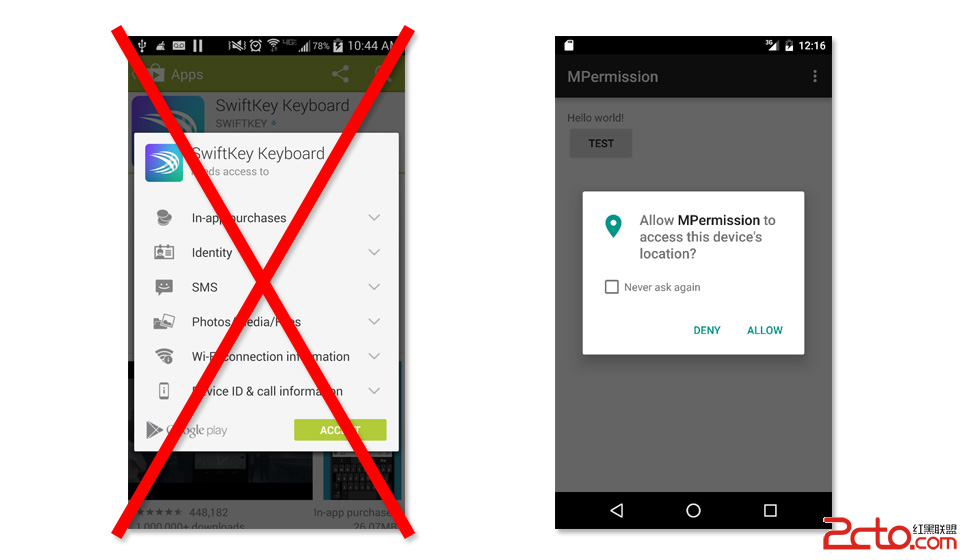 Android 6.0 運行時權限全面解析與適配方案
Android 的權限系統一直是首要的安全概念。在早期版本中,權限只在安裝時被詢問一次,一旦安裝,App 便可在用戶毫不知情的情況下訪問權限內的所有內容,而用戶安裝時往往
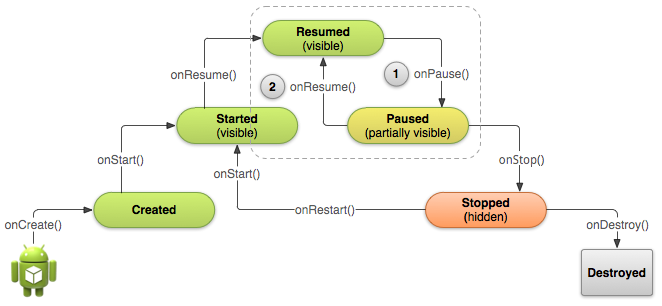 Android Activity 的暫停與恢復
Activity 的暫停與恢復 在 Android 中,當某個 Activity 被其他元件部分覆蓋時,系統會進入暫停狀態。例如開啟一個半透明 Activity 或對話框
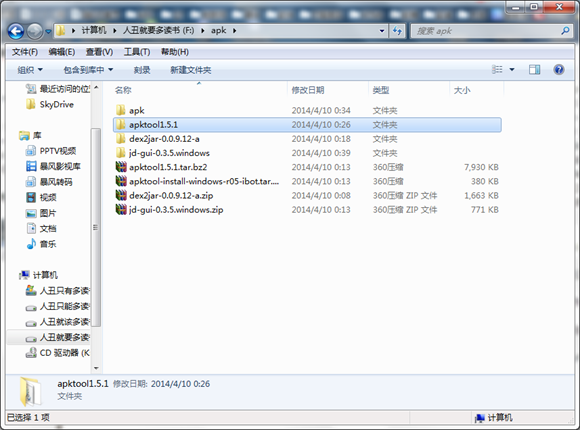 Android APK 逆向分析入門:反編譯與源碼檢視全流程
 無論是為了排查自己應用的問題、做安全研究,還是單純想理解一款 App 背後的實作邏輯,掌握 APK 逆向分析