

編輯:關於 Android 開發
這個範例示範一個很基礎但很常被問到的題目:畫一個圓,手指按在畫面上拖到哪裡,圓就跟到哪裡。牽涉到的知識點有三個——自定義 View、OnTouchListener 取得座標、以及 invalidate() 觸發重繪。
package com.example.touchscreentest;

import android.os.Bundle;
import android.app.Activity;
import android.view.Menu;
import android.view.MotionEvent;
import android.view.View;
import android.view.View.OnTouchListener;
import android.widget.LinearLayout;

public class MainActivity extends Activity {

    @Override
    protected void onCreate(Bundle savedInstanceState) {
        super.onCreate(savedInstanceState);
        setContentView(R.layout.activity_main);

        // 取得容器
        LinearLayout linearLayout = (LinearLayout) findViewById(R.id.a);

        // 建立自定義 View
        final MyView myView = new MyView(this);
        myView.setMinimumHeight(300);
        myView.setMinimumWidth(300);

        myView.setOnTouchListener(new OnTouchListener() {
            @Override
            public boolean onTouch(View v, MotionEvent event) {
                // 記錄手指位置
                myView.current_x = (int) event.getX();
                myView.current_y = (int) event.getY();
                // 座標更新後要求重繪
                myView.invalidate();
                // 回傳 true 表示事件已被消費
                return true;
            }
        });

        linearLayout.addView(myView);
    }

    @Override
    public boolean onCreateOptionsMenu(Menu menu) {
        getMenuInflater().inflate(R.menu.main, menu);
        return true;
    }
}
真正負責畫圖的是 onDraw(),每次被呼叫時就用當下的座標重新畫一個圓。
package com.example.touchscreentest;

import android.content.Context;
import android.graphics.Canvas;
import android.graphics.Color;
import android.graphics.Paint;
import android.view.View;

public class MyView extends View {

    protected int current_x;
    protected int current_y;

    public MyView(Context context) {
        super(context);
    }

    // 重繪時被呼叫
    @Override
    protected void onDraw(Canvas canvas) {
        super.onDraw(canvas);
        Paint p = new Paint();
        p.setColor(Color.RED);
        canvas.drawCircle(current_x, current_y, 10, p);
    }
}
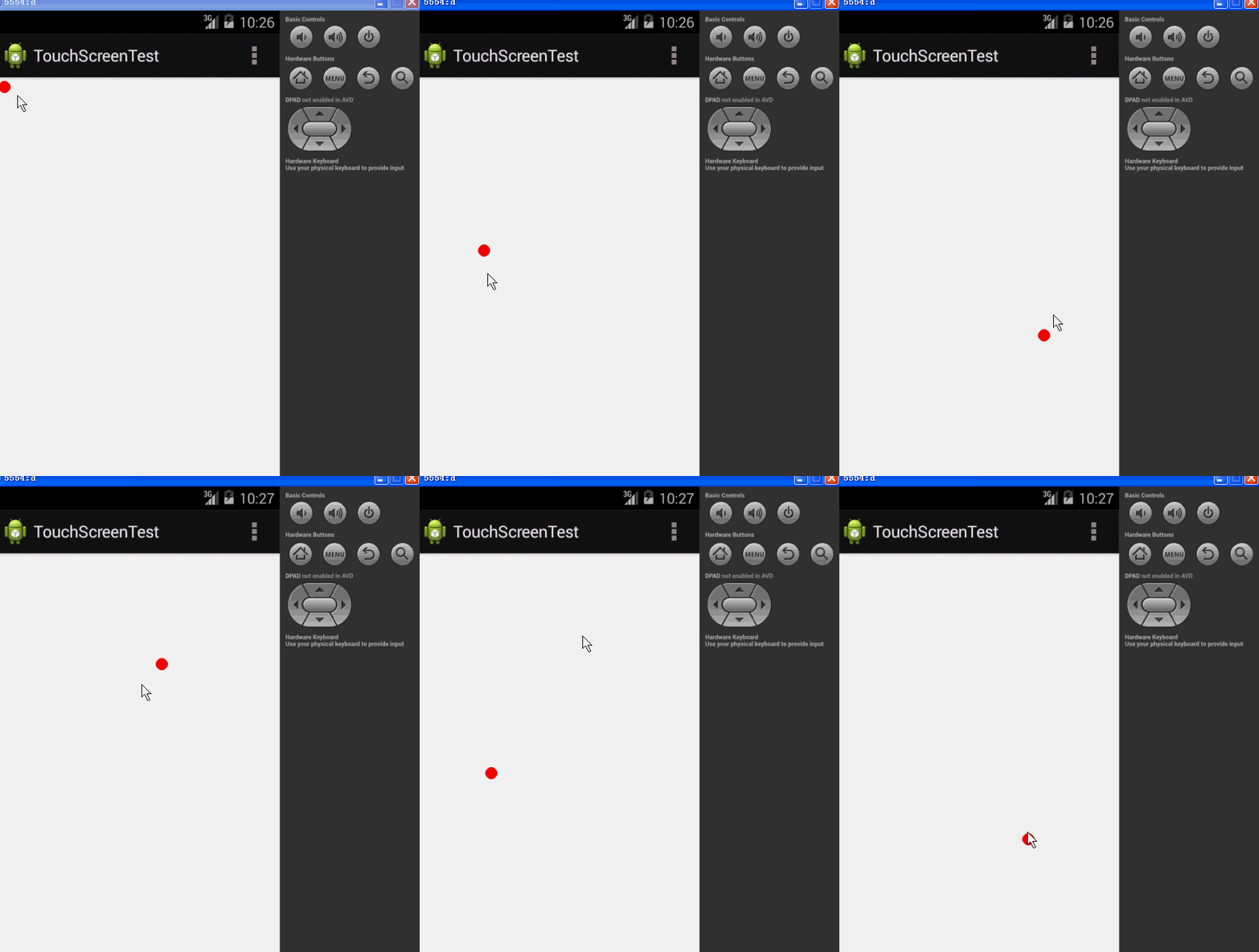
很多人第一次寫會卡在「我改了座標,畫面怎麼沒變」。原因在於 View 的內容不會自動重畫,必須主動呼叫 invalidate() 通知系統安排一次重繪,onDraw() 才會再次執行並讀取新的座標值。
另外,onTouch() 回傳 true 代表「這個事件我處理掉了」,事件不會再往下傳遞;若回傳 false,父容器或其他監聽器仍有機會接手。滑動類的互動通常要回傳 true,如果只是順便觀察事件,才回傳 false。
最後提醒,Paint 物件在每次 onDraw() 重新建立會造成不必要的配置,實務上應把它提升為類別成員,在初始化時建立一次即可,這對有連續動畫需求的畫面尤其重要。
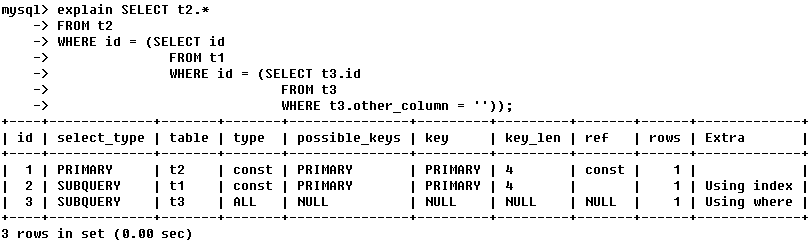 MySQL EXPLAIN 執行計劃詳解:逐欄位看懂查詢效能
對 DBA 而言,讀懂執行計劃是定位效能問題的第一道基本功。同一條 SQL,為什麼線上跑 30 毫秒、測試環境卻要 3 秒?答案往往就寫在 EXPLAIN 的輸出裡。
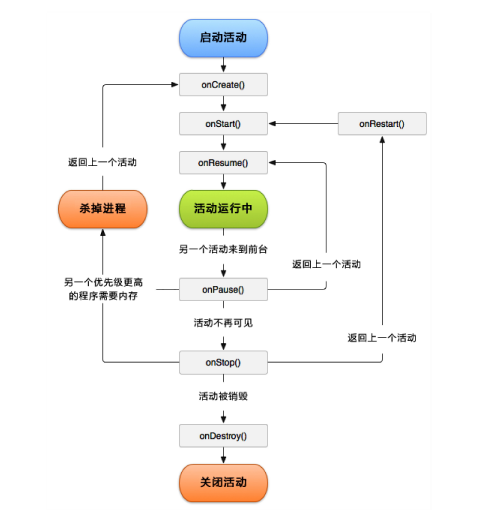 透徹理解 Android Activity 生命週期與七大回呼方法
 Activity 主要有以下七個回呼方法: 1、onCreate():在 Activity 第一次建
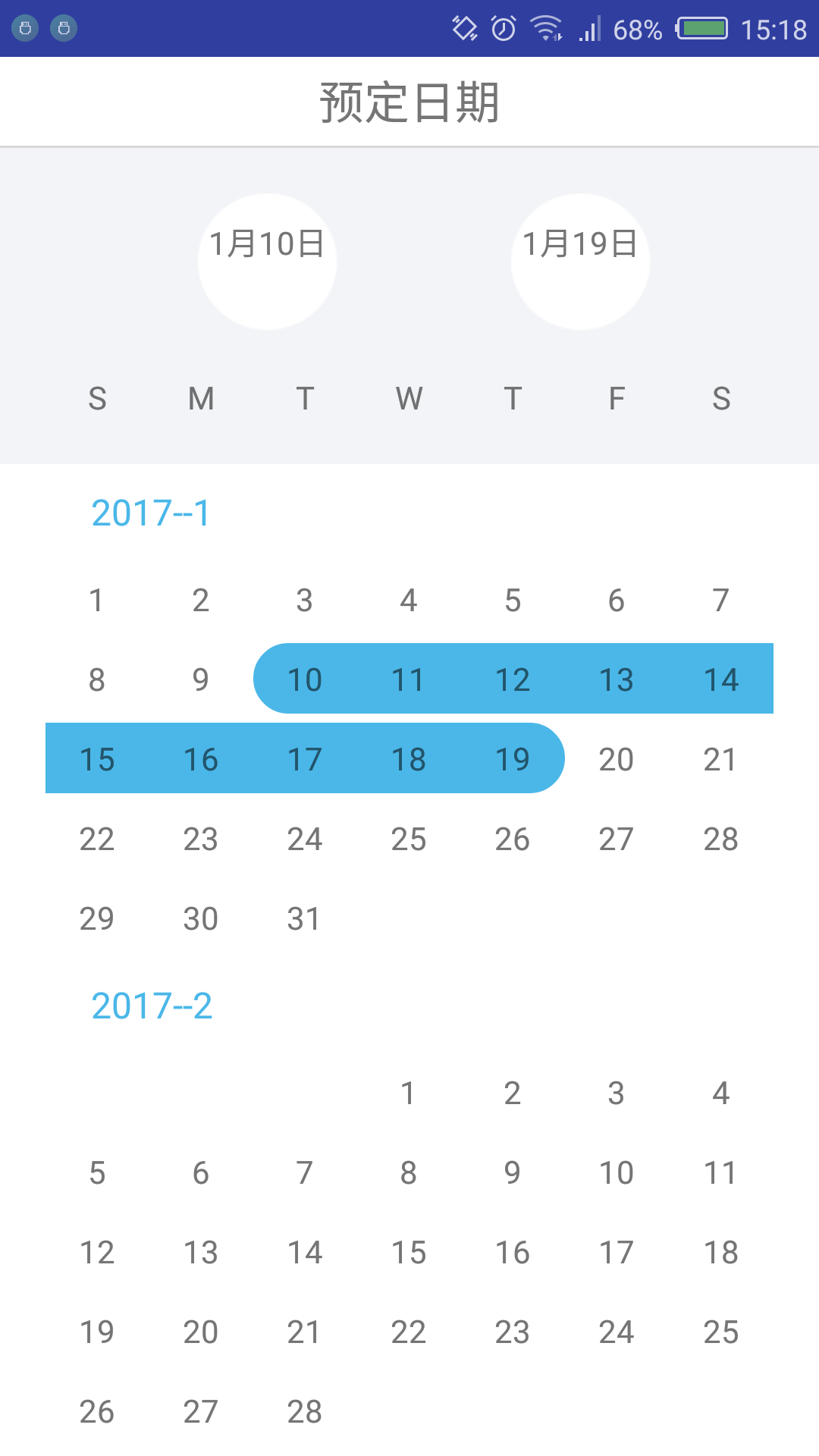 Android 專案實戰(二十九):酒店預定的日期區間選擇
先看需求效果圖: 需求拆解1、同時顯示當月與下個月的日曆(可自行擴展到更多月份)。2、第一次點擊選「開始日期」,再一次點擊選「結束日期」
 Android 圖片刮開效果實作:用 setPixel 做像素級擦除
本文實作一個「刮刮樂」風格的互動效果:畫面上疊著兩張圖,用手指滑過上層圖片時,滑過的區域會變成透明,逐漸顯露出底下那張圖。這類效果常用於優惠券刮刮區、線索揭露小遊戲,或任