

編輯:關於 Android 開發
本文實作一個「刮刮樂」風格的互動效果:畫面上疊著兩張圖,用手指滑過上層圖片時,滑過的區域會變成透明,逐漸顯露出底下那張圖。這類效果常用於優惠券刮刮區、線索揭露小遊戲,或任何需要「手動探索」的互動情境。
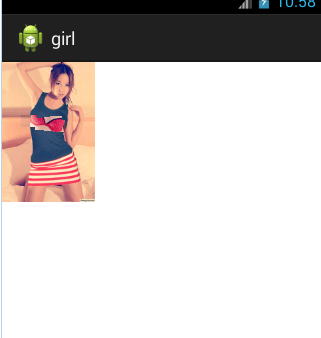
用 FrameLayout 讓兩個 ImageView 上下重疊——後宣告的會蓋在上層:
<FrameLayout xmlns:android="https://schemas.android.com/apk/res/android" xmlns:tools="https://schemas.android.com/tools" android:layout_width="match_parent" android:layout_height="match_parent" tools:context=".MainActivity" > <ImageView android:id="@+id/iv_after" android:layout_width="wrap_content" android:layout_height="wrap_content" /> <ImageView android:id="@+id/iv_pre" android:layout_width="wrap_content" android:layout_height="wrap_content" /> </FrameLayout>
public class MainActivity extends Activity {
    private ImageView iv_after;
    private ImageView iv_before;
    private Bitmap alterBitmap;
    private Canvas canvas;
    private Paint paint;

    @Override
    protected void onCreate(Bundle savedInstanceState) {
        super.onCreate(savedInstanceState);
        setContentView(R.layout.activity_main);

        BitmapFactory.Options opts = new Options();
        opts.inSampleSize = 2; // 縮圖取樣,避免大圖造成 OOM

        iv_after = (ImageView) findViewById(R.id.iv_after);
        iv_before = (ImageView) findViewById(R.id.iv_pre);

        Bitmap after = BitmapFactory.decodeResource(getResources(), R.drawable.after19, opts);
        Bitmap before = BitmapFactory.decodeResource(getResources(), R.drawable.pre19, opts);

        // 建立一張可修改的空白 bitmap
        alterBitmap = Bitmap.createBitmap(before.getWidth(), before.getHeight(), before.getConfig());
        canvas = new Canvas(alterBitmap);
        paint = new Paint();
        paint.setStrokeWidth(5);
        paint.setColor(Color.BLACK);
        canvas.drawBitmap(before, new Matrix(), paint);

        iv_after.setImageBitmap(after);
        iv_before.setImageBitmap(alterBitmap);

        iv_before.setOnTouchListener(new OnTouchListener() {
            @Override
            public boolean onTouch(View v, MotionEvent event) {
                switch (event.getAction()) {
                    case MotionEvent.ACTION_DOWN:
                        break;
                    case MotionEvent.ACTION_MOVE:
                        int newX = (int) event.getX();
                        int newY = (int) event.getY();
                        // 以手指位置為中心,把周圍一小塊區域設為透明
                        for (int i = -6; i < 6; i++) {
                            for (int j = -6; j < 6; j++) {
                                alterBitmap.setPixel(i + newX, j + newY, Color.TRANSPARENT);
                            }
                        }
                        iv_before.setImageBitmap(alterBitmap);
                        break;
                    case MotionEvent.ACTION_UP:
                        break;
                    default:
                        break;
                }
                return true;
            }
        });
    }
}
整個效果的核心是 alterBitmap.setPixel(x, y, Color.TRANSPARENT)。上層圖片畫在一張 ARGB 格式的 Bitmap 上,而 Color.TRANSPARENT 的 alpha 值為 0,代表完全透明。當某個像素被設成透明,FrameLayout 底層的 ImageView 自然就透出來了。
那兩層 for 迴圈是在做什麼?setPixel 一次只能改一個像素,如果只改手指正下方那一點,刮出來的痕跡會細到看不見。用 -6 到 6 的雙重迴圈掃過一個 12×12 的方形區域,就等於畫出一個「橡皮擦方塊」,刮痕才有視覺存在感。
刮痕邊緣太生硬。方形迴圈會留下明顯的方塊感。想做出圓潤筆觸,可以改用 canvas.drawCircle 搭配 PorterDuffXfermode(PorterDuff.Mode.CLEAR),一次抹掉一個圓形區域,邊緣還能靠 Paint 的抗鋸齒變得柔和。
setPixel 效能很差。每呼叫一次 setPixel 都是一次 Bitmap 寫入,12×12 就是 144 次,加上每個 ACTION_MOVE 事件都要重跑一遍,中低端機上會明顯卡頓。改用 Canvas 的 CLEAR 模式,一次 drawCircle 就搞定,效能差距非常明顯。
缺少「刮開比例」回饋。實務上的刮刮樂通常要判斷「刮開超過 50% 就自動全部顯示」,這需要定期取樣统计 alpha 為 0 的像素比例。可以每隔若干毫秒呼叫 getPixel 抽樣計算,達到門檻就播放完整揭露的動畫。
記得加 inSampleSize。範例已用 opts.inSampleSize = 2 縮圖,這是必要步驟——手機螢幕解析度動輒上千,直接解碼全尺寸圖片極易觸發 OutOfMemoryError。
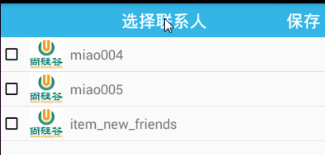 硅谷社交 14:選擇聯繫人頁面的實作(多選、回顯與結果回傳)
 「選擇聯繫人」頁面主要服務於兩個場景:拉人建群,以及從已有群成員中追加新成員。因此它必須支援多選、需要把已
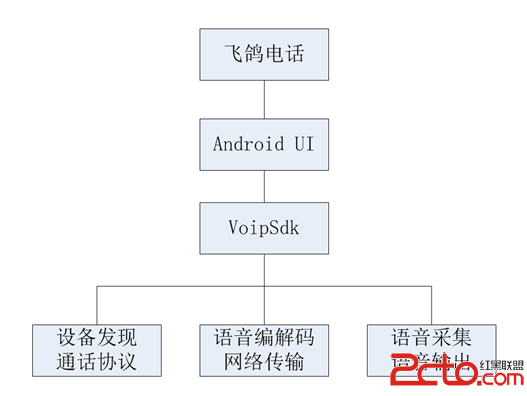 PigeonCall 架構拆解:一款局域網 P2P 語音電話 App 是怎麼做出來的
項目緣起 PigeonCall,中文名「飛鴿電話」,是一款運行在 Android 平台上的 VoIP 網絡電話應用。它的定位很克制:只工作在局域網內,可以給同一局域網裡安
 分析與優化應用電量:Battery Historian 實戰
為什麼要花力氣管電量 在 Android 專案中,電量消耗是相對難以監控的一環,但使用者卻非常在意手機的待機時間。過度耗電的應用,往往會被使用者毫不留情地卸載,僥倖心態只
 RxAndroid 使用教學:從基礎鏈式呼叫到網絡請求與線程安全
RxAndroid 使用方法介紹 RxAndroid 是 RxJava 在 Android 上的擴充,最大的價值在於用宣告式的鏈式寫法處理異步與事件流。本文涵蓋四個重點: