

編輯:關於 Android 開發
前兩篇文章介紹了兩種有趣的重力手勢操作,將它們嵌入遊戲後,自由度、可玩性與趣味性都增色不少。今天我們繼續帶來一個亮點——傳感器!
所謂傳感器,能夠探測光、熱、溫度、重力、方向等物理量,並將其轉化為可供程式讀取的數據。
1、加速度傳感器(重力傳感器)
2、陀螺儀傳感器
3、光傳感器
4、恆定磁場傳感器
5、方向傳感器
6、恆定壓力傳感器
7、接近傳感器
8、溫度傳感器
本文要介紹的是遊戲開發中最常見、使用頻率最高的一種——加速度傳感器(重力傳感器)!由於模擬器無法測試,以下用手機調試,先看兩張截圖:
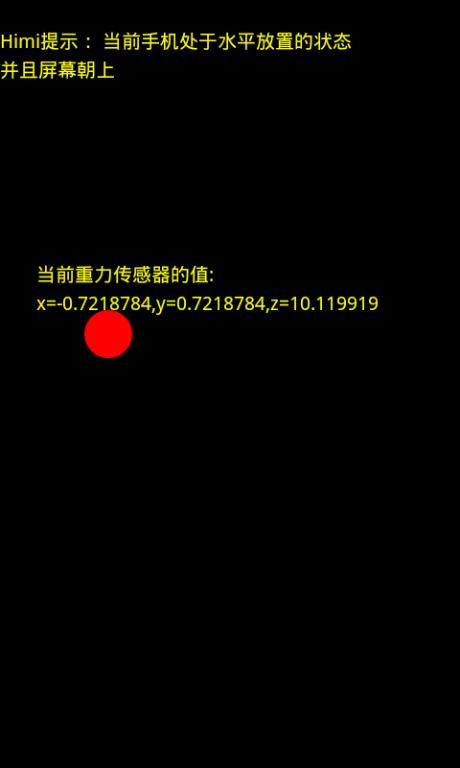
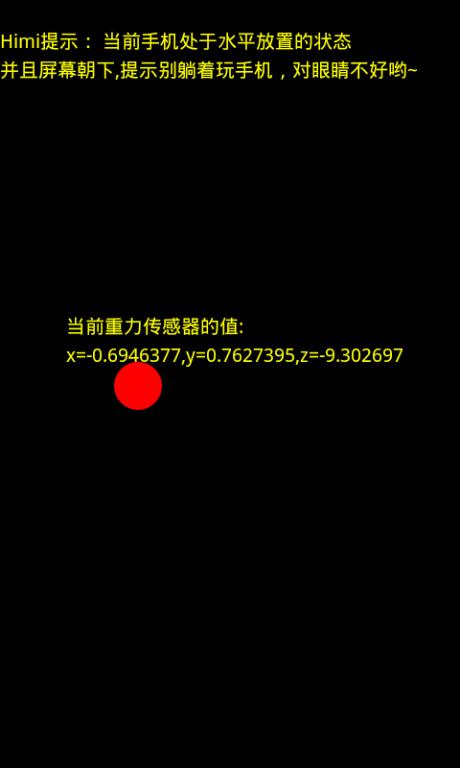
/**
 * @author Himi
 * @Sensor 加速度傳感器,也稱為重力傳感器
 * @SDK 1.5(api 3)就支持傳感器
 * @解釋:此傳感器不僅能檢測玩家反轉手機的動作,還會根據反轉程度得到不同的傳感器值
 */
public class MySurfaceView extends SurfaceView implements Callback, Runnable {

    private Thread th = new Thread(this);
    private SurfaceHolder sfh;
    private Canvas canvas;
    private Paint paint;
    private SensorManager sm;
    private Sensor sensor;
    private SensorEventListener mySensorListener;
    private int arc_x, arc_y;      // 圓形的x, y位置
    private float x = 0, y = 0, z = 0;

    public MySurfaceView(Context context) {
        super(context);
        this.setKeepScreenOn(true);
        sfh = this.getHolder();
        sfh.addCallback(this);
        paint = new Paint();
        paint.setAntiAlias(true);
        setFocusable(true);
        setFocusableInTouchMode(true);

        // 透過服務得到傳感器管理物件
        sm = (SensorManager) MainActivity.ma.getSystemService(Service.SENSOR_SERVICE);
        // 得到一個重力傳感器實例
        sensor = sm.getDefaultSensor(Sensor.TYPE_ACCELEROMETER);
        // TYPE_ACCELEROMETER 加速度(重力)傳感器
        // TYPE_GYROSCOPE 陀螺儀 / TYPE_LIGHT 光 / TYPE_MAGNETIC_FIELD 磁場
        // TYPE_ORIENTATION 方向 / TYPE_PRESSURE 壓力 / TYPE_PROXIMITY 接近 / TYPE_TEMPERATURE 溫度

        mySensorListener = new SensorEventListener() {
            @Override
            // 傳感器數值改變時回呼此函數
            public void onSensorChanged(SensorEvent event) {
                x = event.values[0];  // 手機橫向翻滾:x>0左翻,x<0右翻
                y = event.values[1];  // 手機縱向翻滾:y>0下翻,y<0上翻
                z = event.values[2];  // 屏幕朝向:z>0朝上,z<0朝下
                arc_x -= x;
                arc_y += y;
            }

            @Override
            // 傳感器精度改變時回呼
            public void onAccuracyChanged(Sensor sensor, int accuracy) { }
        };

        sm.registerListener(mySensorListener, sensor, SensorManager.SENSOR_DELAY_GAME);
        // 監聽速率類型:SENSOR_DELAY_NORMAL / UI / GAME / FASTEST
    }
    // 繪製、線程等其餘方法省略
}
SensorEventListener的onSensorChanged事件會回傳SensorEvent物件,透過 event.values 取得一個float陣列。對不同的傳感器類型,陣列元素個數不同;重力傳感器總是回傳長度為3的陣列,分別代表X、Y、Z三個方向的數值,其中Z軸表示手機屏幕朝上還是朝下。
這裡要特別注意手機當前是縱向還是橫向,因為這會影響X、Y所代表的含義:
縱向屏幕時:
x>0 左翻,x<0 右翻;
y>0 下翻,y<0 上翻。
橫向屏幕時:
x>0 下翻,x<0 上翻;
y>0 右翻,y<0 左翻。
1、要考慮玩家當前拿手機的姿勢(直屏或橫屏);
2、依橫豎屏不同,雖然屏幕坐標系會自動改變,但傳感器的值不會跟著改變坐標系!這正是橫豎屏切換時,從傳感器取出的值所對應動作不同的原因。因此遊戲開發中,對人物移動、圖片移動等操作,一定要想清楚手勢X、Y的正負值代表什麼,否則玩家會暈到想吐。
這裡本應寫 arc_x += x,但由於當前屏幕為縱向,x>0代表玩家將手機左翻,而我們希望圓形隨玩家翻轉而對應移動,所以當玩家左翻時,圓形的X坐標應該減少,故寫成 arc_x -= x。
雖然本章只講了重力傳感器一種,但掌握它就足夠了,因為使用其他任何傳感器的步驟都一樣:
1、利用 SensorManager.getDefaultSensor() 傳入想要的傳感器參數取得實例;
2、註冊監聽器;
3、在監聽器中處理事件。
就這麼簡單。
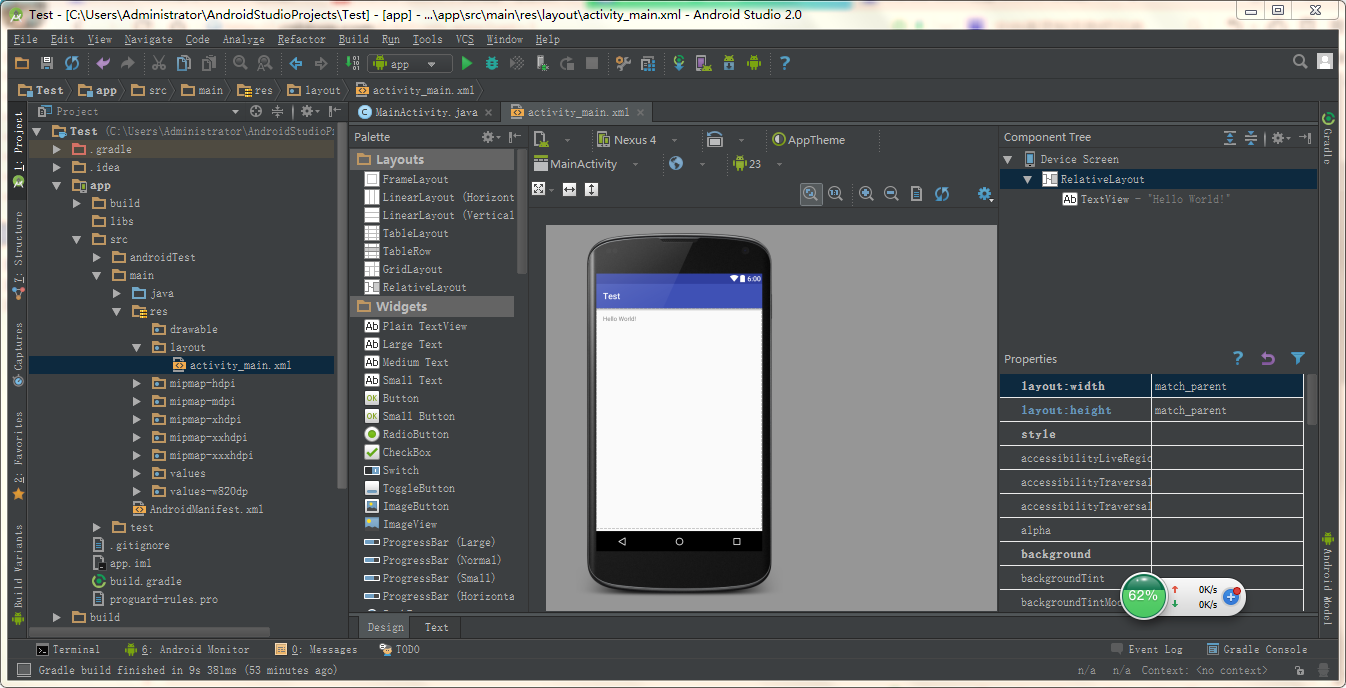 團隊專案週報(4.20):Android Studio 上手與预算管理模組規劃
本週完成情況:熟悉 Android Studio 的操作介面與基礎功能,並擬定個人負責模組的初步計畫。 學習紀錄: 跑通 Hello World:https://jing
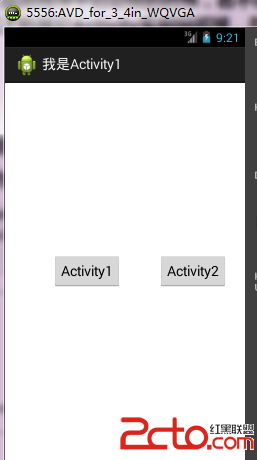 Android Activity 啟動模式:singleTop 行為與範例
singleTop 模式的特色是:如果目標 Activity 已經位於任務棧頂端,再次啟動它時不
 手機衛士實戰:設置界面的單條目布局結構
實現設置中心的第一個條目布局 本文將一步步完善手機衛士的「功能列表」,重點實現設置中心界面中一個條目的布局結構。 一、為九宮格條目註冊點擊事件 要點擊九宮格中的條目並
 Android Studio 編譯報錯 aapt.exe finished with non-zero exit value 1 排查
Android Studio 編譯報錯:aapt.exe finished with non-zero exit value 1 在 Android Studio 中編譯