

編輯:關於 Android 開發
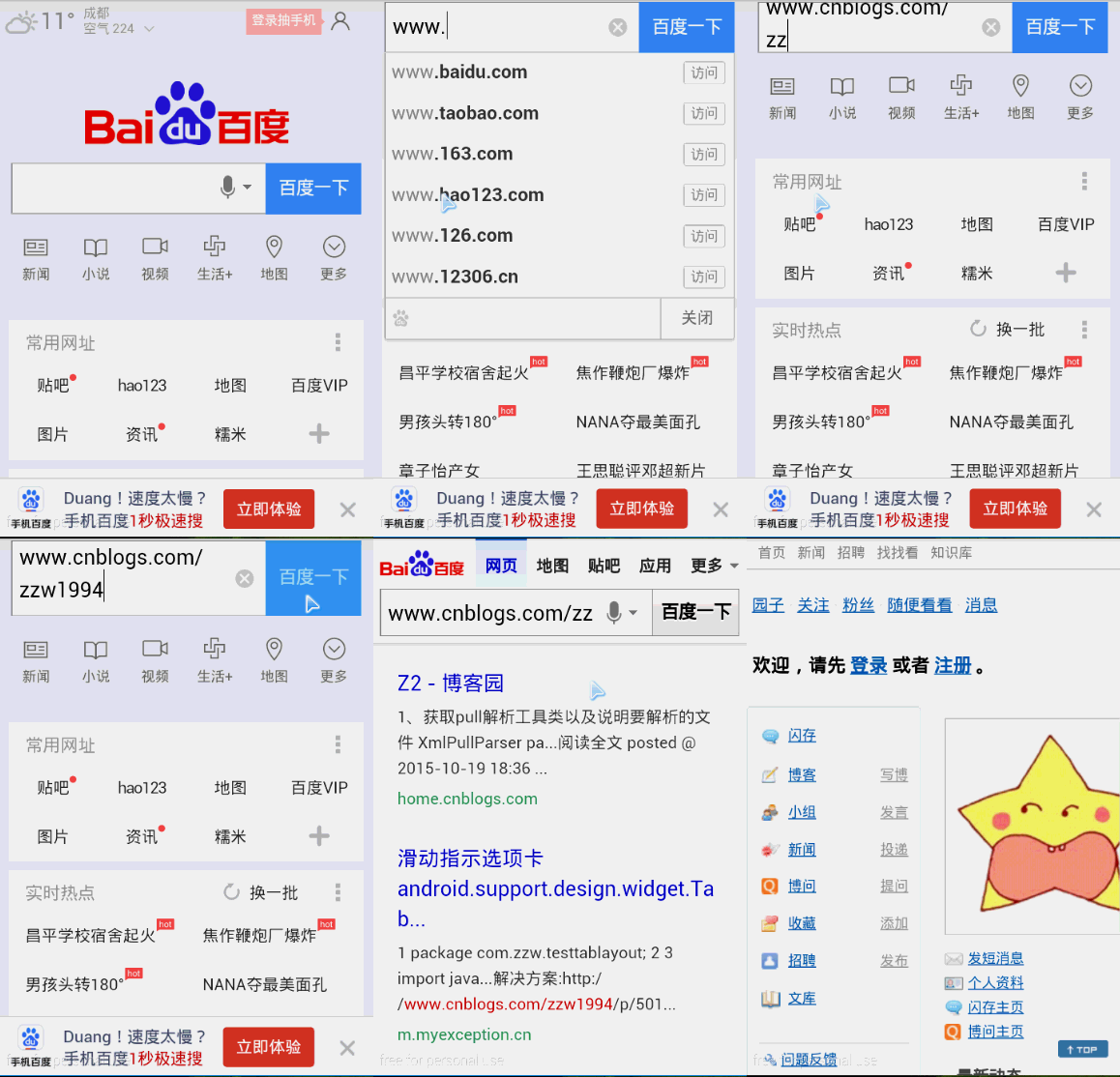
WebView 讓我們能直接在 App 內展示網頁內容,是混合開發的基礎。下面是基礎用法示例。
activity_main.xml:
<?xml version="1.0" encoding="utf-8"?>
<LinearLayout xmlns:android="https://schemas.android.com/apk/res/android"
    android:id="@+id/MyLayout"
    android:layout_width="fill_parent"
    android:layout_height="fill_parent"
    android:orientation="vertical" >

    <WebView
        android:id="@+id/web_view"
        android:layout_width="match_parent"
        android:layout_height="match_parent" />
</LinearLayout>
MainActivity.java:
package com.example.zz;

import android.os.Bundle;
import android.app.Activity;
import android.webkit.WebView;
import android.webkit.WebViewClient;

public class MainActivity extends Activity {

    private WebView webView;

    @Override
    protected void onCreate(Bundle savedInstanceState) {
        super.onCreate(savedInstanceState);
        setContentView(R.layout.activity_main);

        // 獲得 WebView 實例
        webView = (WebView) findViewById(R.id.web_view);

        // 讓 WebView 支持 JavaScript 腳本
        webView.getSettings().setJavaScriptEnabled(true);

        /*
         * 設置 WebViewClient,重寫 shouldOverrideUrlLoading,
         * 使網頁跳轉仍在當前 WebView 中顯示,而非打開系統瀏覽器。
         */
        webView.setWebViewClient(new WebViewClient() {
            @Override
            public boolean shouldOverrideUrlLoading(WebView view, String url) {
                view.loadUrl(url);// 根據傳入參數加載新網頁
                return true;// 表示當前 WebView 可處理新網頁請求,無需借助系統瀏覽器
            }
        });

        // 加載網址,展示相應網頁內容
        webView.loadUrl("https://www.baidu.com");
    }
}
最後,別忘了在 AndroidManifest.xml 中加入網絡權限:
<uses-permission android:name="android.permission.INTERNET"/>通過 getSettings().setJavaScriptEnabled(true) 開啟 JS 支持,再借助 WebViewClient 攔截 URL 跳轉,就能把整個網頁體驗完整保留在應用內部。
 使用 Messenger 實作 Android 跨進程通訊
Messenger 的跨進程溝通 在 Android 中,若需要讓不同進程的 Service 或元件互相傳遞訊息,Messenger 是一個相對簡單的選擇。它基於 Han
 TabLayout 滑動選項卡快速上手
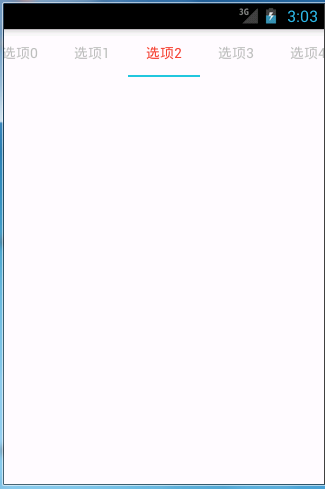
TabLayout 可讓使用者切換選項卡時,文字與下方指示條一起滑動。使用前需在專案中引入 support v7 appcompat
 在 Jenkins 中串接 Android Lint 與 Monkey 測試
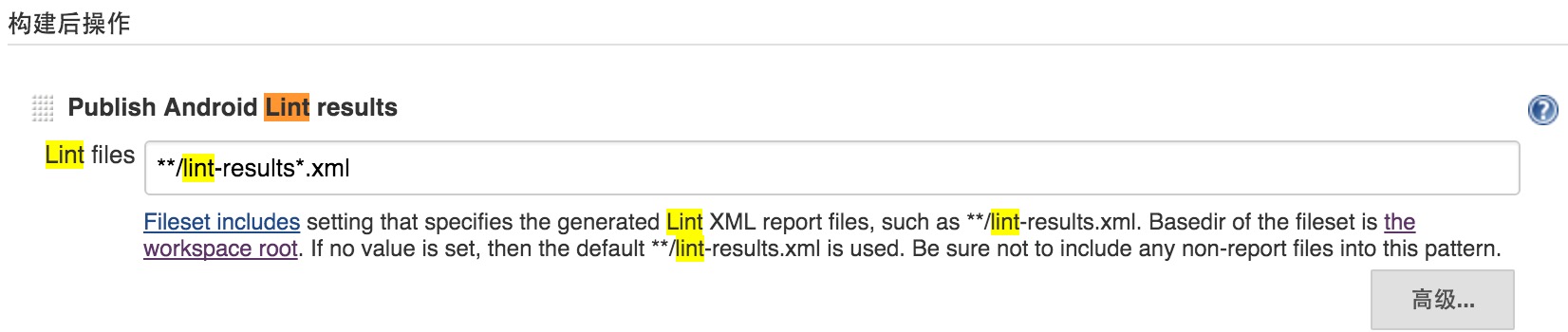
把 Lint 靜態檢查與 Monkey 壓力測試放進 Jenkins 流水線,可以讓每次建置都自帶品質把關。以下說明各項設定的位置與填法。 一、Android Lint
 Android 中 SQLite 應用詳解
 上次我向大家介紹了 SQLite 的基本資訊和使用過程,相信朋友們對 SQLite 已經有所了解,那今天我就和大家分享一下在