

編輯:關於 Android 開發
藍牙通訊看似複雜,但可以拆解成幾個明確步驟:啟動藍牙、尋找設備、配對、建立連線,最後進行資料傳輸。本文將依序說明整個流程,幫助開發者快速建立完整的藍牙應用概念。
首先透過 BluetoothAdapter.getDefaultAdapter 取得本地藍牙適配器。若回傳為 null,代表裝置不支援藍牙。接著可用 isEnabled 判斷藍牙是否已開啟;若未開啟,可透過 ACTION_REQUEST_ENABLE 提示使用者啟動藍牙。
要與其他設備通訊,必須先找到對方。可查詢已配對設備,也可啟動搜尋,尋找附近可發現的設備。搜尋通常需要一段時間,期間可透過 ACTION_FOUND 廣播接收新發現的設備資訊。
設備被發現的前提,是對方已開啟藍牙並允許被搜尋。掃描到的資訊通常包含名稱與 MAC 位址,後續即可依這些資訊建立連線。
配對代表兩台設備已交換識別資訊,並建立信任關係。已配對設備可透過 getBondedDevices 取得。相較於配對,連線代表兩台設備已建立 RFCOMM 通道,可以實際傳輸資料。
若自己的裝置要作為服務端,讓其他設備找到並連線,就需要開啟「可被發現」功能。可透過 ACTION_REQUEST_DISCOVERABLE 啟動,並設定可發現時間。若未開啟藍牙,系統也可能協助開啟。
藍牙連線通常有服務端與客戶端。服務端會開啟 BluetoothServerSocket 等待連線;客戶端則依對方位址建立 BluetoothSocket 並呼叫 connect。當雙方在同一 RFCOMM 通道上完成連結,即可開始傳輸。
若兩台設備尚未配對,系統通常會提示使用者確認配對。RFCOMM 連線請求在使用者確認前,可能會處於等待狀態。
連線建立後,雙方各自擁有 BluetoothSocket。可透過 getInputStream 與 getOutputStream 取得資料流,再使用 read 與 write 進行讀寫。由於部分操作可能阻塞,建議放在獨立執行緒中處理。
藍牙功能需要相關權限。除了基本的藍牙權限外,若涉及裝置搜尋,也可能需要定位或藍牙掃描權限。開發時應依目標 Android 版本與功能需求,完整宣告必要權限。
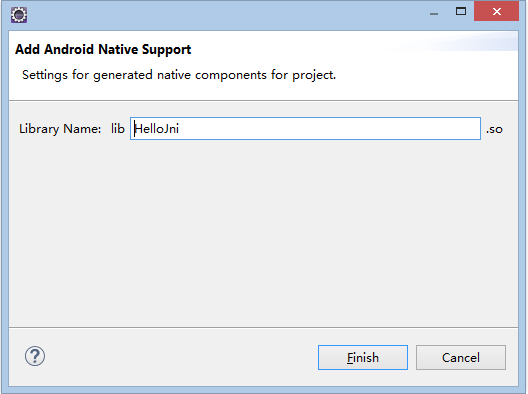 解決 JNI 開發中 java 頭文件 unresolved inclusion 報錯
在 Eclipse 下搭建好 NDK 開發環境後,打開 samples 裡的 hello-jni 項目,添加 native 支持和運行都很正常,可一旦打開 hello-j
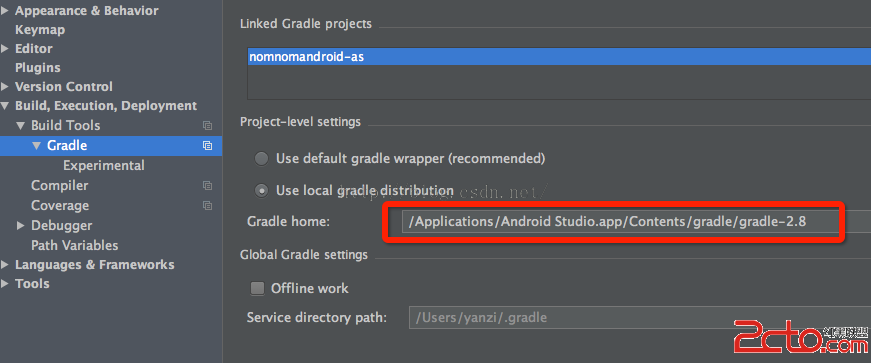 Android Studio 從 1.4 升級到 1.5 後出現 peer not authenticated 的解法
 升級後進行 Gradle 同步時出現 peer n
 使用 APICloud 打造物聯網應用程式
APICloud 提供了一套以標準 Web 技術開發 iOS 與 Android 應用程式的方式,很適合需要快速整合前端頁面、裝
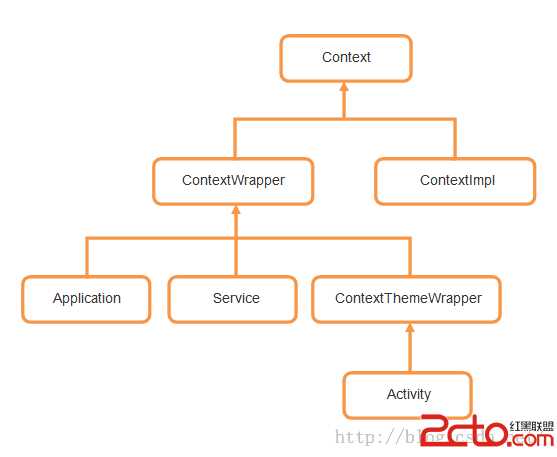 Android Context 完全解析:類型、數量與常見誤用
Context 是 Android 開發中極為常見的元件,幾乎所有涉及資源存取、頁面跳轉、服務啟動與系統服務