

編輯:關於 Android 開發
每次調試都要插 USB 線、還得反覆敲命令設置屬性,實在麻煩。本文會帶你一步步為 Android 系統添加一個「Wifi 調試」開關,讓手機能像 USB 調試一樣,一鍵開啟無線 ADB。
1. 手機端開啟 adb tcp 連接端口:
:/$setprop service.adb.tcp.port 5555 :/$stop adbd :/$start adbd
其中 setprop 用來設置系統屬性,這裡用 su 即可,不必 root。既可通過 adb shell 設置,也能用手機上安裝的 Android Terminal 設置。
2. 電腦端連接:
adb connect phone_ipaddress:portnumber
其中 phone_ipaddress 和 portnumber 分別是手機 IP 和前面設定的監聽端口(如 5555)。連接後可直接 adb shell 進入設備;斷開則用:
adb disconnect phone_ipaddress:port
每次手動設置太繁瑣,所以我們直接在「設置」裡做一個開關,把手机端的活兒一次搞定。
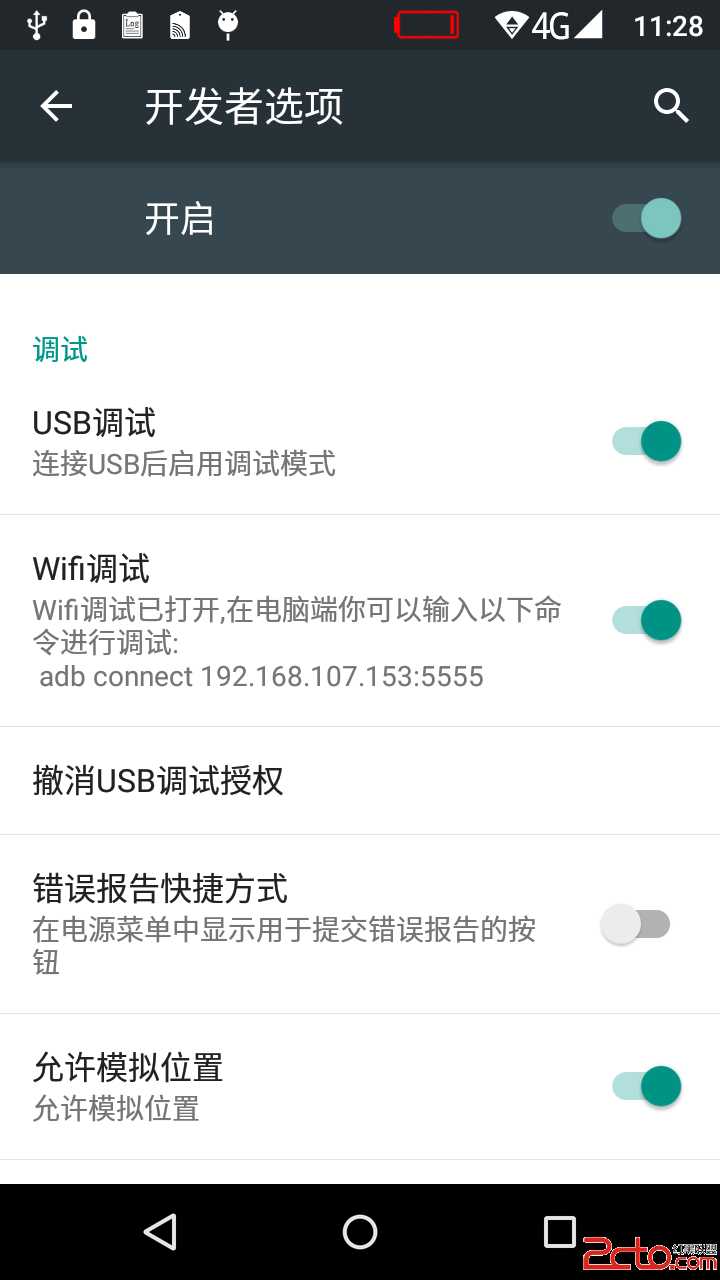
一、開啟開關並已連接 Wifi:
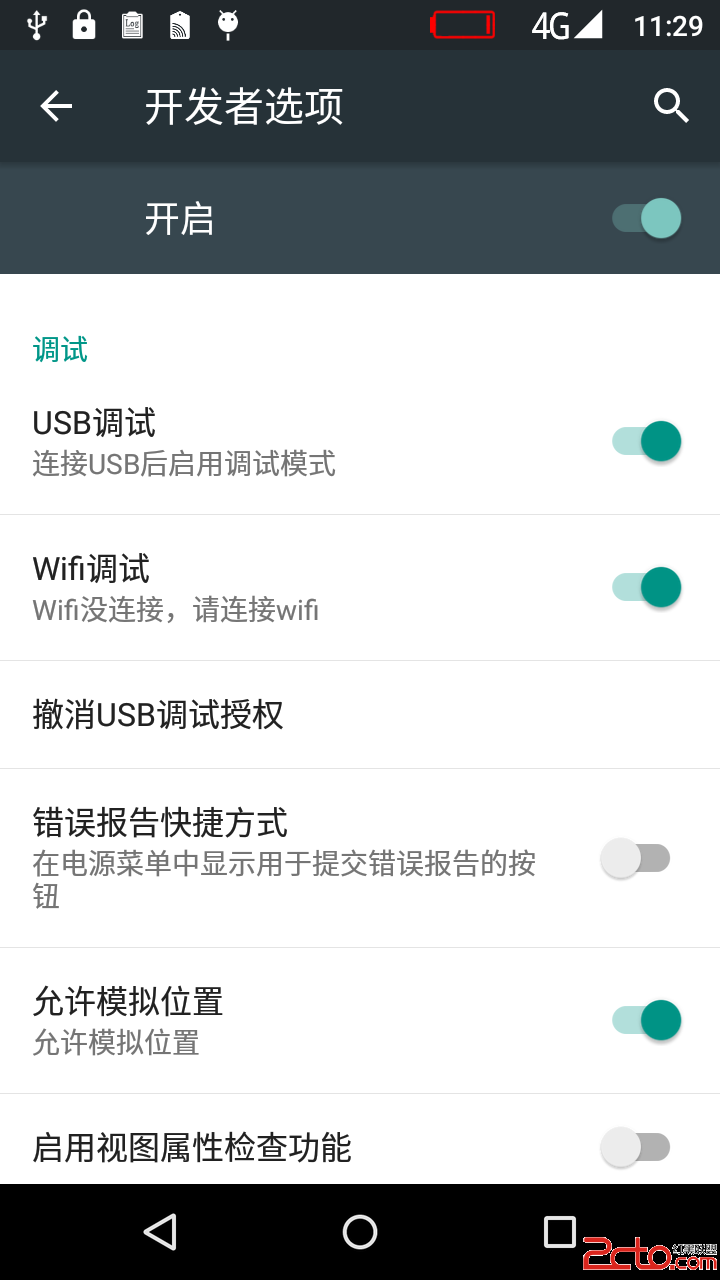
二、開啟開關但未連接 Wifi:
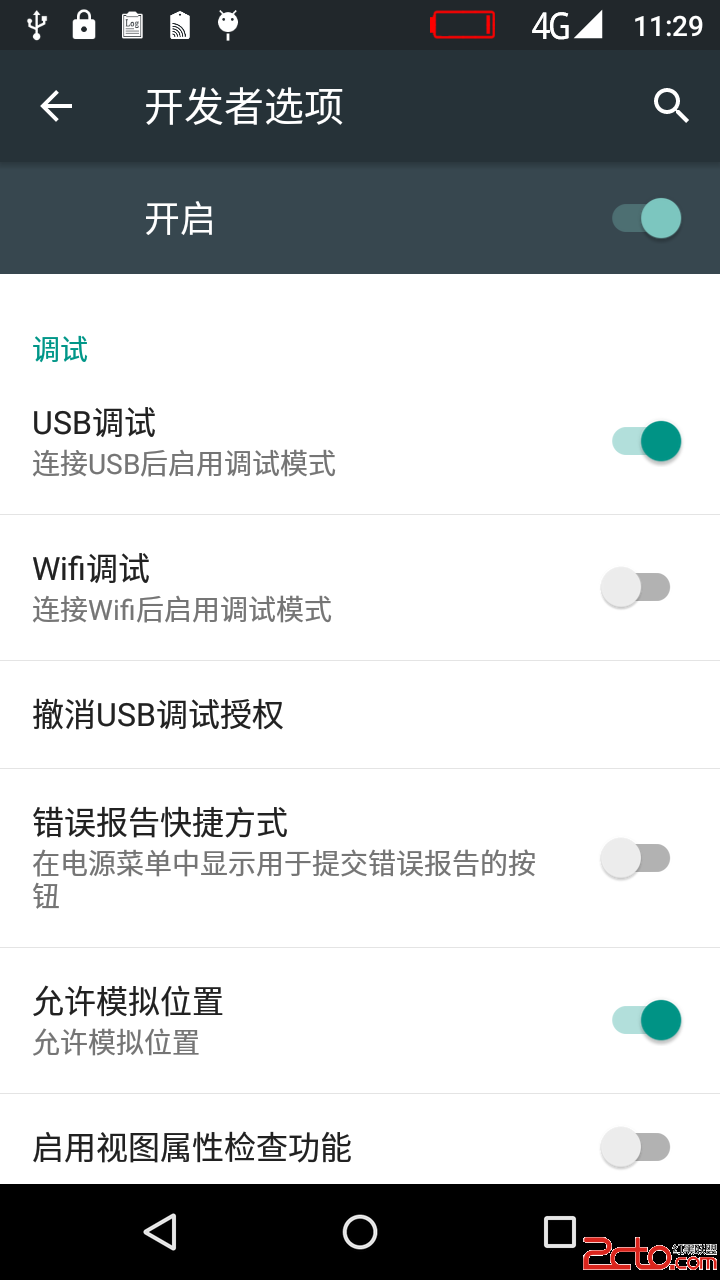
三、未開啟開關:
這樣一來,手機端就不必每次先用 USB 去設置屬性激活,直接撥動開關即可無線調試。
第一步:在【設置】→【開發者選項】裡,仿照【USB 調試】做一個【Wifi 調試】開關。
第二步:開關打開時激活 5555 端口監聽,關閉時停止監聽,從而不進行無線調試。
第三步:在開關的打開/關閉事件裡調用相應接口。
第四步:實現第三步要調用的接口。
找到 packages/apps/Settings/res/xml/development_prefs.xml,在【USB 調試】開關旁邊新增一個【Wifi 調試】開關:
<SwitchPreference android:key="enable_adb" android:title="@string/enable_adb" android:summary="@string/enable_adb_summary"/><!-- added by ouyang start --><SwitchPreference android:key="enable_wifi_adb" android:title="@string/enable_wifi_adb" android:summary="@string/enable_wifi_adb_summary"/> <!-- added by ouyang end -->
並為字符串做國際化。packages/apps/Settings/res/values-zh-rCN/strings.xml 中加入:
<!-- added by ouyang start 2015-12-17 --> <string name="enable_wifi_adb">Wifi調試</string> <string name="enable_wifi_adb_openwifi">Wifi沒連接,請連接wifi</string> <string name="enable_wifi_adb_summary">連接Wifi後啟用調試模式</string> <string name="enable_wifi_adb_connected_summary">Wifi調試已打開,在電腦端你可以輸入以下命令進行調試:/n adb connect <xliff:g id="ip_address">%1$s</xliff:g>:5555</string> <!-- added by ouyang end 2015-12-17 -->
packages/apps/Settings/res/values/strings.xml 中加入對應英文:
<!-- added by ouyang start 2015-12-17 --> <string name="enable_wifi_adb">Wifi debugging</string> <string name="enable_wifi_adb_openwifi">Wifi is not connected,please turn wifi on and connect it</string> <string name="enable_wifi_adb_summary">Debug mode when Wifi is connected</string> <string name="enable_wifi_adb_connected_summary">adb wifi is on,from your computer run:/n adb connect <xliff:g id="ip_address">%1$s</xliff:g>:5555</string> <!-- added by ouyang end 2015-12-17 -->
在 DevelopmentSettings.java 中先定義開關相關變量:
//add by ouyang 2015-12-17 start private static final String ENABLE_WIFI_ADB = "enable_wifi_adb"; private static final String ADB_WIFI_ENABLED_KEY = "ADB_WIFI_ENABLED"; private static SwitchPreference mEnableWifiAdb; //add by ouyang 2015-12-17 end
在 onCreate() 中初始化開關:
mEnableAdb = findAndInitSwitchPref(ENABLE_ADB); //add by ouyang 2015-12-17 mEnableWifiAdb = findAndInitSwitchPref(ENABLE_WIFI_ADB);
然後在 onPreferenceTreeClick() 中對開關的打開/關閉做邏輯處理。打開時,保存狀態值為 1,調用 SystemProperties.set("sys.connect.adb.wifi","1"),並讀取當前 Wifi 的 IP:若 Wifi 已連接,就在 summary 上顯示形如「Wifi調試已打開……adb connect 192.168.107.201:5555」的提示;若未連接,則提示「Wifi沒連接,請連接wifi」。關閉時,把狀態值置 0,並調用 SystemProperties.set("sys.connect.adb.wifi","0")。
ADB_WIFI_ENABLED_KEY 用來記錄開關的開合狀態,保證下次進入該界面時開關能恢復到上次的狀態。在 onResume() 中,會動態註冊一個廣播來監聽 Wifi 狀態變化,並據此刷新開關與 IP 顯示:
//add by ouyang 2015-12-17 start IntentFilter filter = new IntentFilter(); filter.addAction(WifiManager.NETWORK_STATE_CHANGED_ACTION); filter.addAction(WifiManager.WIFI_STATE_CHANGED_ACTION); filter.addAction(ConnectivityManager.CONNECTIVITY_ACTION); getActivity().registerReceiver(wifiBroadcastReceiver, filter); boolean isAdbWifiChecked = Settings.Global.getInt(getActivity().getContentResolver(),ADB_WIFI_ENABLED_KEY, 0) != 0; mEnableWifiAdb.setChecked(isAdbWifiChecked); //add by ouyang 2015-12-17 end
在 updateAllOptions() 中也要同步刷新開關狀態:
boolean isAdbWifiChecked = Settings.Global.getInt(cr,ADB_WIFI_ENABLED_KEY, 0) != 0; updateSwitchPreference(mEnableWifiAdb, isAdbWifiChecked);
動態註冊的廣播接收器負責實時反映 Wifi 連接狀態:Wifi 未連接時提示「Wifi沒連接,請連接wifi」;連接後則把從 DHCP 拿到的 IP 拼進提示,顯示完整的 adb connect 命令。
App 層調用的是 android.os.SystemProperties.set("sys.connect.adb.wifi", "1"/"0")。追進 SystemProperties.java 會發現 set() 最終調用 native_set(),並通過 JNI 走到 frameworks/base/core/jni/android_os_SystemProperties.cpp 的 SystemProperties_set(),核心就是 property_set(key, val)。
真正的「開關效果」則在 device 下的 init.rc 中實現。在項目對應的 init.rc(如 E580)裡加入:
#added by ouyang start connect adb with wifi on property:sys.connect.adb.wifi=1 setprop service.adb.tcp.port 5555 stop adbd start adbd on property:sys.connect.adb.wifi=0 setprop service.adb.tcp.port "" stop adbd start adbd #added by ouyang end connect adb with wifi
也就是說:當「sys.connect.adb.wifi」被設為 1 時,監聽 5555 端口;被設為 0 時,不監聽任何端口。這樣就完成了從 App 開關到系統屬性、再到 adbd 行為的完整鏈路。
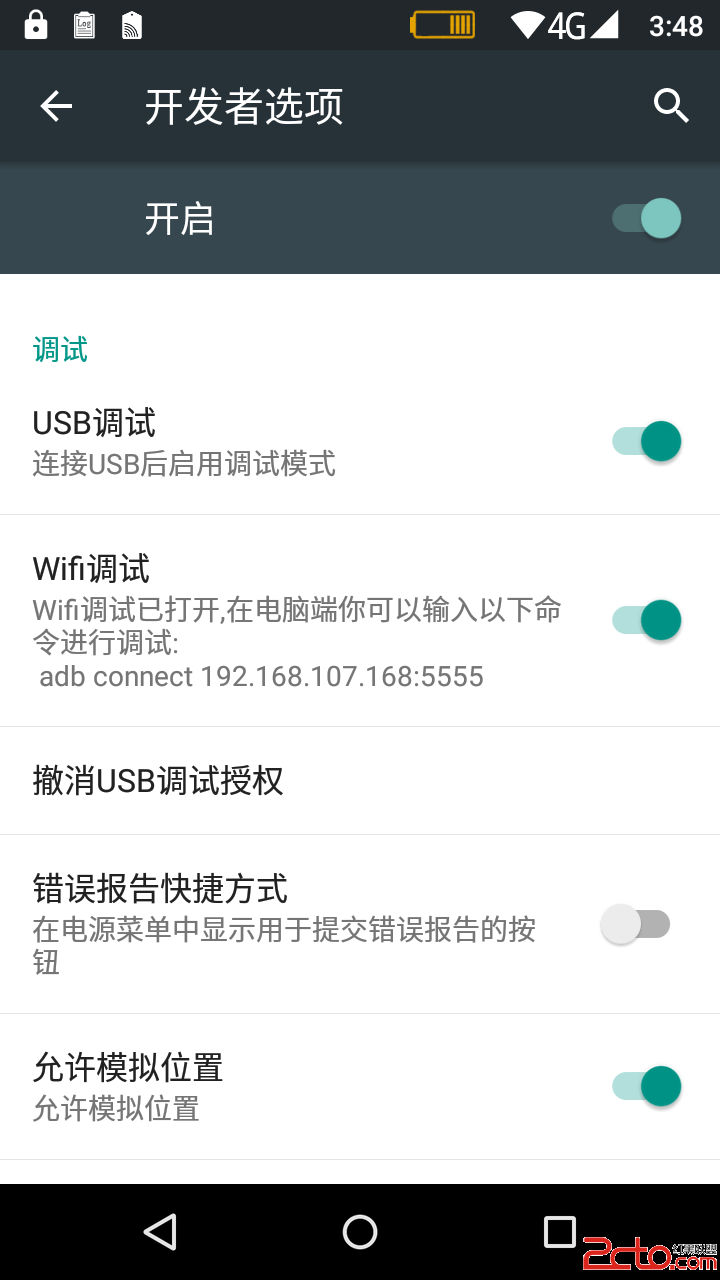
重新打開 Wifi 與【Wifi 調試】開關後,界面會顯示當前手機 IP(例如 192.168.107.168):
在 PC 端用 adb connect 192.168.107.168 連接、adb disconnect 192.168.107.168 斷開:
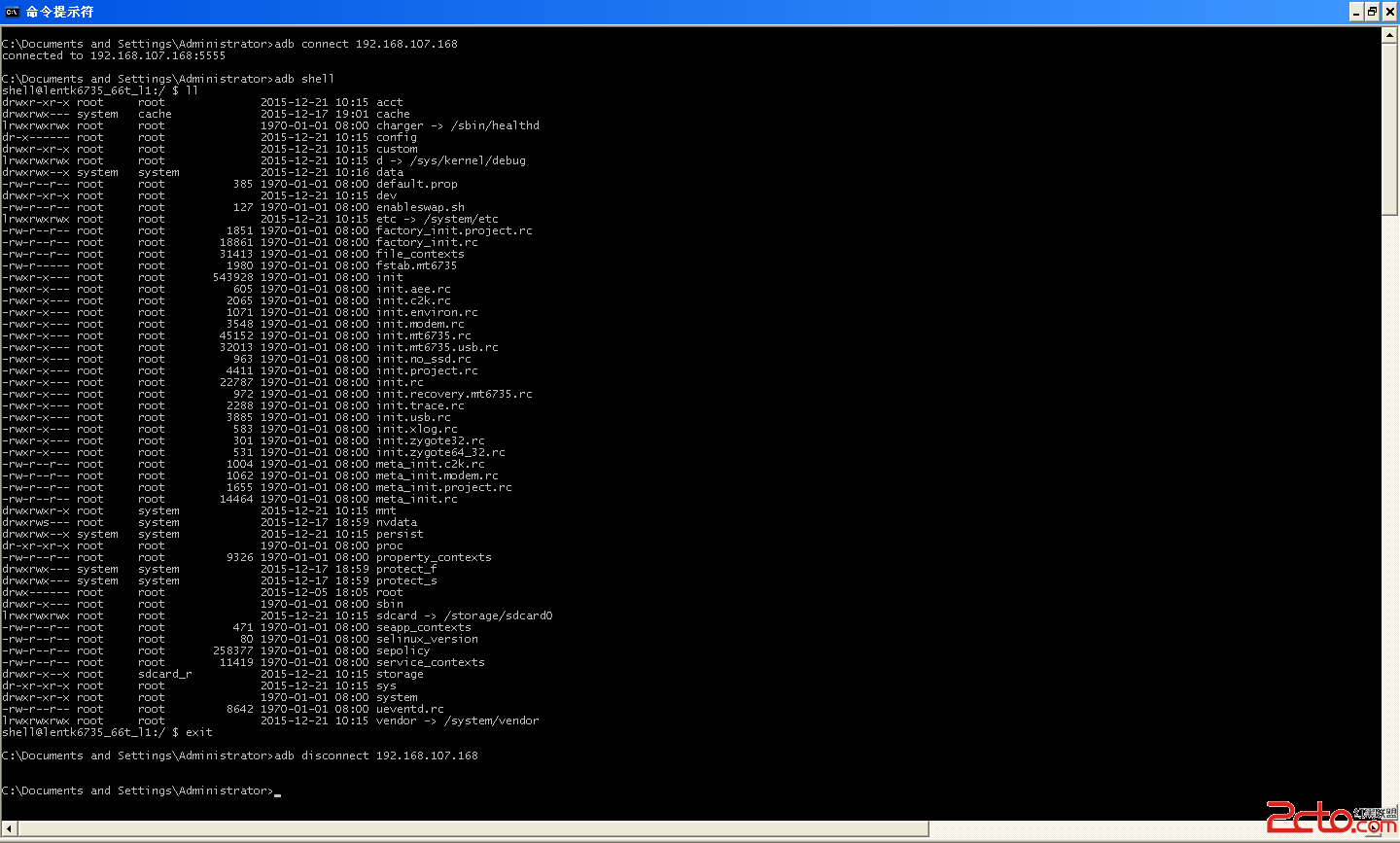
C:\Documents and Settings\Administrator>adb connect 192.168.107.168 connected to 192.168.107.168:5555 C:\Documents and Settings\Administrator>adb shell shell@lentk6735_66t_l1:/ $ ... shell@lentk6735_66t_l1:/ $ exit C:\Documents and Settings\Administrator>adb disconnect 192.168.107.168
可以看到,無線 ADB 調試已經正常工作。而把【Wifi 調試】開關關閉後再去連接,就會提示 unable to connect,說明開關完全生效:
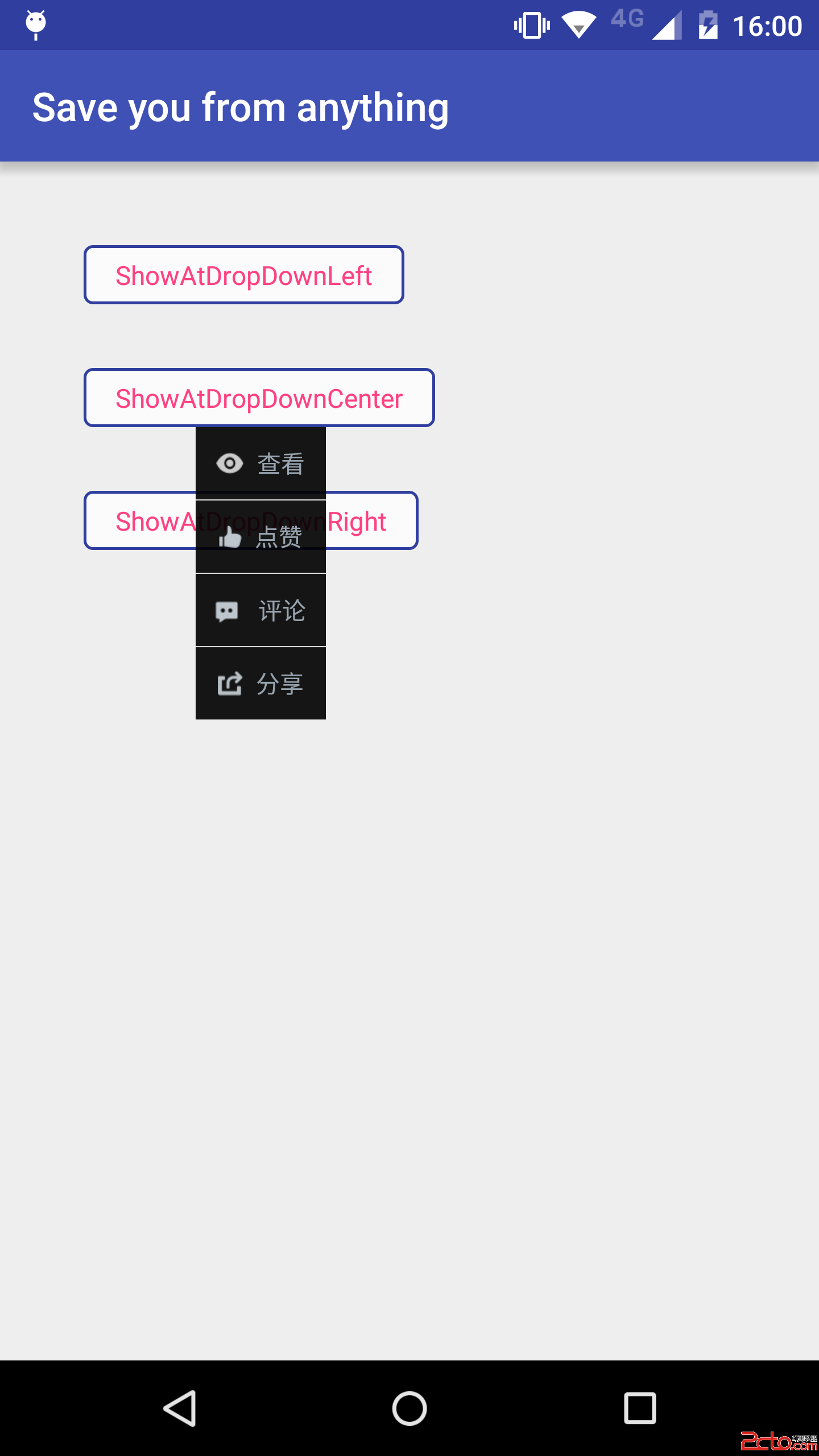
C:\Documents and Settings\Administrator>adb connect 192.168.107.168 unable to connect to 192.168.107.168:5555 C:\Documents and Settings\Administrator>
 Android 開發避坑清單:20 條實戰中踩過的陷阱
Android 開發避坑清單 有些問題只有在真實項目裡撞過一次才會記住。下面這些條目按性質分了類:資源與編譯、生命周期與界面、記憶體與數據、多進程、以及工具鏈。每一條背後
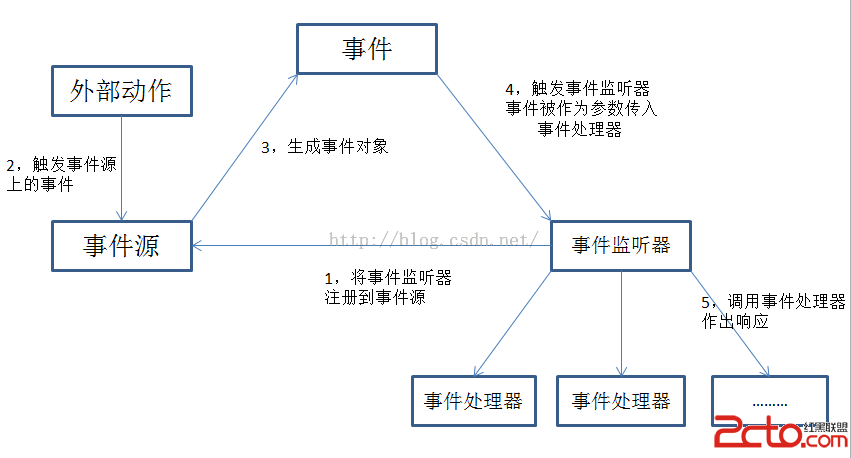 Android 基於監聽的事件處理機制
 Android 的事件處理機制中,監聽器模型是最常見的一種。它與 Java Swing 的委派式事件處理概念相似,將事件來源與事件
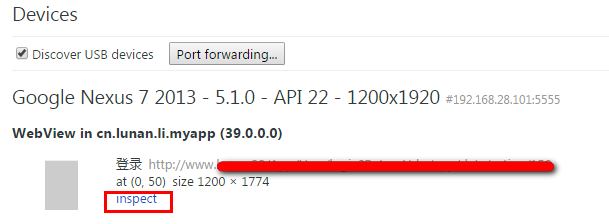 用 Chrome 遠端除錯 Genymotion 模擬器上的 WebView 程式
 WebView 讓我們能用熟悉的 HTML/JS/CSS 快速開發 App,但一旦出問
 Android Studio配置JavaCV環境:從Jar依賴到OpenCV原生庫
為何選擇Android Studio JavaCV常用於Android影像處理與機器視覺相關功能。過去許多教學以Eclipse為例,但Android Studio使用Gr