

編輯:關於 Android 開發
本篇帶大家實作一個自訂相機,並加上「倒數計時拍照」的功能。自訂拍照時,我們會用 SurfaceView 來顯示相機的預覽畫面。以下是版面配置:
其中兩個 TextView 分別用來顯示提示文字與倒數秒數:
<RelativeLayout xmlns:android="https://schemas.android.com/apk/res/android" xmlns:tools="https://schemas.android.com/tools" android:layout_width="match_parent" android:layout_height="match_parent" android:background="#266194" android:orientation="vertical" tools:context=".TestActivity" > <SurfaceView android:id="@+id/surfaceView" android:layout_width="match_parent" android:layout_height="match_parent" android:layout_centerInParent="true" /> <LinearLayout android:layout_width="wrap_content" android:layout_height="wrap_content" android:layout_centerInParent="true" android:orientation="vertical" > <TextView android:layout_width="match_parent" android:layout_height="wrap_content" android:text="請調整位置到此區域" android:textColor="#ff0000" android:textSize="32sp" /> <TextView android:id="@+id/tv_time" android:layout_width="match_parent" android:layout_height="wrap_content" android:paddingTop="10dp" android:gravity="center_horizontal" android:textColor="#266194" android:textSize="32sp" /> </LinearLayout> </RelativeLayout>
接著是 MainActivity 的具體實作,附上詳細註解:
package com.dhsr.pujiejia.ui; import java.io.File; import java.io.FileOutputStream; import java.text.SimpleDateFormat; import java.util.Date; import android.annotation.SuppressLint; import android.app.Activity; import android.content.Context; import android.content.Intent; import android.content.res.Configuration; import android.graphics.Bitmap; import android.graphics.BitmapFactory; import android.graphics.PixelFormat; import android.hardware.Camera; import android.hardware.Camera.CameraInfo; import android.os.Bundle; import android.os.Environment; import android.os.Handler; import android.view.SurfaceHolder; import android.view.SurfaceView; import android.view.Window; import android.view.WindowManager; import android.widget.TextView; import com.example.pujiejiaapp.R; @SuppressLint({ "NewApi", "SdCardPath" }) public class CameraActivity extends Activity implements Runnable { // 預覽圖片范圍 private SurfaceView surfaceView; private TextView tv_time; // 倒計時拍攝 private int cameratime = 4; private Camera camera; private boolean preview = false; // 文件名字 private String filename; // 文件名字的帶的時間戳 private String timeString; // 格式化時間 private SimpleDateFormat dateFormat; // 日期對象 private Date date; // 控制線程 boolean stopThread = false; private File file; String photo; private Handler mHandler = new Handler() { public void handleMessage(android.os.Message msg) { int what = msg.what; switch (what) { case 222: tv_time.setText("" + cameratime); if ("0".equals(tv_time.getText().toString())) { tv_time.setText("拍攝成功!"); takePhoto(); } break; } }; }; @Override protected void onCreate(Bundle savedInstanceState) { // TODO Auto-generated method stub super.onCreate(savedInstanceState); setContentView(R.layout.activity_test); CameraActivity.this.setFinishOnTouchOutside(false); // 初始化數據 findView(); surfaceView.getHolder().addCallback(new SufaceListener()); /* 下面設置Surface不維護自己的緩沖區,而是等待屏幕的渲染引擎將內容推送到用戶面前 */ surfaceView.getHolder() .setType(SurfaceHolder.SURFACE_TYPE_PUSH_BUFFERS); surfaceView.getHolder().setFixedSize(200, 200); // 設置分辨率 } @Override protected void onStart() { // TODO Auto-generated method stub super.onStart(); // 開啟線程 new Thread(this).start(); } private final class SufaceListener implements SurfaceHolder.Callback { /** * surface改變 */ @Override public void surfaceChanged(SurfaceHolder holder, int format, int width, int height) { } /** * surface創建 */ @Override public void surfaceCreated(SurfaceHolder holder) { try { for (int i = 0; i < Camera.getNumberOfCameras(); i++) { CameraInfo info = new CameraInfo(); Camera.getCameraInfo(i, info); // 調用系統的前置攝像頭 if (info.facing == CameraInfo.CAMERA_FACING_FRONT) { camera = Camera.open(i); } } Camera.Parameters parameters = camera.getParameters(); /* 每秒從攝像頭捕獲5幀畫面, */ parameters.setPreviewFrameRate(5); /* 設置照片的輸出格式:jpg */ parameters.setPictureFormat(PixelFormat.JPEG); /* 照片質量 */ parameters.set("jpeg-quality", 85); WindowManager wm = (WindowManager) getSystemService(Context.WINDOW_SERVICE); camera.setParameters(parameters); camera.setPreviewDisplay(surfaceView.getHolder());// 通過SurfaceView顯示取景畫面 camera.startPreview(); preview = true; } catch (Exception e) { } } /** * surface銷毀 */ @Override public void surfaceDestroyed(SurfaceHolder holder) { if (camera != null) { if (preview) camera.stopPreview(); camera.release(); camera = null; } } } /** * 拍攝照片 */ private void takePhoto() { // 執行拍照效果 camera.takePicture(null, null, new Camera.PictureCallback() { @Override public void onPictureTaken(byte[] data, Camera camera) { try { Bitmap bitmap = BitmapFactory.decodeByteArray(data, 0, data.length); timeString = formatDate(); //保存到data/data目錄自定義文件夾下 filename = "/data/data/com.example.pujiejiaapp/images/" + timeString + ".jpg"; File file = new File(filename); boolean createNewFile = file.createNewFile() System.out.println("創建文件夾成功沒有" + createNewFile); System.out.println(file); FileOutputStream outStream = new FileOutputStream(file); bitmap.compress(Bitmap.CompressFormat.JPEG, 60, outStream); outStream.flush(); outStream.close(); // 重新浏覽 camera.stopPreview(); camera.startPreview(); preview = true; } catch (Exception e) { e.printStackTrace(); } finally { } } }); } @Override public void run() { while (!stopThread) { try { //按秒數倒計時 Thread.sleep(1000); } catch (InterruptedException e) { // TODO Auto-generated catch block e.printStackTrace(); } cameratime--; mHandler.sendEmptyMessage(222); if (cameratime <= 0) { break; } } } // 初始化數據 private void findView() { surfaceView = (SurfaceView) this.findViewById(R.id.surfaceView); tv_time = (TextView) findViewById(R.id.tv_time); } // 格式化系統的時間 public String formatDate() { date = new Date(System.currentTimeMillis()); // 日期格式 dateFormat = new SimpleDateFormat("'IMG'_yyyyMMddHHmmss"); return dateFormat.format(date); } @Override protected void onDestroy() { // TODO Auto-generated method stub // 線程已關閉 super.onDestroy(); stopThread = true; } }
核心程式碼詳解:
1. 建立 SurfaceView 時,在 surfaceCreated() 中打開相機
透過遍歷 Camera.getNumberOfCameras() 並比對 CameraInfo 的 facing 屬性,可以判斷要開啟前置還是後置鏡頭。CameraInfo.CAMERA_FACING_BACK 為預設的後置鏡頭,CameraInfo.CAMERA_FACING_FRONT 則是前置鏡頭。範例中選擇開啟前置。
2. 拍照 takePhoto() 方法中,把畫面存成檔案
先將 byte 陣列解碼成 Bitmap,用 formatDate() 產生帶時間戳檔名,建立檔案後以 bitmap.compress() 以 JPEG 格式、60 的品質寫入指定目錄,最後重新啟動預覽。
3. 開子執行緒進行倒數計時
在 run() 中透過 Thread.sleep(1000) 每秒遞減 cameratime,並用 Handler 發送訊息更新倒數文字;當秒數歸零時便呼叫 takePhoto() 完成自動拍照。這樣就實現了「倒數後自動拍照」的效果。
以上就是自訂相機倒數拍照的完整實作,歡迎大家提出寶貴意見,希望對你有幫助!
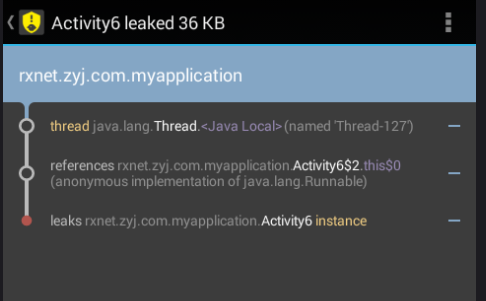 Android 內存洩漏排查實戰:五類高頻陷阱與 LeakCanary 定位思路
前言:近期在複習 Handler 相關知識時,碰上一個反覆被提及的難題——如何避免 Handler 帶來的內存溢出。網路上的資料雖然多,但彼此抄來抄去,真正能落地的內容並
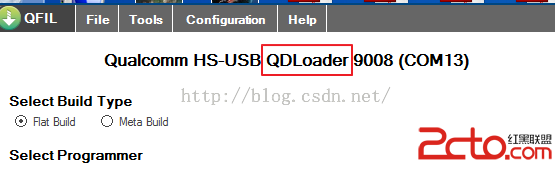 MSM8909+Android5.1.1踩坑實錄:改動UART0時鐘頻率導致無法下載的搶救方案
 MSM8909+Android5.1.1之bootloader——修改UA
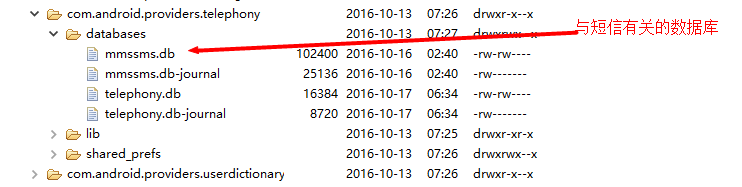 Android 五種資料存儲方式(二):Content Provider 與網路存儲
 先前介紹了 Android 三種資料存儲方式,本文補充另外兩種:內容提供者(Cont
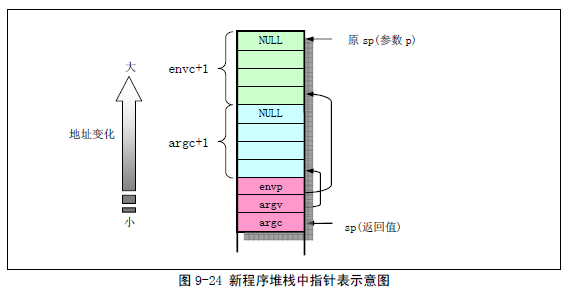 Linux 0.11 內核剖析:加載可執行二進制文件之 do_execve 全流程
最後剩下最核心的 do_execve。為簡化起見,這裡不展開 shell 腳本解釋相關的分支。 /* * do_execve() 函數執行一個新程序。 */ // e