

編輯:關於 Android 開發
閱讀本文前,建議先看過《Android Studio 入門到精通》《Groovy 腳本基礎全攻略》《Gradle 腳本基礎全攻略》三篇,這樣才能把知識串起來。本文的核心就是下面這張圖:

關於 Gradle 的 Android 插件,本文不會展開太多——只拋磚引玉。因為個性化的構建配置,本質上都是 Gradle 與 Groovy 的編寫,與 Android 插件本身關係不大,重點還在 Groovy 與 Gradle 構建。不過在動手配置之前,得先了解構建流程本身,以及相關的 IDE 與編譯特性。
平時開發,我們都是通過 IDE 按一下按鈕,或者命令行一條指令,APK 就出來了。直觀上像是「源碼 → APK」一步完成,實際過程相當複雜。
Android 應用的編譯,本質就是打包出 .apk 文件。這個 apk 其實就是個壓縮包(你可以改副檔名解壓看看),裡面至少包含:
.dex 文件AndroidManifest.xmlresources.arsc打包完成後,還要進行簽名才能安裝運行。具體流程如下:
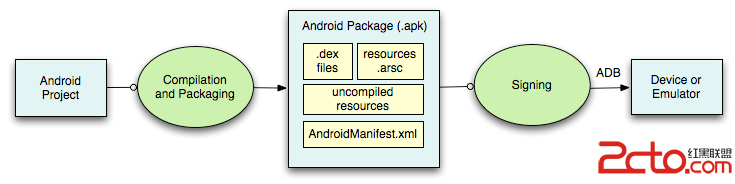
Android 構建系統是一個用來構建、測試、運行和封裝應用的工具箱,既可以通過 AS 使用,也可以純命令行使用。整個過程涉及多個工具,產出大量中間文件,最終生成 APK:
構建系統會依據配置的 product flavors、build types 與 dependencies 合併所有資源。若不同目錄存在同名資源,覆蓋規則是:dependencies 覆蓋 build types,build types 覆蓋 product flavors,product flavors 覆蓋 main 目錄。
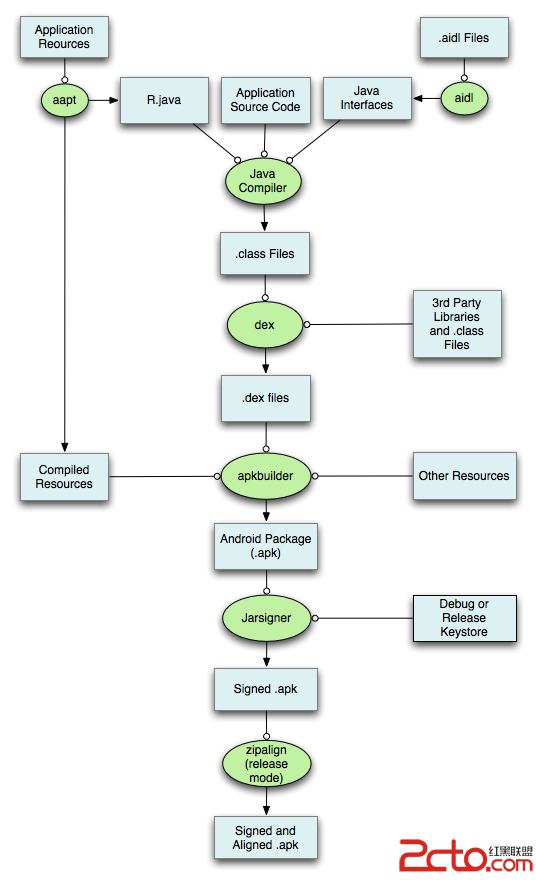
典型構建流程的逐步說明:
AndroidManifest.xml 與各類 XML 資源,並生成 R.java——它是 Java 代碼與資源文件關聯的基礎。.aidl 文件轉為 Java 接口。整個構建的產物默認都在 app/build 目錄下。
特別注意:應用構建存在 64K 方法數上限,超過會拋出:
Unable to execute dex: method ID not in [0, 0xffff]: 65536.下面是官方給出的完整構建流程圖(不含 NDK 部分):
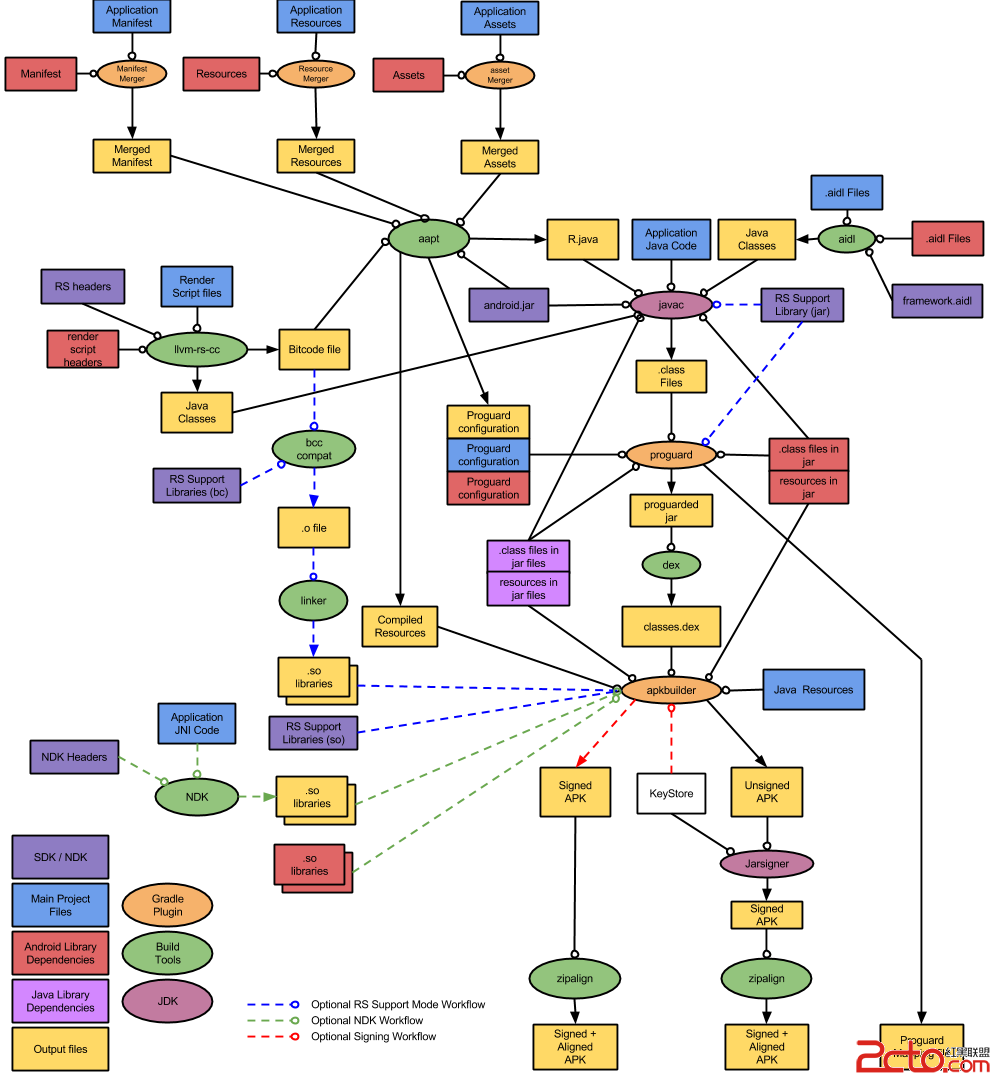
從圖上可以明顯看出,源碼到 APK 的過程其實非常繁瑣——我們平時察覺不到,只是因為把這些細節都交給了 IDE 和構建框架。
aapt(Android Asset Packaging Tool):位於 SDK 的 tools 目錄,可以查看、創建、更新 zip/jar/apk,也能把資源編譯成二進制。平時我們很少直接用,構建框架會自動調用。
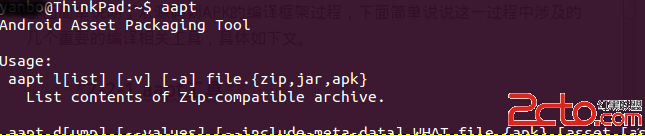
在終端輸入 aapt 回車即可看到幫助文檔。這裡列兩個常用命令:
列出壓縮包內容:
aapt l [-v] [-a] file.{zip,jar,apk}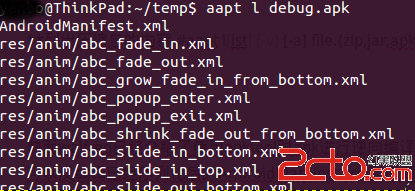
查看 APK 中的指定內容:
aapt d file.{zip,jar,apk}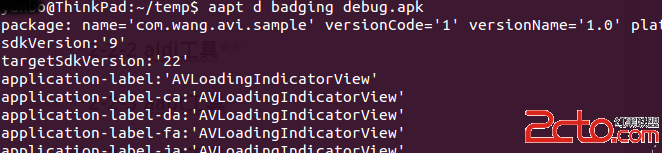
這個特別實用——想快速知道某個 APK 的包名、版本號、權限時,一條命令就能拿到。aapt 也能打包資源、增刪壓縮包內的文件,是構建系統生成 R.java 的核心工具。
aidl(Android Interface Definition Language):一種 IDL 語言,用來生成跨進程通信(IPC)所需的代碼。當進程 A 要呼叫進程 B 的對象時,可以用 AIDL 生成可序列化的參數傳遞。我們寫 .aidl 文件,構建時 build 目錄下就會出現對應的 Java 接口,正是這個工具做的。
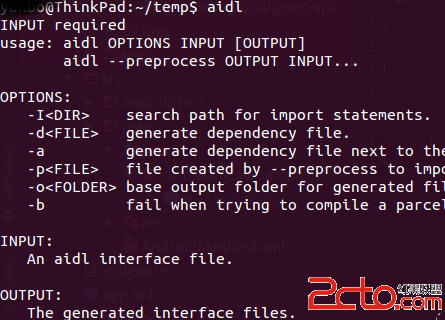
用法很簡單,幫助文檔寫得明白,基本不需要手動調用。
dx:前面幾步產出了 class 字節碼,對純 Java 來說這就夠了,但 Android 的 Dalvik / ART 虛擬機並不直接執行 class,它們執行的是 dex 格式。因此需要 dx 工具做一次轉換。
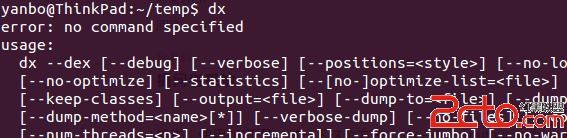
說到 dx,有兩個概念必須講清楚。
apk、dex、odex 的關係:dex 是 Dalvik Executable 的縮寫(ART 也沿用此格式)。dex 在虛擬機中執行前通常會先優化,優化後的文件一般比原 dex 更大。這個優化分兩種情況:
.odex 為副檔名的優化文件,啟動時不必再解包取 dex,效率高。所以預置應用會看到「不含 dex 的 apk + 對應的 odex」這樣一對文件。這就解釋了為什麼預置應用與普通應用的產物形態不同。
65535 方法數限制的由來:Dalvik 與 ART 共用同一套 Dalvik 指令集,而指令集用 16 位寄存器保存方法引用,2 的 16 次方是 65536,因此單個 dex 文件最多只能引用 65536 個方法。這正是那個經典異常的根源。官方的解法有兩個:
這個錯誤通常出現在大量引入三方庫的項目中,值得留意。
apkbuilder:這個叫法在新版 SDK 中已經被移除,但它做的事並未消失——本質上只是對 tools/lib/sdklib.jar 中 ApkBuilderMain 等類的封裝。新的構建框架自動完成了這一步,我們無需手動處理。它的實質和一般壓縮工具差不多,只是壓縮方式與層級有講究。
keytool 與 jarsigner:簽名的實質是在 APK 的特定字段寫入標記信息,用來識別作者、檢測應用是否被篡改、判斷是否為同一個應用。用 keytool 生成簽名私鑰,再用 jarsigner 進行簽名即可。
zipalign:對打包後的 APK 做 4 字節對齊優化。對齊之後,Android 系統可以通過 mmap 直接映射讀取文件——進程能像讀寫內存一樣操作 APK 中的資源,通過共享內存完成 IPC,性能顯著提升。未對齊時則必須顯式呼叫 read 等方法,不僅慢,也更耗內存。
ProGuard:壓縮、優化與混淆 class 字節碼的工具。它能刪除無用的類、字段、方法和註釋,並用短而無意義的名稱重命名各項。混淆能稍微提高反編譯門檻(對現在的工具而言作用有限),真正有價值的是它對無用資源的清理與代碼精簡。
jobb:這個嚴格說不屬於常規編譯流程,算 Android 的擴展特性。從 Android 2.3 起,系統引入了 OBB(Opaque Binary Blob)文件系統與 StorageManager 類,用來管理外部存儲上的數據。
如果你在手机上裝過《紀念碑谷》或《機械迷城》,應該記得:裝完幾十兆的 APK 之後,還要再下一個兩百多兆的 zip 包,放到 Android/obb/[包名] 目錄才能玩。原因是這類遊戲資源量巨大,直接打包進 APK 會撞上安裝包大小限制。有人可能會說「放到 SD 卡不就完了」——但這樣系統的媒體管理器會直接索引到這些資源。有個變通做法是去掉副檔名保存(Android 自帶郵件應用的附件就是這麼做的)。而 OBB 機制則從系統層面優雅地解決了這一切。
jobb 就是用來生成符合 OBB 格式的加密或非加密擴展文件的工具,它讓擴展資源獨立於 APK 存在:

一般只有遊戲等大資源應用才需要考慮,知道有這麼回事即可。
說到這裡,你應該也覺得傳統編譯流程有點慢吧?Google 官方似乎也意識到了,並在當年的 Google I/O 大會上給出了優化方案,其中最值得一看的是 Jack 與 Jill 兩個新編譯器(當時官方標注為 Experimental 試驗性,不支援註解處理、不支援 Java 8,bug 仍在收集階段,請慎重)。官方表示這兩個編譯器旨在簡化安卓的編譯流程——說白了就是想編譯得更快。
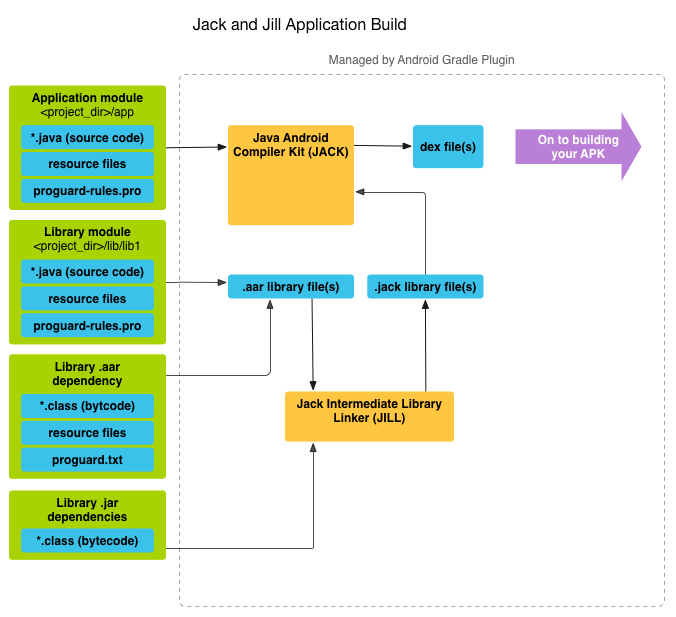
Jack 是一個基於 Java 編譯器並內建了 ProGuard 能力的工具(當時還不支援移除日誌代碼等高級功能)。Jill 則把 Java 庫字節碼轉化成稱為 jayce 的中間字節碼 .jack 文件,再由 Jack 把 Java 源碼與 jayce 字節碼一起編譯成優化後的 dex。
想嘗鮮需要 Build Tools 21.1.1 以上版本,Gradle 配置如下:
android {
    buildToolsVersion '21.1.2'

    defaultConfig {
        // 啟用實驗性的 Jack 構建工具
        useJack = true
    }
}
一句話總結:當時還太年輕,成就尚待觀察。這裡記錄下來,權當瞭解歷史脈絡。
在 AS 中編譯自己的庫時,會同時產出 jar 與 aar 兩個包,路徑分別是:
jar: /build/intermediates/bundles/debug[release]/classes.jar
aar: /build/outputs/aar/library.aar
兩者的差別(本質都是壓縮包):
直接把兩個包解壓對比一下就很直觀。
tools 命名空間的 URI 是 https://schemas.android.com/tools,可以說它是專為開發者設計的——只在設計階段有效,不會被編譯進最終 APK。
綁定方式:
<FrameLayout
    android:layout_width="match_parent"
    android:layout_height="match_parent"
    xmlns:android="https://schemas.android.com/apk/res/android"
    xmlns:tools="https://schemas.android.com/tools">
    ...
</FrameLayout>
tools 屬性大致分兩類:Lint 相關的和設計相關的。列舉一些實用的:
tools:ignore——告訴 Lint 忽略某些警告,多個用逗號分隔:
<string name="show_all_apps" tools:ignore="MissingTranslation">All</string>tools:targetApi——指定 API 等級,功能等同 Java 中的 @TargetApi:
<GridLayout tools:targetApi="ICE_CREAM_SANDWICH"></GridLayout>tools:locale——標明資源的語言,避免拼寫檢查誤報:
<resources tools:locale="es" xmlns:tools="https://schemas.android.com/tools"></resources>tools:context——關聯關聯 Activity,讓預覽採用正確的主題,同時建立 Java 與 XML 之間的跳轉索引。
tools:layout——用在 fragment 節點上,指定它在預覽模式下顯示的樣子:
<fragment android:name="com.example.master.ItemListFragment"
    tools:layout="@android:layout/list_content" />
tools:listitem / listheader / listfooter——為 ListView、GridView 等指定預覽時的 item 與頭尾:
<ListView android:id="@android:id/list"
    android:layout_width="match_parent"
    android:layout_height="match_parent"
tools:listitem="@android:layout/simple_list_item_2" />tools:showIn——設在被 include 的布局根節點上,讓它能借用宿主布局的上下文預覽:
<TextView android:layout_width="wrap_content"
    android:layout_height="wrap_content"
    android:text="@string/hello_world"
    tools:showIn="@layout/activity_main"
    xmlns:android="https://schemas.android.com/apk/res/android"
xmlns:tools="https://schemas.android.com/tools" />tools:menu——指定預覽時顯示的 ActionBar 菜單:
<LinearLayout android:layout_width="match_parent"
    android:layout_height="match_parent"
    android:orientation="vertical"
    tools:menu="menu1,menu2"
    xmlns:android="https://schemas.android.com/apk/res/android"
xmlns:tools="https://schemas.android.com/tools"></LinearLayout>tools:actionBarNavMode——指定 ActionBar 的預覽模式,可選 standard、list、tabs:
<LinearLayout android:layout_width="match_parent"
    android:layout_height="match_parent"
    android:orientation="vertical"
    tools:actionBarNavMode="tabs"
    xmlns:android="https://schemas.android.com/apk/res/android"
xmlns:tools="https://schemas.android.com/tools"></LinearLayout>設計時屬性——tools 可以替換幾乎所有 android 屬性。最常見的用法是:不想在 XML 裡寫死初始文本,又想預覽:
<TextView android:layout_width="wrap_content"
    android:layout_height="wrap_content"
    tools:text="Name:"
    tools:visibility="invisible" />
總的來說,tools 命名空間提升了開發的靈活度與可預測性,而構建時又會被完全忽略,不會進入產物。用不用,取決於你。
從 Support Library 19.1 起,Android 引入了一個專門用來注解代碼、提前捕獲問題的注解包;22.2 版本又新增了 13 個注解。這些注解能讓 IDE 在編寫階段就發現 bug,價值不小。
依賴引入:annotations 包默認不會自動包含,但如果你用了 appcompat 則會被間接引入。手動添加:
dependencies {
    compile 'com.android.support:support-annotations:22.2.0'
}
非 Android 工程也可以通過本地 SDK 的 maven 倉庫引用:
repositories {
    jcenter()
    maven { url '<your-sdk-path>/extras/android/m2repository' }
}生效方式:在 AS 和 IntelliJ 中,若向被注解的方法傳遞了錯誤類型的參數,IDE 會即時標記。若使用 Gradle 1.3.0 以上並安裝了 Android M Preview Tools,還可以通過命令行的 gradle lint 任務做檢查。
Null 空類型注解:@Nullable 表示可以為 null,@NonNull 表示不能為 null。若一個 null 變量被傳給標注了 @NonNull 的參數,AS 會直接提示潛在崩潰。
import android.support.annotation.NonNull;
import android.support.annotation.Nullable;

@Nullable
@Override
public View onCreateView(String name, @NonNull Context context,
                         @NonNull AttributeSet attrs) {
    ...
}資源類型注解:Android 各類資源的 ID 都是 int,傳錯類型編譯器完全無法察覺。資源類型注解填補了這個空白。比如給 setContentView 傳了一個 string 資源 ID:
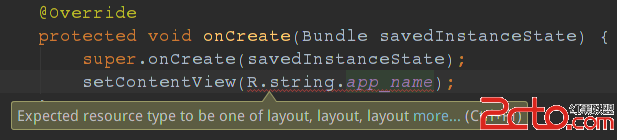
setContentView 的注解實現:

這類注解非常多:@AnimatorRes、@AnimRes、@AnyRes、@ArrayRes、@AttrRes、@BoolRes、@ColorRes、@DimenRes、@DrawableRes、@FractionRes、@IdRes、@IntegerRes、@InterpolatorRes、@LayoutRes、@MenuRes、@PluralsRes、@RawRes、@StringRes、@StyleableRes、@StyleRes、@XmlRes 等,命名規律很簡單——foo 類型資源對應 @FooRes。
還有一個特殊的 @AnyRes,用於標注未知類型的資源。比如 Resources.getResourceName(@AnyRes int resId),你可以傳 R.drawable.icon 或 R.string.app_name,但不能傳裸的 42。
IntDef / StringDef 類型注解:出於性能考慮,Android 開發中常用 int 常量替代枚舉。IntDef 就是給這套「魔數」加上類型約束:
import android.support.annotation.IntDef;

public abstract class ActionBar {
    @IntDef({NAVIGATION_MODE_STANDARD, NAVIGATION_MODE_LIST, NAVIGATION_MODE_TABS})
    @Retention(RetentionPolicy.SOURCE)
    public @interface NavigationMode { }

    public static final int NAVIGATION_MODE_STANDARD = 0;
    public static final int NAVIGATION_MODE_LIST = 1;
    public static final int NAVIGATION_MODE_TABS = 2;

    @NavigationMode
    public abstract int getNavigationMode();

    public abstract void setNavigationMode(@NavigationMode int mode);
}
這裡用 @interface 定義了一個新注解,用 @IntDef 約束取值,再加上 @Retention(RetentionPolicy.SOURCE) 告訴編譯器這個注解不必寫進 class 文件。此後傳入不在範圍內的值,IDE 立刻報錯。
如果需要支持多值組合(用 | 拼接),可以加上 flag=true:
@IntDef(flag = true, value = {
        DISPLAY_USE_LOGO,
        DISPLAY_SHOW_HOME,
        DISPLAY_HOME_AS_UP,
        DISPLAY_SHOW_TITLE,
        DISPLAY_SHOW_CUSTOM
})
@Retention(RetentionPolicy.SOURCE)
public @interface DisplayOptions { }
@StringDef 與 IntDef 作用相同,只是針對字符串。
線程注解(Support Library 22.2 及以上):若方法只能在特定線程被調用,可用這四個注解標明:
@UiThread@MainThread@WorkerThread@BinderThread若一個類的所有方法有相同線程需求,可以直接注解類本身。以 AsyncTask 為例:
@WorkerThread
protected abstract Result doInBackground(Params... params);

@MainThread
protected void onProgressUpdate(Progress... values) { }
沒有按注解的線程調用就會報錯:

約束值注解:float / double 用 @FloatRange:
public void setAlpha(@FloatRange(from = 0.0, to = 1.0) float alpha) { }int / long 用 @IntRange:
public void setAlpha(@IntRange(from = 0, to = 255) int alpha) { ... }集合或字符串用 @Size:
@Size(min = 1)          // 集合不為空
@Size(max = 23)         // 字符串最多 23 個字符
@Size(2)                // 數組必須 2 個元素
@Size(multiple = 2)     // 數組大小必須是 2 的倍數
權限注解 @RequiresPermission:方法需要特定權限時使用。
@RequiresPermission(Manifest.permission.SET_WALLPAPER)
public abstract void setWallpaper(Bitmap bitmap) throws IOException;
需要「至少一個」權限用 anyOf:
@RequiresPermission(anyOf = {
        Manifest.permission.ACCESS_COARSE_LOCATION,
        Manifest.permission.ACCESS_FINE_LOCATION })
public abstract Location getLastKnownLocation(String provider);
需要「全部」權限用 allOf:
@RequiresPermission(allOf = {
        Manifest.permission.READ_HISTORY_BOOKMARKS,
        Manifest.permission.WRITE_HISTORY_BOOKMARKS })
public static final void updateVisitedHistory(ContentResolver cr, String url, boolean real) { }
Intent 的權限可直接標在常量字段上:
@RequiresPermission(android.Manifest.permission.BLUETOOTH)
public static final String ACTION_REQUEST_DISCOVERABLE =
        "android.bluetooth.adapter.action.REQUEST_DISCOVERABLE";
ContentProvider 的讀寫權限可分別標注:
@RequiresPermission.Read(@RequiresPermission(READ_HISTORY_BOOKMARKS))
@RequiresPermission.Write(@RequiresPermission(WRITE_HISTORY_BOOKMARKS))
public static final Uri BOOKMARKS_URI = Uri.parse("content://browser/bookmarks");其他實用注解:
@CallSuper:要求重寫方法時必須呼叫父類實現。@CheckResult:標注方法的返回值應該被使用。@VisibleForTesting:標明某個類、方法或字段僅供測試使用。@Keep:標注的內容不會被混淆(當時 Gradle 插件支援尚不完善)。如果你在自己的庫中使用這些注解並構建為 aar,Android Gradle 插件會提取注解信息打包進 aar——你能在裡面找到一個 annotations.zip,記錄的就是 IntelliJ 擴展注解 XML 格式的信息。
有了這套注解,IDE 變得更智能,構建框架也能更早發現問題。
掌握 Groovy 語法和 Gradle 框架之後,Android 的 Gradle 構建其實沒什麼玄妙——看看 Android Plugin 的 DSL 特性,用時查 API 即可,重點是理解結構與常用規則。
AS 建立的專案中,項目根目錄與每個 module 根目錄都有一個 build.gradle。日常開發大多只需修改 module 下的那一個:
// 引入 Android 構建插件
apply plugin: 'com.android.application'

android {
    // 特別注意:buildToolsVersion 版本號必須高於等於 compileSdkVersion
    compileSdkVersion 19
    buildToolsVersion 19.0.0

    // defaultConfig 會覆蓋 AndroidManifest.xml 中的對應配置
    // 其值默認應用於所有 build variant,除非在 variant 中重寫
    defaultConfig {
        // applicationId 只能在此處聲明
        applicationId "com.example.my.app"
        minSdkVersion 8
        targetSdkVersion 19
        versionCode 1
        versionName "1.0"
    }

    // buildTypes 控制如何打包編譯
    // 默認定義了 debug 與 release 兩種類型
    buildTypes {
        release {
            // 開啟 ProGuard 混淆
            minifyEnabled true
            proguardFiles getDefaultProguardFile('proguard-android.txt'),
                          'proguard-rules.pro'
        }
    }
}

// dependencies 位於 android 元素之外
dependencies {
    // module 依賴
    compile project(':lib')
    // 遠程二進制依賴
    compile 'com.android.support:appcompat-v7:19.0.1'
    // 本地二進制依賴
    compile fileTree(dir: 'libs', include: ['*.jar'])
}同一套代碼要針對不同設備、不同渠道出包,用 Product Flavors 就能優雅解決。三步走:定義 flavors → 為每個 flavor 建資源目錄 → 選擇 variant 編譯。
android {
    defaultConfig { ... }
    signingConfigs { ... }
    buildTypes { ... }

    productFlavors {
        demo {
            applicationId "com.buildsystemexample.app.demo"
            versionName "1.0-demo"
        }
        full {
            applicationId "com.buildsystemexample.app.full"
            versionName "1.0-full"
        }
    }
}
上面定義出兩個 applicationId 與版本名不同的 APK。實務建議:把各 flavor 共同的屬性統一寫在 defaultConfig 裡,只在 flavor 中覆寫差異部分,這樣後續新增渠道時改動最小。
接著在 src 目錄下分別建立 demo 與 full 資源目錄,放入各自的專屬資源,最後在 AS 的 Build Variants 面板切換編譯目標即可。
這篇寫得頗艱難,草稿在箱子裡躺了一兩個月。回顧一下,我們講了:源碼到 APK 的完整流程與各環節工具(aapt、aidl、dx、apkbuilder、keytool/jarsigner、zipalign、ProGuard、jobb),新工具鏈 Jack 與 Jill,實用性極高的 tools 命名空間屬性,以及 Support Library 的注解體系,最後給了一份 Gradle 常用配置模板。
理解這些流程與原理之後,再回頭看日常開發與構建,很多原本「莫名其妙」的行為就不再神秘——構建慢在哪一步、方法數為什麼溢出、資源為什麼被覆蓋、簽名為什麼不匹配,答案都在這條流水線上。
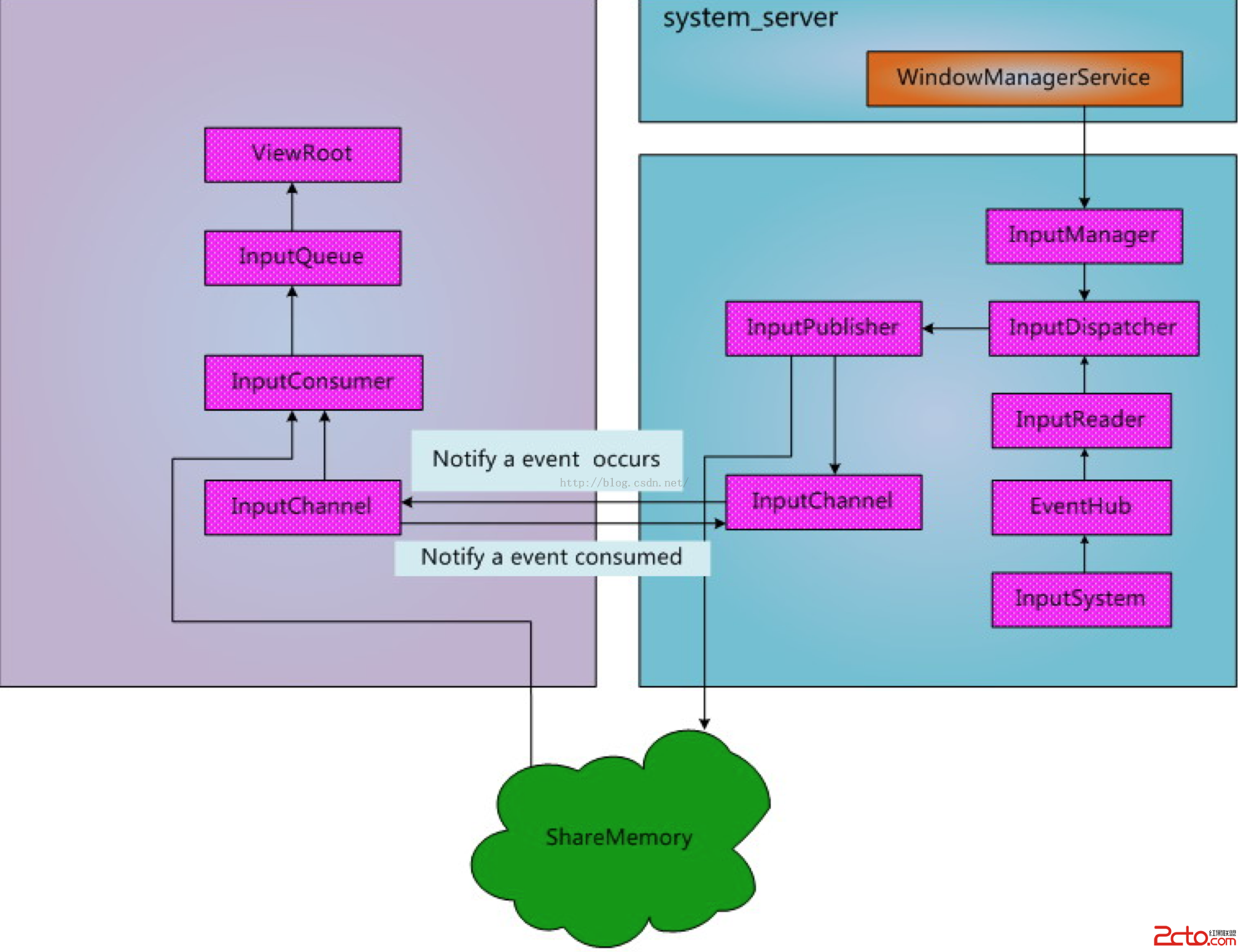 Android觸摸事件傳遞機制全解析:從WMS一路走到View樹
 轉眼快一年沒更新部落格了,工作一忙起來就很難擠出時間寫文章。由於目前正從事Android相關開發,往後的
 Android Fragment 深度解析:生命周期、底部導航與常見隱患
 Fragment 是 Android 上非常重要的界面組件,特別是在需要構建多面板、底部導航或模
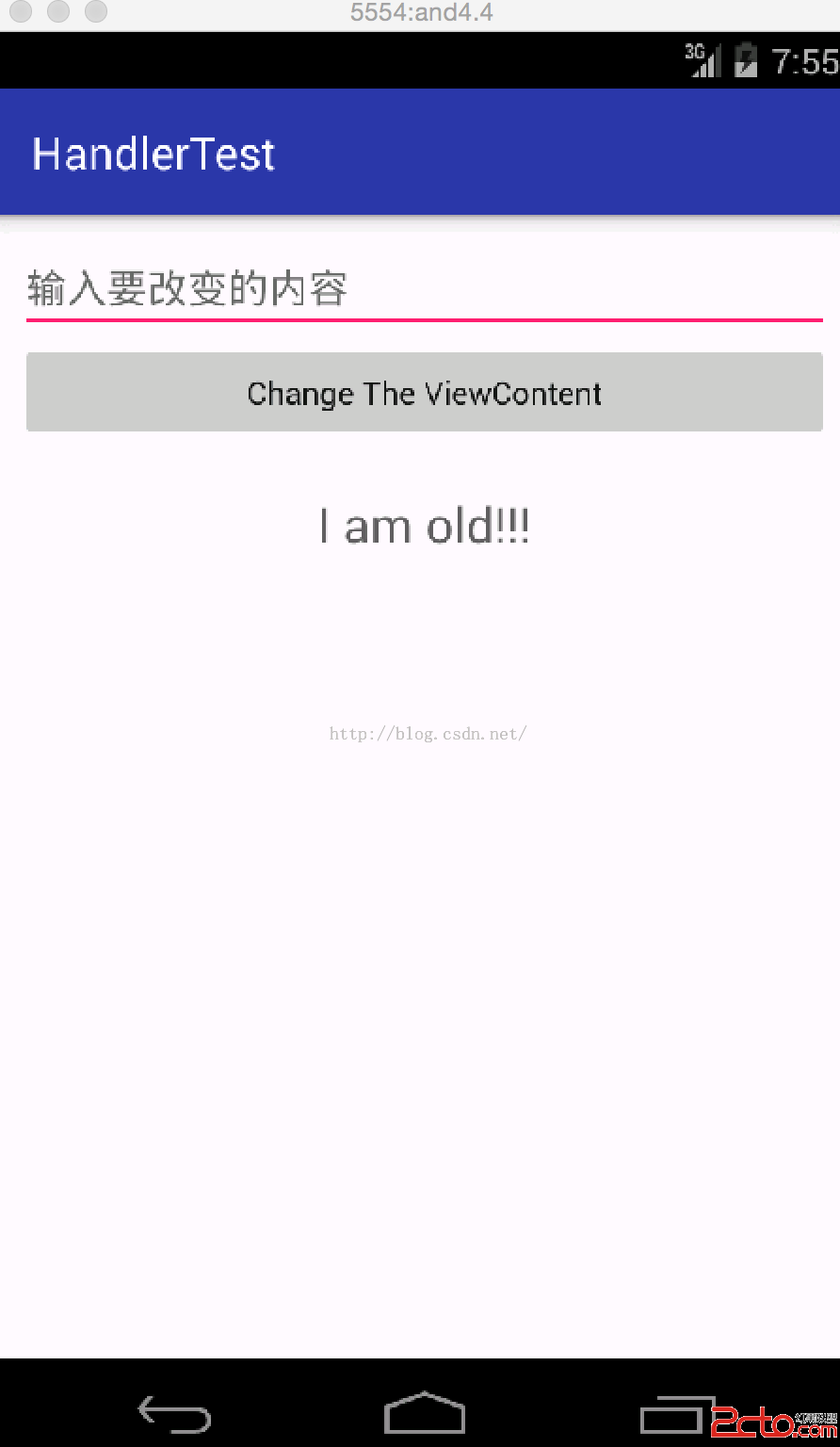 Android異步訊息處理:Handler、Message、Looper與AsyncTask初體驗
 在開發簡易音樂播放器時用過Handler,卻沒有深入研究,這裡就來系統
 將 Android Studio 項目提交到 GitHub 的完整步驟
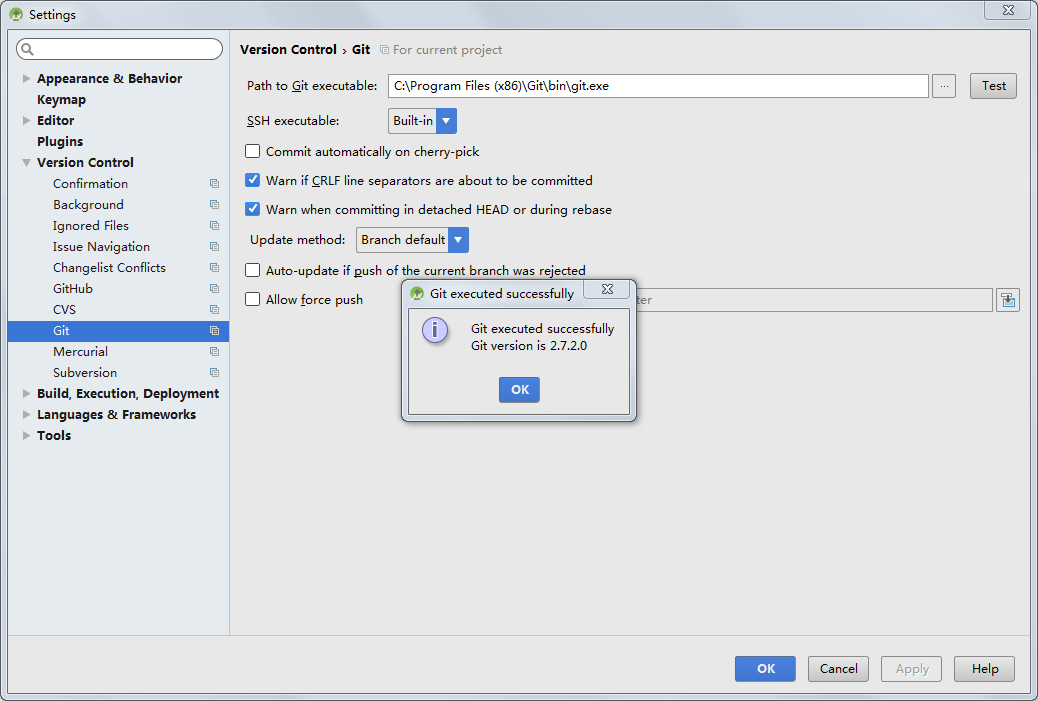
1. 首先安裝 Git for Windows;2. 點擊 File -> Settings