

編輯:關於 Android 開發
很多 App 會在頂部公告欄或底部版權列放一段超過寬度的長文字,讓它自動左右捲動,也就是俗稱的跑馬燈。好消息是:不用自訂 View、不用寫任何 Java 程式碼,僅靠 TextView 的四個 XML 屬性就能實現。
<?xml version="1.0" encoding="utf-8"?>
<LinearLayout xmlns:android="https://schemas.android.com/apk/res/android"
    android:layout_width="match_parent"
    android:layout_height="match_parent"
    android:orientation="vertical" >

    <TextView
        android:layout_width="match_parent"
        android:layout_height="wrap_content"
        android:layout_marginTop="20dp"
        android:ellipsize="marquee"
        android:focusable="true"
        android:focusableInTouchMode="true"
        android:singleLine="true"
        android:text="很多安卓軟件的頂部或者底部有一些跑馬燈文字,這個只需要在TextView代碼裡添加一些屬性即可"
        android:textSize="18sp" />

</LinearLayout>後兩項是最容易被忽略的關鍵。Android 的跑馬燈只有在 View「有焦點」時才會啟動,少了這兩個屬性,文字就會靜靜停在開頭不動。
若加入上述屬性後仍無效果,可以試著在 Java 端主動呼叫 textView.setSelected(true),或設定 textView.setFocusable(true)。部分 ROM 與系統版本對焦點行為的處理略有差異,程式化強制設定往往是最穩定的解法。
雖然 Eclipse 已逐漸退場,但這些操作邏輯在 Android Studio 中大多延續:
Ctrl + Alt + ↓:複製目前行到下一行Ctrl + Q:跳到最後編輯的位置Ctrl + O:快速開啟 OutlineCtrl + T:顯示目前類別的繼承結構Ctrl + K / Ctrl + Shift + K:跳到下一個/上一個相同選取字串Alt + Shift + L:擷取區域變數,把重複出現的魔法數字或字串抽成常數Ctrl + Shift + F:格式化 Java 程式碼 Error: Execution failed for task 'app:transformClassesWithDexForDebug' 的原因
Execution failed for task app:transformClassesWithDexForDebug 的原因與排查 在 Android Studio
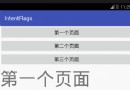 Activity 四大啟動模式實驗詳解:standard、singleTop、singleTask、singleInstance
Activity 四大啟動模式實驗詳解 Activity 是 Android 四大組件中最基礎也最常見的一個,它提供可見界面、承載用戶交互,是初學者的必修課。本文用一組可
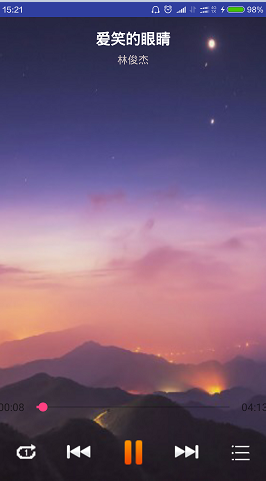 Android 練功實作:MP3 播放器(二)播放控制與四種播放模式
折騰了幾天,MP3 播放器的第二篇終於寫完。上一篇把歌曲清單掃描與資料模型搞定,這一篇要處理的是播放核心:播放、上一首、下一首,以及順序播放、列表循環、隨機播放、單曲循環
 Android 如何自學:從 Java 基礎到進階主題的路線圖
Java 與 UI 基礎自學 Android 前,建議先鞏固 Java 基礎,再理解常用控制項與版面配置。官方文件與範例是很好的起點。四大元件與布局Activity、Se