

編輯:關於 Android 開發
日常開發裡 ADB 幾乎每天都要用到,把常用指令整理成一份,翻起來比查文件快。
ADB 全名 Android Debug Bridge,顧名思義就是一座「除錯橋」,本質上是一個 debug 工具,讓電腦能跟裝置或模擬器溝通。
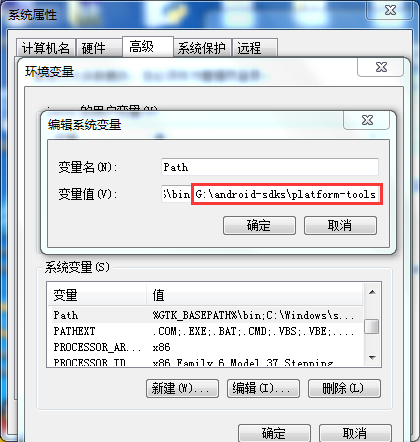
使用前先把 Android SDK 的 platform-tools 目錄加進系統環境變數,之後在任何路徑下都能直接下指令。
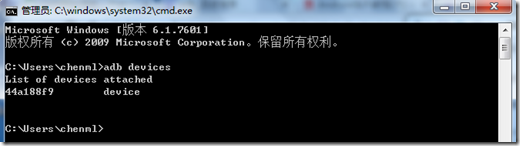
1. adb devices — 列出目前連接的裝置或模擬器。
2. adb install — 安裝 APK,裝好的包會放在 /data/app 下。
adb install <apk檔案路徑>
常用參數:-r 強制覆蓋安裝、-d 指定真機、-e 指定模擬器、-s 指定序號。
adb -s 44a188f9 install -r test.apk
序號可以透過 adb devices 取得。
3. adb uninstall — 移除應用。
adb uninstall <apk包名>
adb uninstall -k <apk包名>   # -k 表示保留設定與快取
4. adb reboot — 重啟裝置。
5. adb shell — 進入裝置的 shell 環境,之後就能跑各種 Linux 指令。若只想執行單一指令:
adb shell [shell_command]
實務上常搭配 grep 或 findstr 做關鍵字過濾。
6. adb shell su — 取得 root 權限(需裝置已 root)。提權成功後提示符號會從 $ 變成 #;未 root 則會出現 su: permission denied。
7. adb shell ps / top — 查看行程資訊,例如 pid。
8. adb shell am / pm — Activity Manager 與 Package Manager。
adb shell am start <包名>/<Activity名稱>   # 啟動一個 Activity
adb shell pm list packages                  # 列出所有已安裝的包名
am 能模擬各種系統行為:啟動 Activity、強制停止行程、發送廣播、修改螢幕屬性等;pm 則可查詢與操作已安裝的應用。
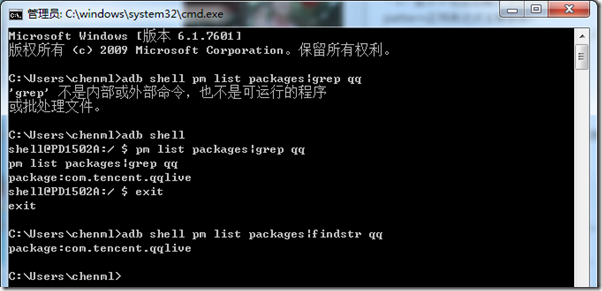
補充兩點:管道符 | 可以把前一個指令的標準輸出接到下一個指令的標準輸入;exit 則用來離開 shell。另外要注意,grep 是 Linux 指令,在 Windows 下執行單條 adb shell xxx 時並未真正進入 Linux shell,因此只能用 Windows 的 findstr 取代,寫法為 findstr [keyword]。
9. adb pull 與 adb push — 檔案雙向傳輸。
adb pull <裝置中的檔案路徑> <本機路徑>   # 從裝置複製到電腦
adb push <本機檔案路徑> <裝置中的路徑>   # 從電腦複製到裝置
這裡會牽涉到權限問題,後續再另文說明。
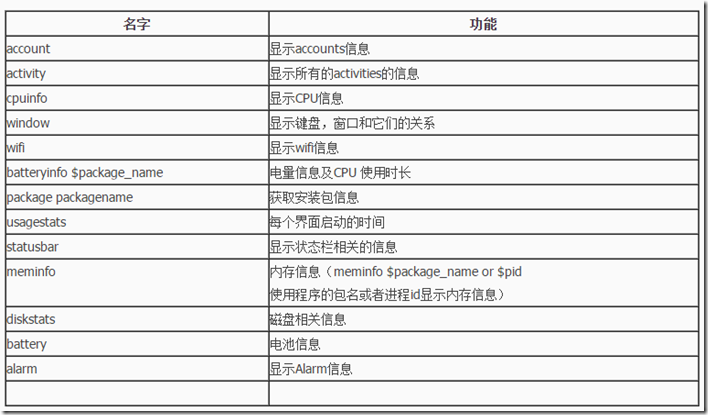
10. adb shell dumpsys — 查看感興趣的系統服務資訊與狀態,是排查效能問題的好幫手。
11. adb shell monkey — 自動化壓力測試的一種手段。Monkey 會模擬使用者的按鍵、觸碰與手勢輸入,隨機產生事件序列,因此適合用來反覆衝擊 APK、檢驗穩定性。
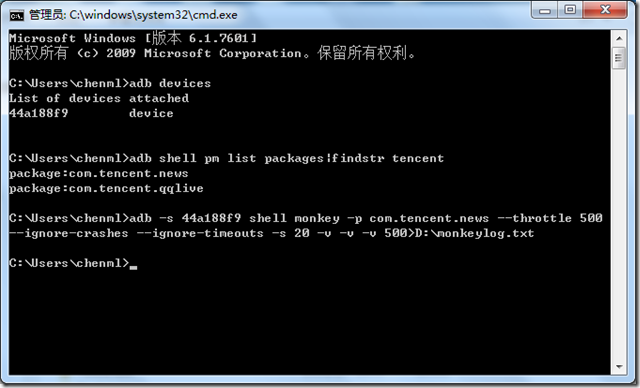
參數說明:
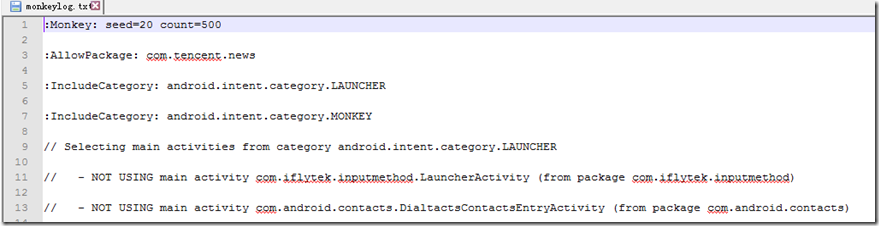
-s:指定裝置序號,只接一台時可省略。-p <包名>:限定只對指定 App 送事件,可指定多個;不指定則對裝置上所有 App 生效。--throttle <毫秒>:事件之間的延遲。--ignore-crashes:App 崩潰後仍繼續送事件,直到計數完成。--ignore-timeouts:發生 ANR 後仍繼續送事件。-s:指定偽隨機數的 seed,seed 相同則兩次測試的事件序列一致,方便重現問題。-v:回饋等級,分 level 0、1、2,等級越高日誌越詳細。adb shell monkey -s 1 -p com.example.app --throttle 300 --ignore-crashes -v 500 > D:\monkeylog.txt
測試結果的分析方式是搜尋關鍵字定位問題,常見的有 ANR(Application Not Responding)、Error、Fatal、Exception 等。
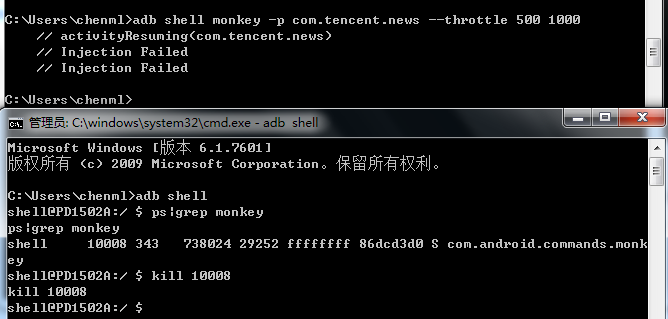
12. kill — 終止一個行程。例如 Monkey 跑太久想強制關掉,另開一個 cmd 視窗找到 Monkey 的 pid 後殺掉即可:
kill <monkey行程PID>
 Android 教學:用 ImageView 選擇並顯示本地圖片
用 ImageView 輕鬆選擇並顯示手機裡的圖片 本文示範如何透過一個隱式 Intent,開啟系統圖庫挑選本地圖片並顯示在 ImageView 上。 運行效果如下:
 Android 消息機制入門:用 Handler 解決子執行緒更新 UI
本文接續處理《Android 網絡圖片查看器》中出現的問題。原版在子執行緒中直接更新 UI,運行後
 登入時記住使用者名稱:SharedPreferences 實作教學
看完課程影片後自己動手做的筆記。課程影片:https://www.imooc.com/video/3265 功能目標 這個小範例示範如何用 SharedPrefer
 Android 特效專輯(八)——打造心型氣泡飛舞特效,讓你的 App 瞬間暖心
Android 特效專輯(八)——實現心型氣泡飛舞的特效,讓你的 APP 瞬間暖心 馬上也要放年假了,家裡估計會沒網,更完這篇可能要到年後了。