

編輯:關於 Android 開發
在仿 36Kr 客戶端的過程中,由於官網的新聞分類相當多,需要一個可滑動的頂部 Tab。實作方式不少,例如開源庫 ViewPagerIndicator 的 TabPageIndicator 就能勝任。
但本篇改用 Google 在 2015 年大會上發布的 Android Support Design 庫中的 TabLayout。它是官方元件,向下相容性佳,能直接套用 Material Design 的視覺語言,也比自行拼湊更省事。值得一提的是,翻過原始碼會發現 TabLayout 其實同樣繼承自 HorizontalScrollView,只是把細節都封裝好了。
compile 'com.android.support:design:23.1.1'
compile 'com.android.support:appcompat-v7:23.1.1'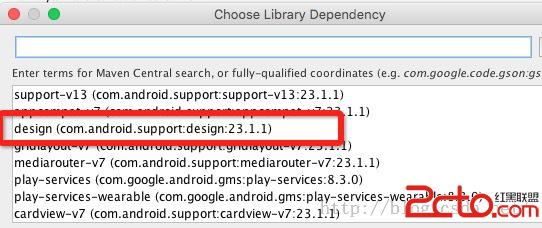
目標是「頂部 Tab 可點擊可滑動、下方頁面可左右滑動且兩者連動」。分工如下:Tab 用 TabLayout,頁面用 Fragment + ViewPager + FragmentStatePagerAdapter。承載 Fragment 的 Activity 部分從略,直接從 Fragment 談起。
布局只需兩個元件:頂部 TabLayout 作為標籤容器,下方 ViewPager 作為頁面容器。TabLayout 提供了幾個自訂屬性:
app:tabIndicatorColor="@color/white"   <!-- 下方滑動指示線顏色 -->
app:tabSelectedTextColor="@color/gray" <!-- 選中時的文字顏色 -->
app:tabTextColor="@color/white" <!-- 未選中的文字顏色 -->除此之外還有以下樣式選項:tabMaxWidth、tabIndicatorColor、tabIndicatorHeight、tabPaddingStart、tabPaddingEnd、tabBackground、tabTextAppearance、tabSelectedTextColor。
public class CNKFixedPagerAdapter extends FragmentStatePagerAdapter {

    private String[] titles;
    private List<Fragment> fragments;

    public CNKFixedPagerAdapter(FragmentManager fm) {
        super(fm);
    }

    @Override
    public Fragment getItem(int position) {
        return this.fragments.get(position);
    }

    @Override
    public int getCount() {
        return this.fragments.size();
    }

    @Override
    public Object instantiateItem(ViewGroup container, int position) {
        try {
            return super.instantiateItem(container, position);
        } catch (Exception e) {
            return null;
        }
    }

    @Override
    public void destroyItem(ViewGroup container, int position, Object object) {
        // 保留例項,避免 Tab 滑動時狀態遺失
    }

    /** 此方法用來提供 Tab 上的標題文字 */
    @Override
    public CharSequence getPageTitle(int position) {
        return titles[position % titles.length];
    }

    public List<Fragment> getFragments() { return fragments; }
    public void setFragments(List<Fragment> fragments) { this.fragments = fragments; }
    public void setTitles(String[] titles) { this.titles = titles; }
}
Tab 標題的來源就是 getPageTitle(),這是 TabLayout 與 ViewPager 串接的關鍵之一。
public class TabInfoFragment extends Fragment {

    private String[] titles = new String[]{
        "全部", "氪TV", "O2O", "新硬件", "Fun!!", "企業服務",
        "Fit&Health", "在線教育", "互聯網金融", "大公司", "專欄", "新產品"
    };

    private View mView;
    private TabLayout tab_layout;
    private ViewPager info_viewpager;
    private CNKFixedPagerAdapter mPagerAdater;

    @Override
    public View onCreateView(LayoutInflater inflater, ViewGroup container,
                             Bundle savedInstanceState) {
        if (mView == null) {
            mView = inflater.inflate(R.layout.tab_info_fragment_layout, container, false);
            initViews();
            initValidata();
        }
        return mView;
    }

    private void initViews() {
        tab_layout = (TabLayout) mView.findViewById(R.id.tab_layout);
        info_viewpager = (ViewPager) mView.findViewById(R.id.info_viewpager);
    }

    private void initValidata() {
        List<Fragment> fragments = new ArrayList<>();
        for (int i = 0; i < titles.length; i++) {
            OneFragment oneFragment = new OneFragment();
            Bundle bundle = new Bundle();
            bundle.putString("extra", titles[i]);
            oneFragment.setArguments(bundle);
            fragments.add(oneFragment);
        }

        mPagerAdater = new CNKFixedPagerAdapter(getChildFragmentManager());
        mPagerAdater.setTitles(titles);
        mPagerAdater.setFragments(fragments);

        info_viewpager.setAdapter(mPagerAdater);
        tab_layout.setupWithViewPager(info_viewpager);   // 兩者綁定
        tab_layout.setTabMode(TabLayout.MODE_SCROLLABLE); // 標籤過多時可滑動
    }
}
setupWithViewPager() 一行就完成了雙向同步:滑動頁面時 Tab 會跟著移動,點擊 Tab 時頁面也會切換,標題則自動取自 getPageTitle()。
Tab 模式有兩種:MODE_FIXED 會把所有標籤平均塞進螢幕寬度,適合數量少的情況;MODE_SCROLLABLE 則允許左右滑動,標籤多時應選這個。
成果如下:

基礎版只能顯示文字,若要圖文並茂,可以透過 Tab.setCustomView():
tab.setCustomView(view); // 為 Tab 設定自訂布局先準備每一項 Tab 的布局:
<?xml version="1.0" encoding="utf-8"?>
<LinearLayout xmlns:android="https://schemas.android.com/apk/res/android"
    android:layout_width="wrap_content"
    android:layout_height="wrap_content"
    android:orientation="vertical" >

    <ImageView
        android:id="@+id/imageView"
        android:layout_width="15dp"
        android:layout_height="15dp"
        android:layout_gravity="center_horizontal"
        android:src="@mipmap/ic_launcher" />

    <TextView
        android:id="@+id/textView"
        android:layout_width="wrap_content"
        android:layout_height="wrap_content"
        android:layout_gravity="center_horizontal"
        android:text="Item" />

</LinearLayout>
接著在 Adapter 中把 getPageTitle() 停用,改為提供建立 Tab 檢視的方法:
/**
 * 建立自訂 Tab 的 View
 */
public View getTabView(int position) {
    LayoutInflater mInflater = LayoutInflater.from(FDApplication.getInstance());
    View view = mInflater.inflate(R.layout.tab_item_layout, null);
    TextView tv = (TextView) view.findViewById(R.id.textView);
    tv.setText(titles[position]);
    ImageView img = (ImageView) view.findViewById(R.id.imageView);
    img.setImageResource(R.mipmap.ic_launcher);
    return view;
}
最後在主 Fragment 中逐項套用:
// 為每個 Tab 設定自訂布局(含圖示)
for (int i = 0; i < titles.length; i++) {
    TabLayout.Tab tab = tab_layout.getTabAt(i);
    tab.setCustomView(mPagerAdater.getTabView(i));
}
成果如下:

TabLayout 把過去需要自己拼湊的滾動標籤、指示線、點擊切換、頁面連動全部內建了,加上 setCustomView() 這個出口,幾乎所有常見變體都能覆蓋。以今日標準而言,這份程式碼使用的是已淘汰的 compile 設定與 support 庫,新專案應改用 implementation 與 AndroidX 的 MaterialTabLayout,但元件用法與設計思路並無根本差異。
 Android 開發問題排查筆記:環境、UI、打包與相容性
 在日常 Android 開發中,很多問題並不是單一知識點,而是環境、構建、UI、系統版本與調試工具共同造成的。
 Windows 上架設 Android 開發環境:JDK、Eclipse、SDK 與 ADT 完整配置
在 Windows 上建置 Android 開發環境,說不上複雜,但環節不少。本文寫給第一次準備踏入 Android 開發的朋友,盡量把每一步交代清楚,希望幫你少踩幾個坑
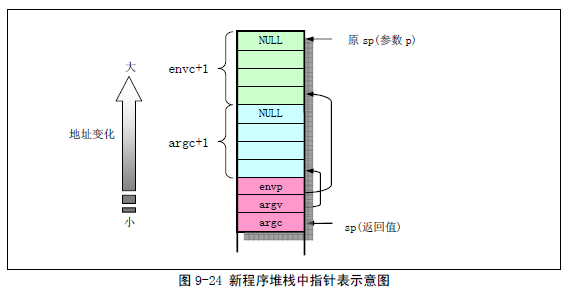 Linux 0.11 內核剖析:加載可執行二進制文件之 do_execve 全流程
最後剩下最核心的 do_execve。為簡化起見,這裡不展開 shell 腳本解釋相關的分支。 /* * do_execve() 函數執行一個新程序。 */ // e
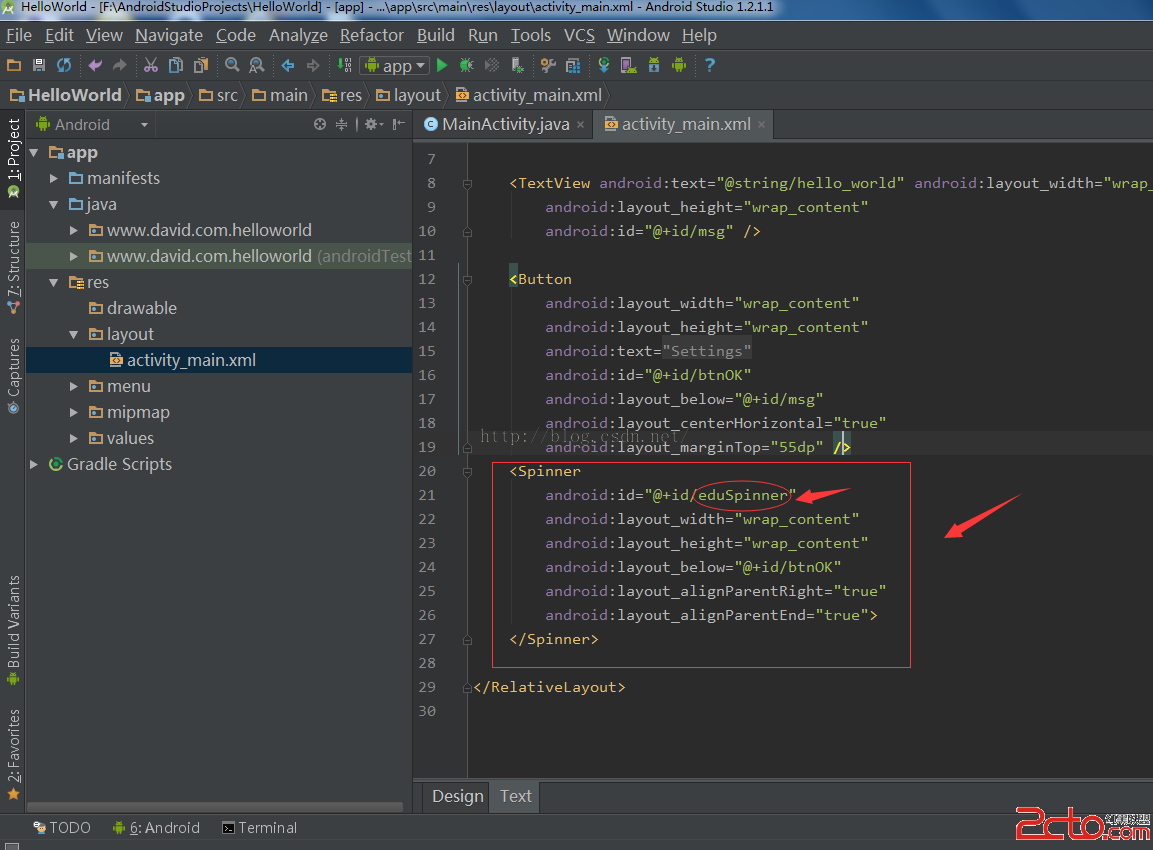 Android Studio 中 Spinner 下拉選單的資料繫結實作教學
 Spinner 是 Android 開發中常見的下拉選擇控制項。本文將說明如何透過集合物件為