

編輯:關於 Android 開發
Spinner 是 Android 開發中常見的下拉選擇控制項。本文將說明如何透過集合物件為 Spinner 設定資料來源,完成資料繫結的完整流程。
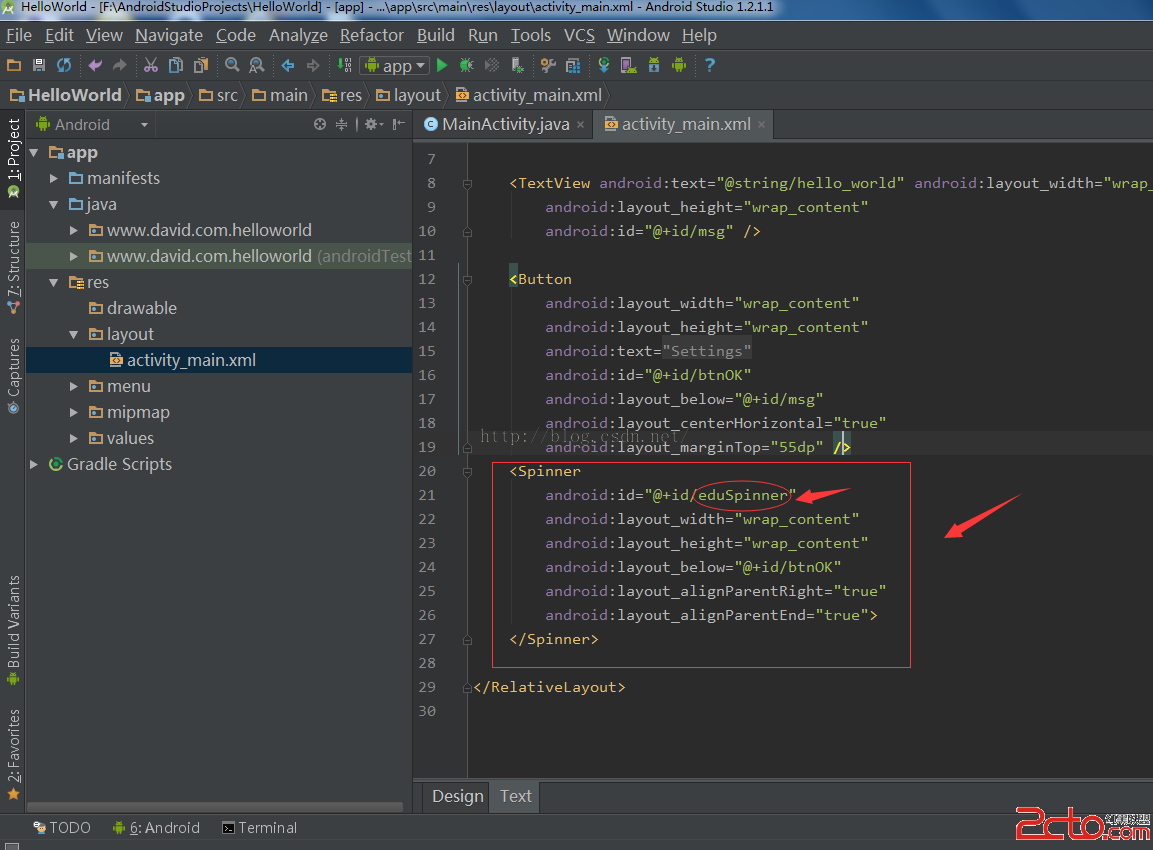
開啟 Android Studio,依序展開 app → res → layout,找到並開啟 activity_main.xml,加入一個 Spinner 控制項,程式碼如下:
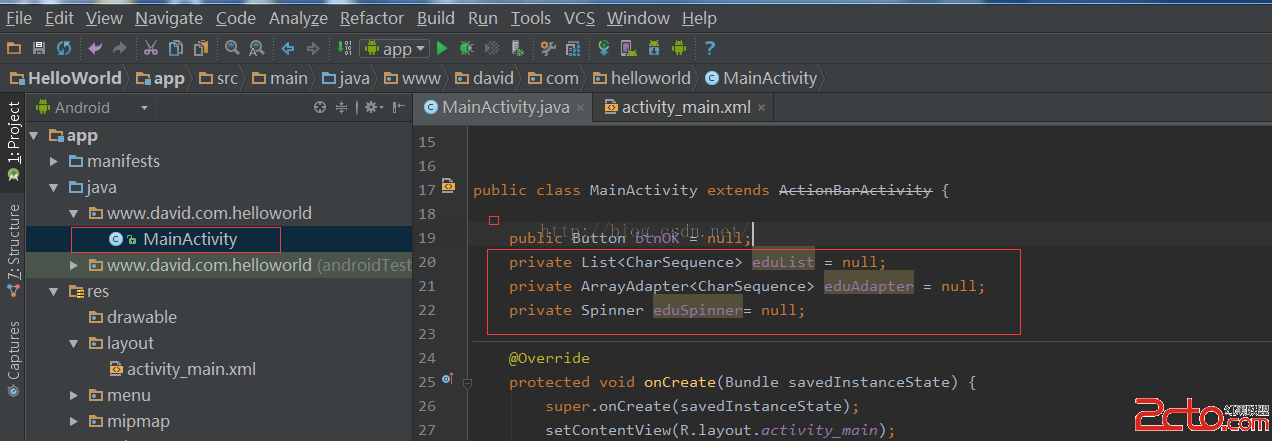
接著找到 app → java 底下的 MainActivity.java,宣告以下幾個變數:
private ListeduList = null; private ArrayAdapter eduAdapter = null; private Spinner eduSpinner= null;
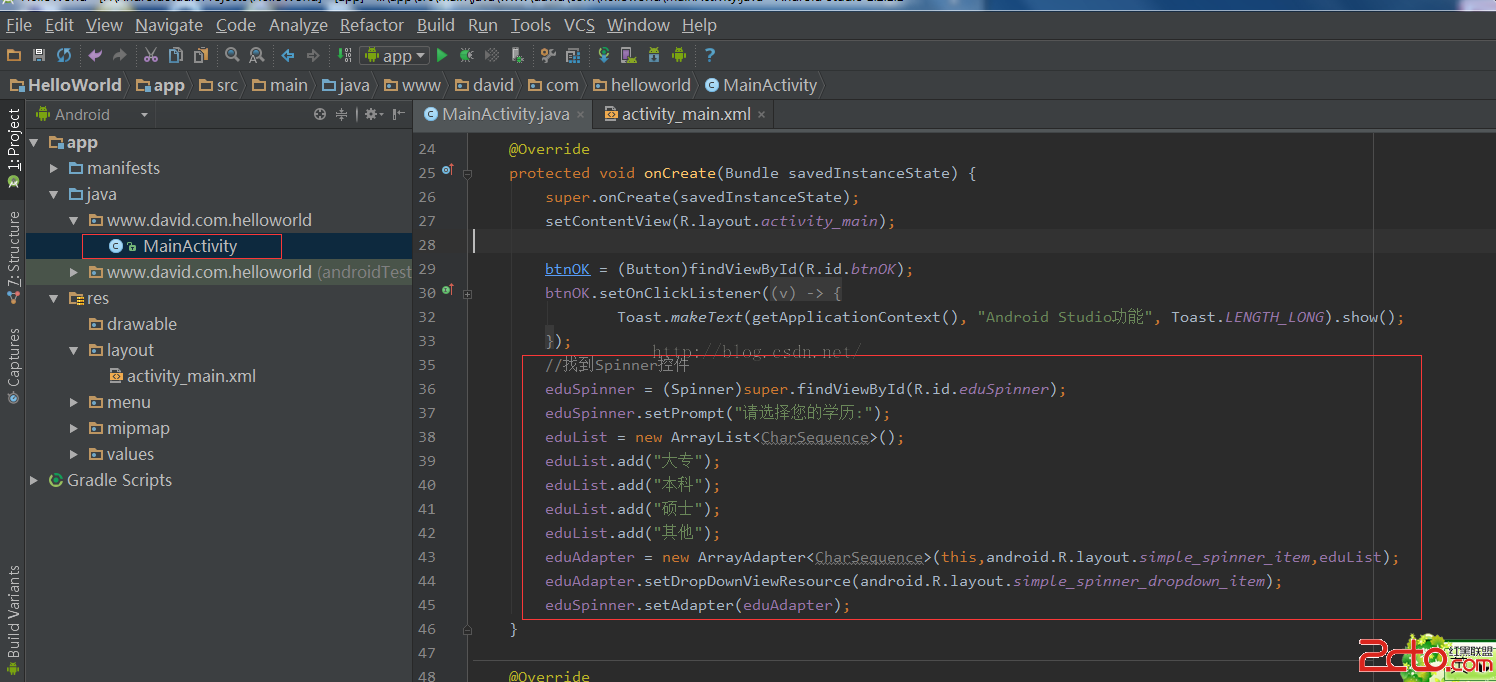
在 Activity 的 onCreate 方法之後,加入下列方法來完成 Spinner 的資料繫結:
//找到Spinner控件 eduSpinner = (Spinner)super.findViewById(R.id.eduSpinner); eduSpinner.setPrompt("請選擇您的學歷:"); eduList = new ArrayList(); eduList.add("大專"); eduList.add("本科"); eduList.add("碩士"); eduList.add("其他"); eduAdapter = new ArrayAdapter(this,android.R.layout.simple_spinner_item,eduList); eduAdapter.setDropDownViewResource(android.R.layout.simple_spinner_dropdown_item); eduSpinner.setAdapter(eduAdapter);
執行專案後,可以發現 Spinner 已成功繫結對應的資料,如下圖所示:
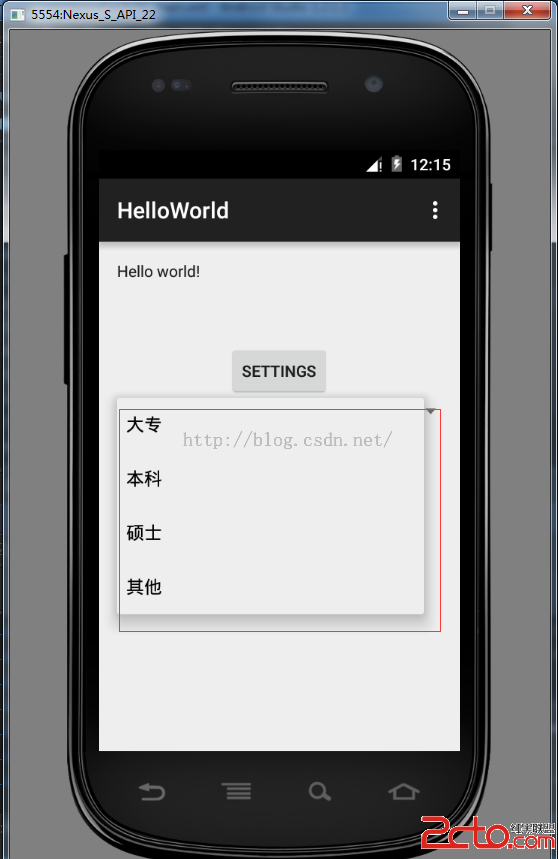
在實際專案中,這些繫結的資料可以透過 WebService 從伺服器端取得,再動態繫結到 Spinner 控制項上,讓下拉選單的內容更具彈性。
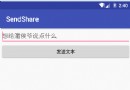 Android 實作文字分享與接收:Intent.createChooser 的重要性
在 Android 中實作文字分享,通常會使用 ACTION_SEND,並指定 te
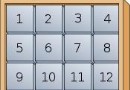 拼圖遊戲設計檢討:從規則、命名到可維護性的六點反思
拼圖遊戲的本質 拼圖遊戲看似是圖片排列,實際上與數字推盤遊戲相同:玩家在有限空格中移動方塊,讓所有方塊恢復順序。因此,規則設計是否貼近傳統玩法,會直接影響遊戲的完成度。
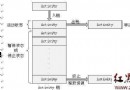 Android筆記:一文搞懂Activity的生命周期
應用程式從創建到結束的整個過程,就被稱為應用程式的生命週期。所有Android組件都有自己的生命週期,下面要介紹的是Activity生命週期相關的方法。 Activity
 Android AsyncTask 使用詳解
 在 Android 中,耗時操作不能放在主執行緒,否則容易造成畫面卡頓。AsyncTask 是早期常見的簡便方案,它封裝了