

編輯:關於 Android 開發

圖片的放大縮小效果,這裡採用 GitHub 上的開源專案 PhotoView 來實作。專案網址:https://github.com/chrisbanes/PhotoView
PhotoView 的價值在於它處理掉了一堆「自己寫會很痛苦」的細節:雙指縮放、雙擊放大、拖曳後的邊界約束、與 ViewPager 共存時的事件衝突等等。只要包一層 PhotoViewAttacher,原本普通的 ImageView 立刻具備完整的縮放能力。
這裡用 ViewPager 承載多張圖片,實作左右滑動切換:
1 <RelativeLayout xmlns:android="https://schemas.android.com/apk/res/android" 2 xmlns:tools="https://schemas.android.com/tools" 3 android:layout_width="match_parent" 4 android:layout_height="match_parent" > 5 6 <android.support.v4.view.ViewPager 7 android:id="@+id/viewPager" 8 android:layout_width="match_parent" 9 android:layout_height="match_parent" > 10 </android.support.v4.view.ViewPager> 11 12 </RelativeLayout>
1 package com.zzw.tetsphotoview; 2 3 import java.util.ArrayList; 4 import java.util.List; 5 6 import uk.co.senab.photoview.PhotoViewAttacher; 7 8 import android.app.Activity; 9 import android.content.Context; 10 import android.os.Bundle; 11 import android.os.Handler; 12 import android.os.Message; 13 import android.support.v4.view.PagerAdapter; 14 import android.support.v4.view.ViewPager; 15 import android.view.View; 16 import android.view.ViewGroup; 17 import android.widget.ImageView; 18 19 public class MainActivity extends Activity { 20 ViewPager mViewPager; 21 List<ImageView> imageViews; 22 23 @Override 24 protected void onCreate(Bundle savedInstanceState) { 25 super.onCreate(savedInstanceState); 26 setContentView(R.layout.activity_main); 27 mViewPager = (ViewPager) findViewById(R.id.viewPager); 28 mViewPager.setAdapter(new ImageAdapter(this)); 29 } 30 31 class ImageAdapter extends PagerAdapter { 32 Context context; 33 int[] images; 34 35 public void init() { 36 imageViews = new ArrayList<ImageView>(); 37 images = new int[] { R.drawable.a, R.drawable.b, R.drawable.c, R.drawable.d }; 38 for (int i = 0; i < images.length; i++) { 39 ImageView image = new ImageView(context); 40 image.setImageResource(images[i]); 41 42 //使圖片實現可以放大縮小的功能 43 PhotoViewAttacher mAttacher=new PhotoViewAttacher(image); 44 45 46 imageViews.add(image); 47 48 49 } 50 // for (int i : images) { 51 // ImageView image = new ImageView(context); 52 // image.setImageResource(i); 53 // imageViews.add(image); 54 // } 55 } 56 57 public ImageAdapter(Context context) { 58 this.context = context; 59 init(); 60 } 61 62 @Override 63 public void destroyItem(ViewGroup container, int position, Object object) { 64 container.removeView(imageViews.get(position)); 65 } 66 67 @Override 68 public View instantiateItem(ViewGroup container, int position) { 69 container.addView(imageViews.get(position)); 70 71 return imageViews.get(position); 72 } 73 74 @Override 75 public int getCount() { 76 return imageViews.size(); 77 } 78 79 @Override 80 public boolean isViewFromObject(View arg0, Object arg1) { 81 return arg0 == arg1; 82 } 83 84 } 85 86 }
整個縮放能力的入口就是這句:
PhotoViewAttacher mAttacher = new PhotoViewAttacher(image);
把 ImageView 交給 PhotoViewAttacher 包裝之後,attacher 會自行接管觸摸事件,完成縮放與拖曳的運算。它同時提供 setScale()、setMaximumScale()、update() 等方法,方便你在外部控制縮放狀態。
改用 PhotoView 控件更省事:範例是在原生 ImageView 外面包 Attacher,其實 PhotoView 專案本身也提供一個 PhotoView 子類別,直接在 XML 中使用它,就不用每個圖片都手動 new 一次 attacher。
記得 attach 正確的 View:Attacher 一旦建立,會持續監聽該 View。若 View 被回收或替換,應呼叫 detacher.cleanup() 或 attacher.detach() 避免記憶體殘留。
大圖建議改用串流載入:範例用 setImageResource() 直接載入 drawable,只適合小圖。真實場景請搭配 Glide、Fresco 或 Picasso,並開啟 shouldInterceptLoad 這類由 PhotoView 提供的載入攔截機制,讓縮放時才載入高解析度版本,兼顧記憶體與清晰度。
與 ViewPager 的事件衝突:這是最常遇到的問題。當圖片被放大到超過視窗時,滑動手勢應該歸 PhotoView;未放大時才交給 ViewPager 換頁。新版 PhotoView 已內建處理,但如果你自行改寫了 onTouchEvent,就要留意這個判斷。
整體來說,PhotoView 把「圖片瀏覽器」這個看起來簡單、實作起來瑣碎的模組變成了一行程式碼的問題,非常值得直接引入。
 Android 應用程序的啟動流程解析
在 Android 系統中,一個應用程序的主體由 ActivityThread 構成。但要真正理解啟動流程,還需要弄清楚幾個細節:ActivityThread 是由誰建立
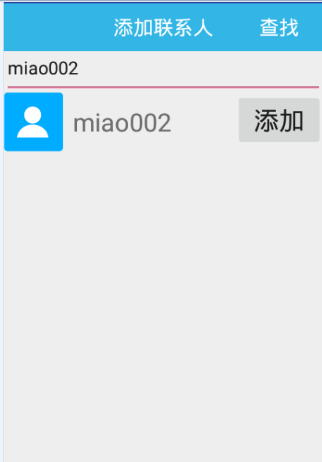 硅谷社交 6:添加聯繫人——發送添加好友邀請
 添加好友通常分兩步:先「查」,確認對方存在並展示其資料;再「加」,向環信伺服器發出邀請。本篇聚焦發送端的兩個核心按鈕。 一
 Kotlin 與 Android SDK 集成(KAD 05):讓 Java 呼叫更簡潔
作者:Antonio Leiva | 時間:2016 年 12 月 19 日 | 原文:antonioleiva.com/kotlin-integrations-andr
 用 Kotlin 開發 Android(三):擴展函數與參數預設值
系列第三篇 原文:Kotlin for Android (III): Extension functions and default values 作者:Antonio