

編輯:關於 Android 開發
Ionic 是一套前端框架,讓開發者能用 HTML5、CSS3 與 JavaScript 寫出接近原生的行動應用。官方入門文件在:https://ionicframework.com/getting-started/
以下記錄我實際安裝的過程,包含踩過的坑與最後的解法。
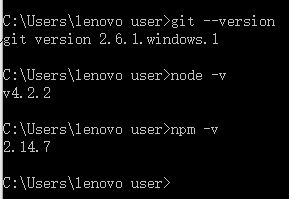

需要的三個基礎工具:
Node.js:https://nodejs.org/en/
git:https://git-scm.com/
Visual Studio(建議裝一個,我裝的是 vs2013 版本)
環境齊了,終於可以開始裝 Ionic。
由於身處需要代理的網路環境,可能要先把 npm 的代理設定起來:
命令列輸入 npm config set proxy https://IP位址:連接埠
接著是官方文件寫的那一行:
npm install -g cordova ionic
如果你在這裡就成功了,恭喜,可以直接跳到下一步開始開發。
但我屬於折騰很久才裝起來的那種人。
執行上面那行指令後,安裝流程會停在某個階段不斷循環,遲遲不會結束:
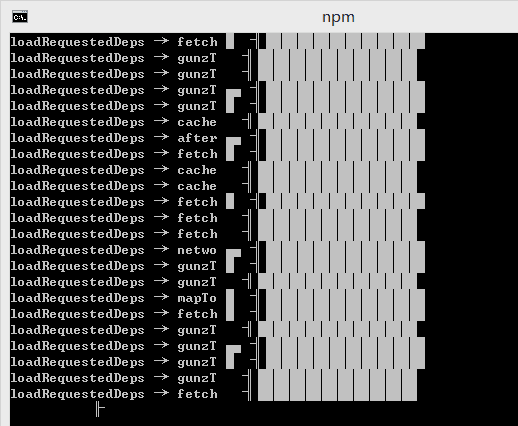
於是我試著拆開安裝。先裝 cordova:
npm install -g cordova —— 成功。

換成單獨裝 ionic:
npm install -g ionic —— 又卡在差不多的位置。
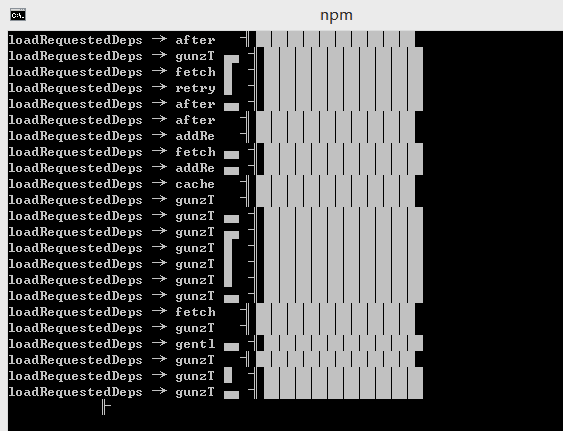
網路上有人說分開裝就能解決,我試了幾次還是不行,只好另尋他法。
關鍵在於 npm 的預設 registry 在該網路環境下連線不穩。改用鏡像之後兩行指令就解決了:
$ npm install -g cnpm --registry=https://registry.npm.taobao.org
$ cnpm install [name]
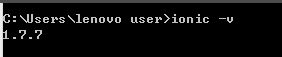
終於裝成功了。
先確認網路,再懷疑指令。這次卡關的本質不是 Ionic 或 Cordova 有問題,而是 npm 預設 registry 的連線品質太差,導致某些依賴下載到一半就停住。遇到「一直卡住但沒有錯誤訊息」的情況,第一個該懷疑的對象就是網路與來源。
永久設定鏡像,不必每次帶參數。除了用 cnpm,也可以直接把 npm 的 registry 換掉:
npm config set registry https://registry.npmmirror.com
之後一般的 npm install 就會走鏡像,不必改用 cnpm 指令,也能避免兩個工具版本不一致帶來的困擾。
代理設定要成對處理。若設了 http proxy,通常也要一并設定 https proxy,否則部分走 https 的下載仍會失敗。
用 --verbose 看它卡在哪。加上 --verbose 或 --loglevel verbose 參數,npm 會印出正在處理的套件名稱,能立刻判斷是卡在下載、解壓還是執行安裝腳本,比盲猜快得多。
最後提醒,若你的 ionic 或 cordova 指令一直找不到,檢查全域安裝的 bin 路徑是否已加入 PATH 環境變數,這是另一類常見的「裝好了卻用不了」。
 手機衛士黑名單功能:ListView 效能優化
ListView 在快速捲動時容易出現 ANR 或記憶體不足,常見原因是 getView 中頻繁建立 View 與 findViewById。每次顯示一筆資料都重新配置版
 Android Studio 初次設定指南:SDK、主題、字型、快速鍵與匯入優化
 初次使用 Android Studio 時,除了安裝本身,還有許多細節設定會影響後續開發
 Android 介面開發入門:七個常用系統控件的完整用法整理
寫 Android 介面時,真正天天用到的其實就是那幾個基礎控件。這篇整理我用一個 Demo 專案把常見系統控件的用法全部走過一遍,包含 XML 靜態宣告與 Java 動
 手把手實現 Android 側滑菜單(SlidingMenu 原理篇)
 當今的 Android 應用設計中,一種主流方式就是擁有一個側滑菜單,以圖為證: 要實現這樣的側