

編輯:關於 Android 開發
本文整理自 Philippe Breault 的系列文章《Android Studio Tips Of the Day》,從中挑選出最實用、最能提升工作效率的精華部分。這些技巧一旦養成習慣,能為日常開發節省大量時間。

ctrl+f12
可快速調出當前檔案的大綱,並透過模糊比對迅速跳到指定方法。勾選「show anonymous classes」後,功能等同於 Eclipse 的 ctrl+o。
ctrl+alt+h
用來查看某個方法的呼叫路徑,快速掌握程式邏輯流向。
ctrl+shift+i
不必離開當前檔案與類別,就能快速預覽某方法或類別的實作,先大致看過呼叫內容,往往能避免踩到未知的坑。
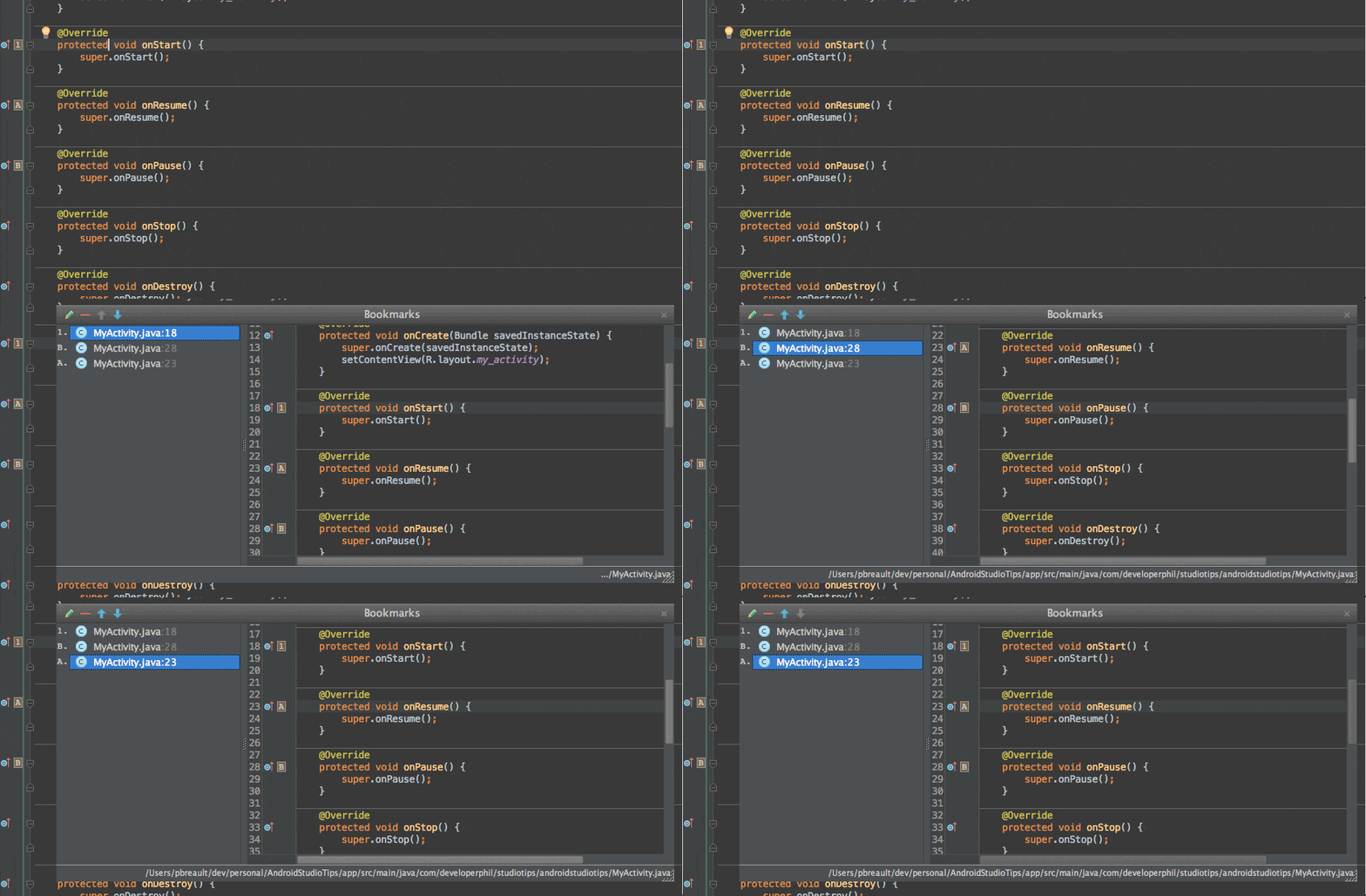
顧名思義就是書籤,能幫你快速回到指定位置,實際使用起來非常順手。
f11:將當前位置加入書籤,或從書籤中移除。
shift+f11:顯示目前有哪些書籤。
ctrl+shift+a
對於沒有設定快捷鍵、或一時忘記快捷鍵的選單與動作,只要輸入名稱就能快速呼叫,堪稱神技!舉例來說,想編譯時只要輸入「release」,清單中就會出現「assembleRelease」選項,選下去即可執行。
alt+shift+up/down
整行往上或往下移動,簡單實用,幾乎每天都會用到。
ctrl+y、ctrl+x、ctrl+d
分別對應刪除行、刪除並複製行、複製行並貼上,都是必備技能。
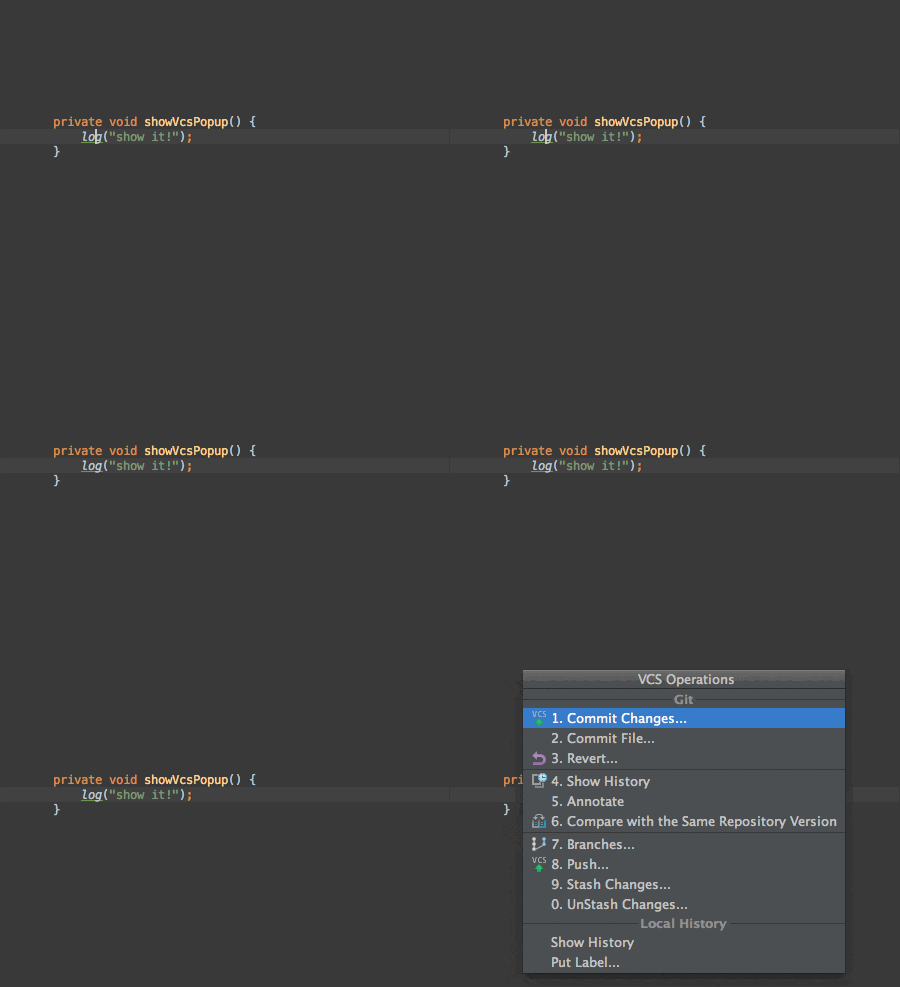
Alt+"(數字 1 左邊那個鍵)
會列出常用的版本管理命令,可透過前面的數字或模糊比對快速選擇。快速提交、暫存、切換分支等操作都能得心應手,大幅提高效率。
ctrl+shift+f12
關閉或恢復其他視窗,讓你能專心進入全螢幕的純 coding 狀態。
ctrl+p
呼叫方法時難免會忘記需要哪些參數,此快捷鍵能即時顯示參數清單,是必備技能之一。
shift+f6
用來重新命名變數或方法,是重構時非常好用的技巧。
在斷點上按右鍵即可加入條件,只有當條件成立時才會進入斷點。只針對自己關心的情況除錯,不浪費時間,是相當實用的除錯技巧。
點擊 Attach Debugger(綠色小蟲旁那顆)可以快速進入除錯,不必重新部署與啟動 App。你也可以為它設定快捷鍵,或透過 Find Actions(ctrl+shift+a) 輸入「attach」來呼叫。
按住 Alt 並點擊想查看的變數或語句即可。若想進一步觀察,可按 Alt+f8 開啟 Evaluate Expression 視窗自行輸入自訂運算式。
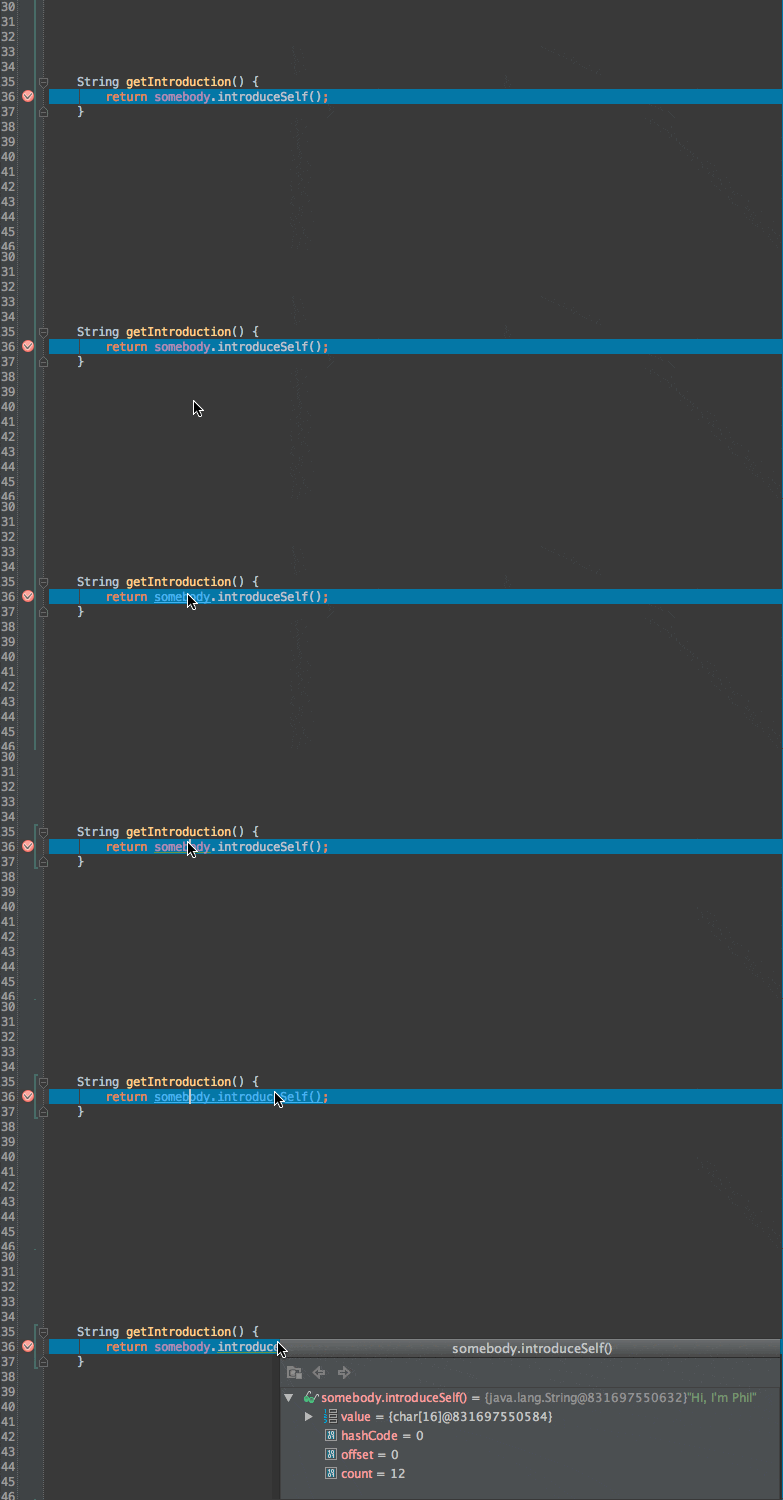
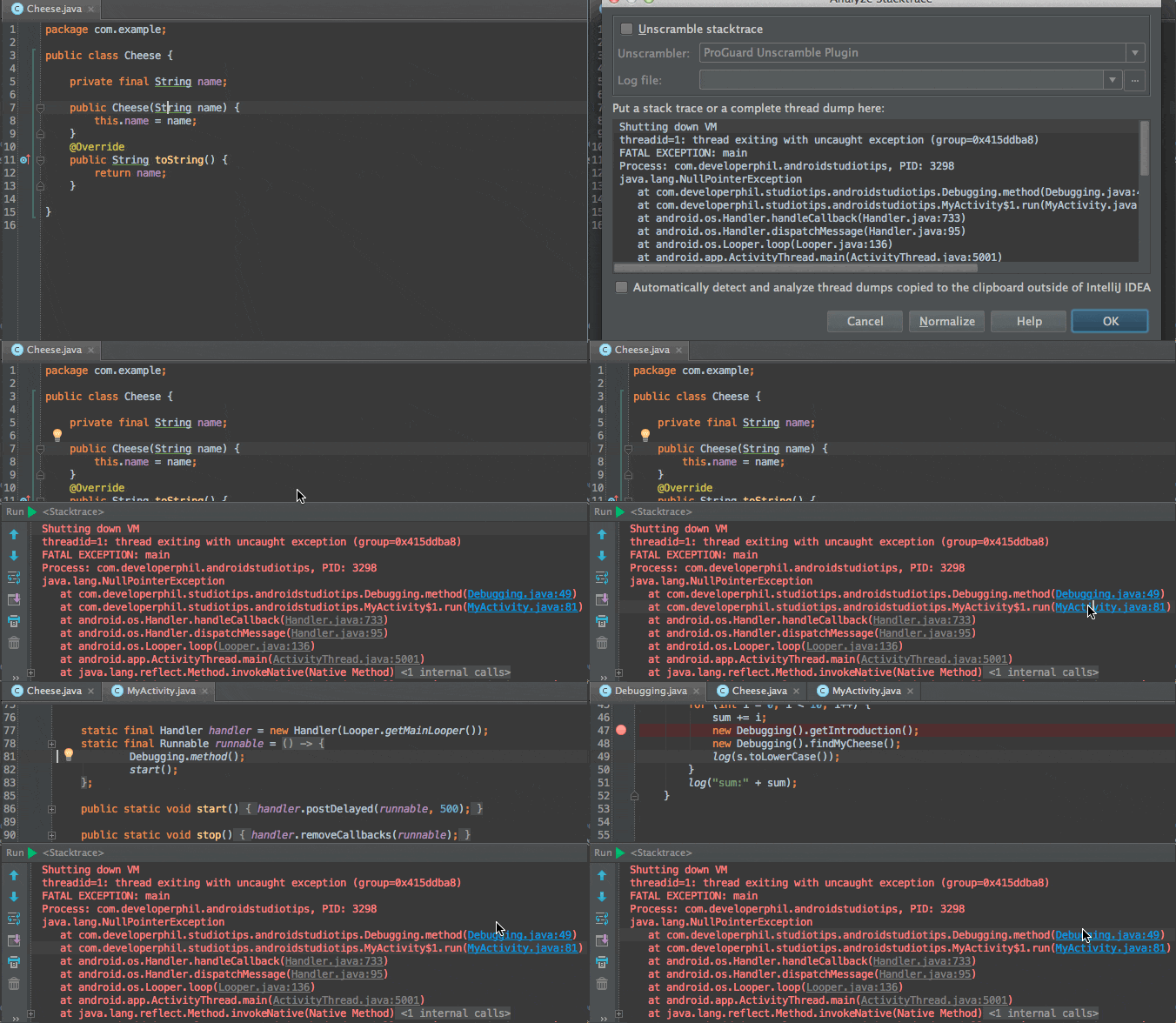
透過 Find Actions(ctrl+shift+a) 輸入「analyze stacktrace」即可檢視堆疊資訊。
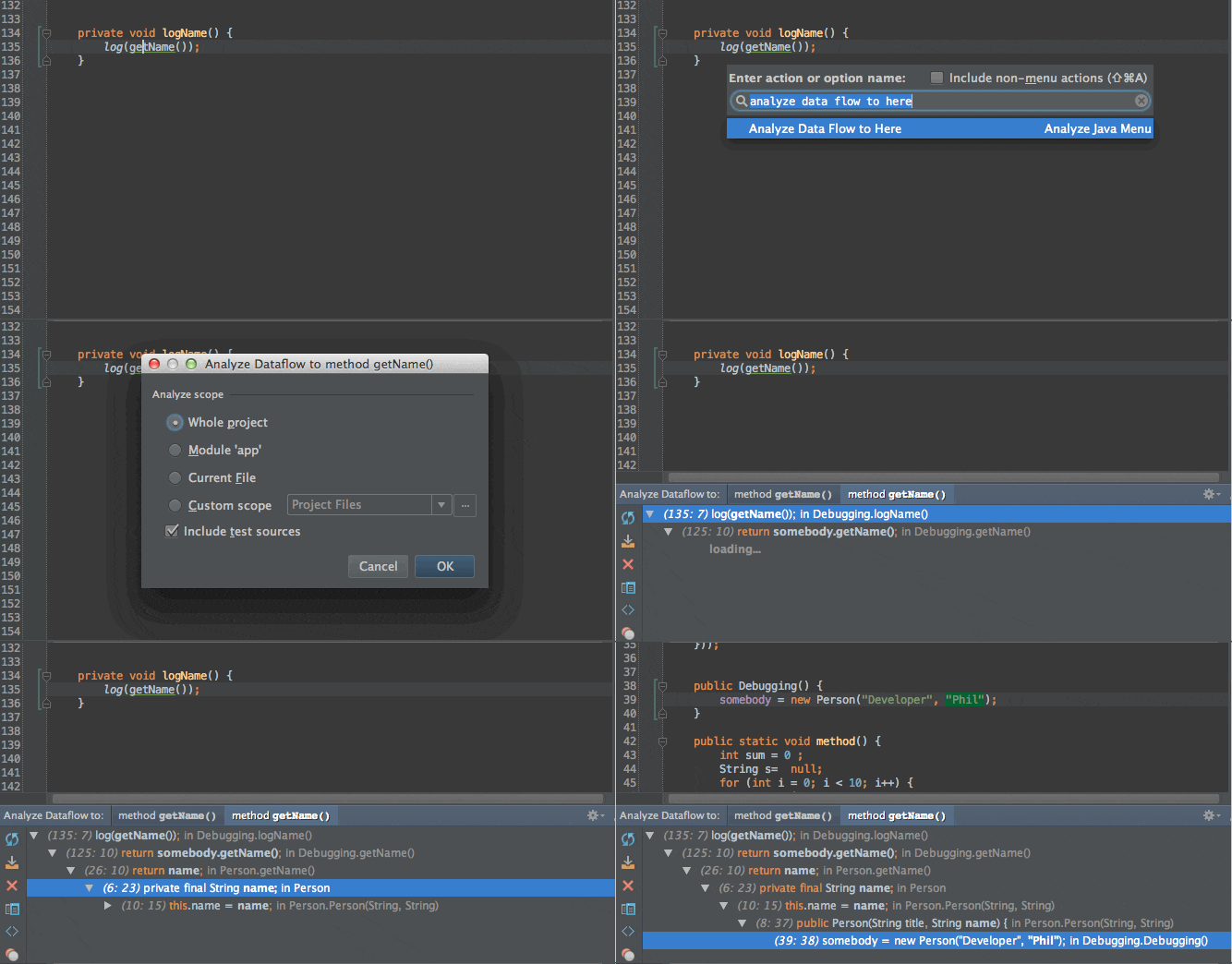
透過 Find Actions(ctrl+shift+a) 輸入「Analyze Data Flow to Here」,可以查看某變數或參數的值是如何一路被賦值過來的,對分析程式碼非常有幫助。
強大的神技之一,用過 Vim 的 multiple-cursors 或 Sublime Text 多行編輯的人,都會忘不了那種快感。或許不是每天都用,卻能在關鍵時刻大幅提效。
快捷鍵:Alt+J
在 Vim 中被稱為區塊編輯,同樣是神技。用法是按住 Alt 加滑鼠左鍵拉框選取。
補充:在 Ubuntu 下發現無法使用,替代做法是先按 Alt+Shift+Insert 再拖曳選取,只是操作起來就沒那麼順手了,推測是與系統快捷鍵衝突所致。
直接看圖最清楚:
 Android 主題與樣式:用 Theme 與 Style 客製應用外觀
Android 的 Style 與 Theme 類似網頁中的 CSS,能將外觀設定與內容分離。透過 Style 與 Theme,開發者可以集中管理顏色、字體、邊距、背景與
 MD5 加密實作教學:打造首次登入設定密碼與驗證流程
 很多 App 在第一次使用時會要求使用者設定密碼,之後再用密碼登入。本篇示範這樣一個流程:點擊按鈕時先判斷是否為首次
 Android 逆向之旅:解析編譯後的 AndroidManifest 檔案格式
一、前言 我們都知道,APK 本質上就是一個壓縮包,用解壓軟體打開後,會看到 AndroidManifest.xml、classes.dex、resources.arsc
 Activity 四種啟動模式實測比較:standard、singleTop、singleTask、singleInstance
 Activity 共有四種啟動模式:st