

編輯:關於 Android 開發
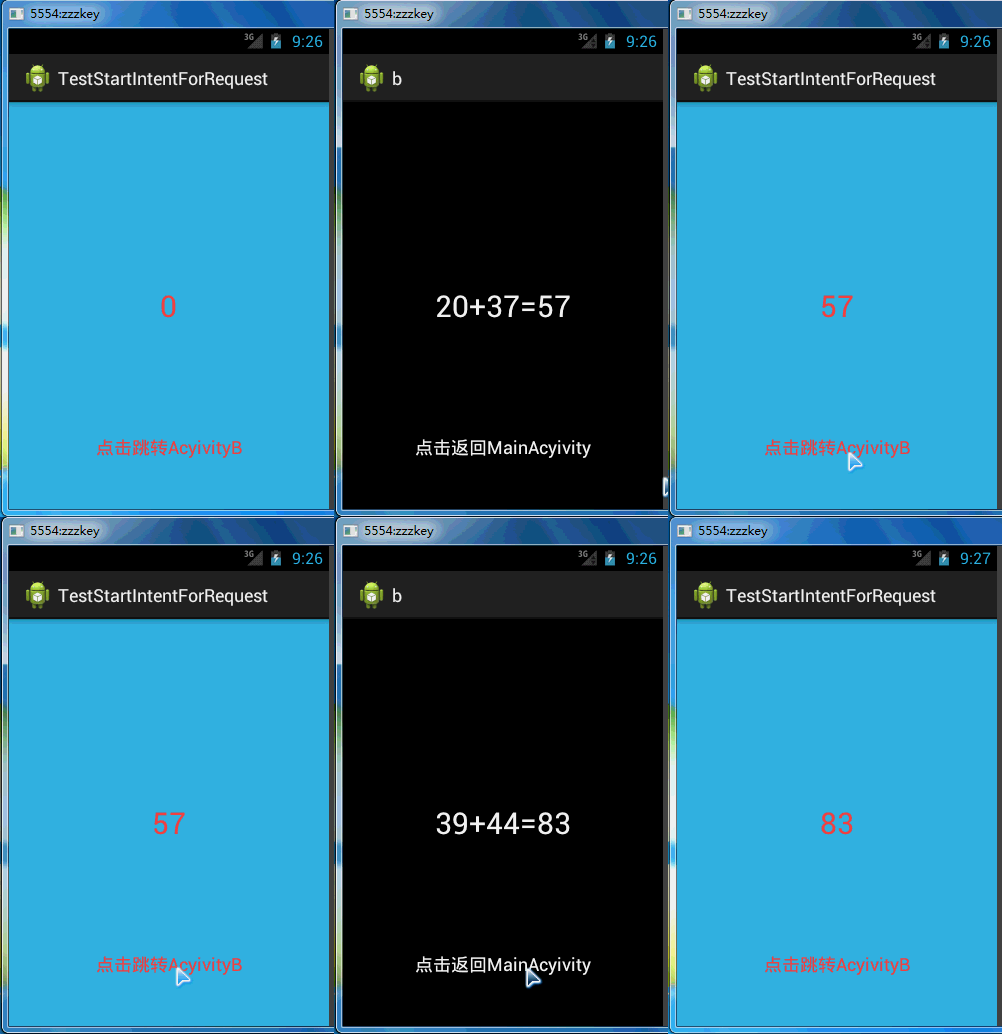
兩個 Activity 需要互相傳遞資料時,startActivityForResult 是最直覺的選擇:出發時帶參數過去,回來時透過 onActivityResult 收結果。下面用一個「隨機兩數相加」的小例子完整走一遍。
點擊按鈕時隨機產生兩個數字,用 putExtra 打包成陣列送給 ActivityB,並以 requestCode 標記這次請求。

package com.zzw.teststartintentforrequest;

import android.app.Activity;
import android.content.Intent;
import android.os.Bundle;
import android.util.Log;
import android.view.View;
import android.view.View.OnClickListener;
import android.widget.TextView;

public class MainActivity extends Activity {

    private final int REQUESTCODE_MAIN = 1;

    private final String KEY_MAIN = "key_main";
    private final String KEY_B = "key_b";

    private TextView textView;

    @Override
    protected void onCreate(Bundle savedInstanceState) {
        super.onCreate(savedInstanceState);
        setContentView(R.layout.activity_main);

        textView = (TextView) findViewById(R.id.textView_main);

        findViewById(R.id.button_main).setOnClickListener(new OnClickListener() {
            @Override
            public void onClick(View v) {
                Intent intent = new Intent(MainActivity.this, ActivityB.class);
                int a = (int) (Math.random() * 100);
                int b = (int) (Math.random() * 100);
                int[] nums = { a, b };
                intent.putExtra(KEY_MAIN, nums);
                startActivityForResult(intent, REQUESTCODE_MAIN);
            }
        });
    }

    @Override
    protected void onActivityResult(int requestCode, int resultCode, Intent data) {
        if (data != null) {
            Log.d("-------", "requestCode:" + requestCode
                    + " resultCode:" + resultCode);
            textView.setText(data.getIntExtra(KEY_B, 0) + "");
        }
    }
}
接收陣列、算出總和,然後用 setResult 把結果裝進 Intent 回傳,最後呼叫 finish 關閉自己。
package com.zzw.teststartintentforrequest;

import android.app.Activity;
import android.content.Intent;
import android.os.Bundle;
import android.view.View;
import android.view.View.OnClickListener;
import android.widget.TextView;

public class ActivityB extends Activity {

    private final int RESULTCODE_B = 2;

    private final String KEY_MAIN = "key_main";
    private final String KEY_B = "key_b";

    private TextView textView;

    @Override
    protected void onCreate(Bundle savedInstanceState) {
        super.onCreate(savedInstanceState);
        setContentView(R.layout.activityb);

        textView = (TextView) findViewById(R.id.textView_B);

        int nums[] = this.getIntent().getIntArrayExtra(KEY_MAIN);
        final int sum = nums[0] + nums[1];
        textView.setText(nums[0] + "+" + nums[1] + "=" + sum);

        findViewById(R.id.button_B).setOnClickListener(new OnClickListener() {
            @Override
            public void onClick(View v) {
                Intent intent = new Intent(ActivityB.this, MainActivity.class);
                intent.putExtra(KEY_B, sum);
                ActivityB.this.setResult(RESULTCODE_B, intent);
                ActivityB.this.finish();
            }
        });
    }
}
activity_main.xml:
<RelativeLayout xmlns:android="https://schemas.android.com/apk/res/android"
    xmlns:tools="https://schemas.android.com/tools"
    android:layout_width="match_parent"
    android:layout_height="match_parent"
    android:background="@android:color/holo_blue_light"
    tools:context="com.zzw.teststartintentforrequest.MainActivity" >

    <TextView
        android:id="@+id/textView_main"
        android:layout_width="wrap_content"
        android:layout_height="wrap_content"
        android:layout_centerInParent="true"
        android:text="0"
        android:textColor="@android:color/holo_red_light"
        android:textSize="30sp" />

    <Button
        android:id="@+id/button_main"
        android:layout_width="wrap_content"
        android:layout_height="wrap_content"
        android:layout_alignParentBottom="true"
        android:layout_centerHorizontal="true"
        android:layout_marginBottom="38dp"
        android:background="@android:color/holo_blue_light"
        android:text="點擊跳轉 ActivityB"
        android:textColor="@android:color/holo_red_light" />

</RelativeLayout>
activityb.xml:
<RelativeLayout xmlns:android="https://schemas.android.com/apk/res/android"
    xmlns:tools="https://schemas.android.com/tools"
    android:layout_width="match_parent"
    android:layout_height="match_parent"
    android:background="@android:color/black"
    tools:context="com.zzw.teststartintentforrequest.MainActivity" >

    <TextView
        android:id="@+id/textView_B"
        android:layout_width="wrap_content"
        android:layout_height="wrap_content"
        android:layout_centerInParent="true"
        android:textColor="@android:color/white"
        android:textSize="30sp" />

    <Button
        android:id="@+id/button_B"
        android:layout_width="wrap_content"
        android:layout_height="wrap_content"
        android:layout_alignParentBottom="true"
        android:layout_centerHorizontal="true"
        android:layout_marginBottom="38dp"
        android:background="@android:color/black"
        android:text="點擊返回 MainActivity"
        android:textColor="@android:color/white" />

</RelativeLayout>
requestCode 用來識別「這是哪一次請求回來的」,resultCode 則用來表達「使用者做了什麼選擇」(例如確定或取消)。實務上建議先用 requestCode 比對,再用 data != null 與 resultCode 逐層過濾,避免收到非預期的空資料而崩潰。
 Android 百度地圖 API 集成(一):完成基礎地圖顯示
 在把百度地圖 API 整合進 App 的過程中,筆者踩過一些坑,特此開篇記錄。以下直接進入實作。 1. 建
 Android 安全之旅系列博客導讀
總結近一年的學習經歷,以農曆新年為節點,時間從 2015 年年初到年尾。 首先必須感謝前輩的書籍與高品質的博客,以下是我的學習脈絡: 1、重新研讀《Linux 內核源代碼
 熱修復 Nuwa 學習篇:從原理到實戰的完整記錄
熱修復 - Nuwa 學習篇 Nuwa 熱修復基於 QQ 空間團隊的思路,是近期的熱門話題,方案多種多樣、各有優勢。對比之下,我發現 Nuwa 的程式碼量相對較少,入門友
 Intent(一):顯式使用 Intent 在 Activity 之間跳轉
 如果手機裡只有一個 Activity,那這個應用也未免太單薄了。真實的 App 如同網頁一樣由