

編輯:關於 Android 開發
本文轉載自:https://blog.csdn.net/zhangphil/article/details/44940339
想在 Android 上做出類似 iOS 7、也就是 QQ 那種從底部彈出的操作選單,可以借助開源庫 IOS_Dialog_Library,效果相當還原。
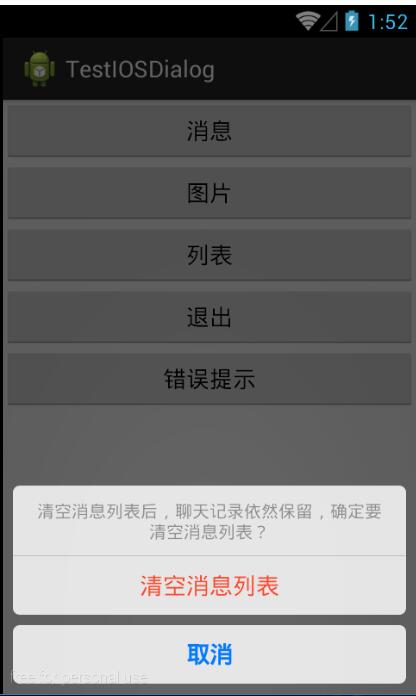
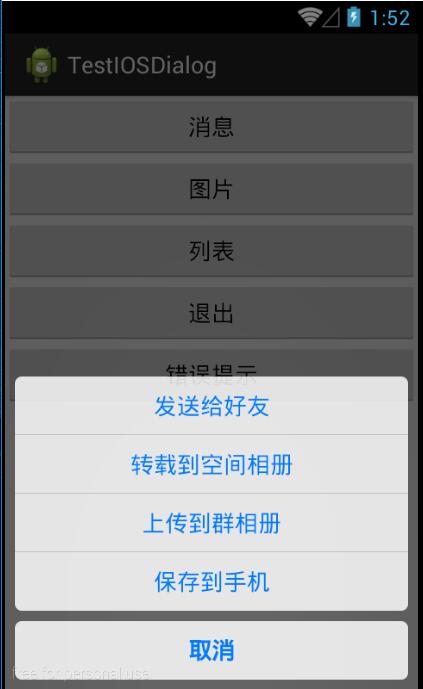
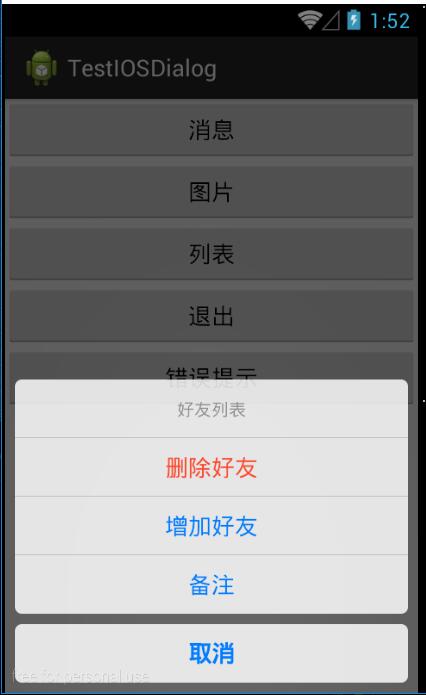
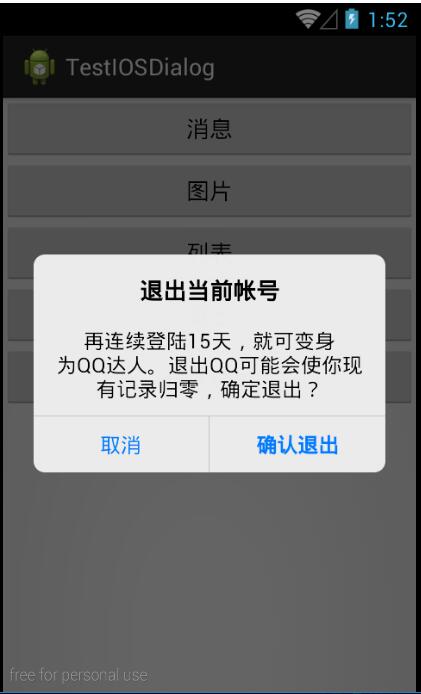
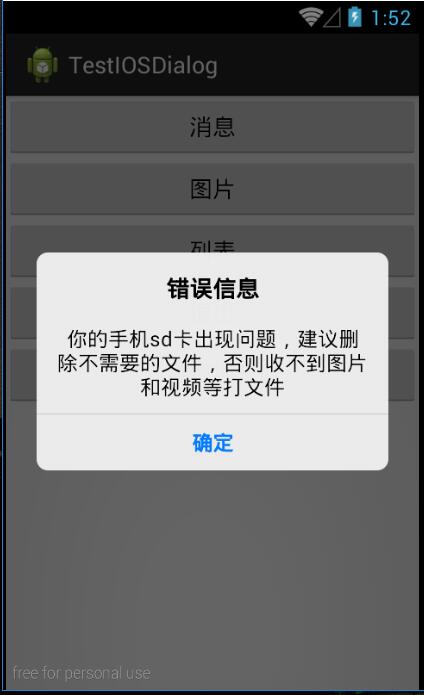
下載位址:
https://files.cnblogs.com/files/zzw1994/IOS_Dialog_Library.zip
或 https://download.csdn.net/download/zhangphil/8573925
下載後匯入 Eclipse,在项目屬性中把它設為 Library 引用,就能當一般第三方元件使用。

<LinearLayout xmlns:android="https://schemas.android.com/apk/res/android"
    xmlns:tools="https://schemas.android.com/tools"
    android:layout_width="match_parent"
    android:layout_height="match_parent"
    android:orientation="vertical" >

    <Button android:id="@+id/btn1" android:layout_width="match_parent"
        android:layout_height="wrap_content" android:text="消息" />
    <Button android:id="@+id/btn2" android:layout_width="match_parent"
        android:layout_height="wrap_content" android:text="圖片" />
    <Button android:id="@+id/btn3" android:layout_width="match_parent"
        android:layout_height="wrap_content" android:text="列表" />
    <Button android:id="@+id/btn4" android:layout_width="match_parent"
        android:layout_height="wrap_content" android:text="退出" />
    <Button android:id="@+id/btn5" android:layout_width="match_parent"
        android:layout_height="wrap_content" android:text="錯誤提示" />

</LinearLayout>
package com.example.testiosdialog;

import zhangphil.iosdialog.widget.ActionSheetDialog;
import zhangphil.iosdialog.widget.ActionSheetDialog.OnSheetItemClickListener;
import zhangphil.iosdialog.widget.ActionSheetDialog.SheetItemColor;
import zhangphil.iosdialog.widget.AlertDialog;
import android.app.Activity;
import android.os.Bundle;
import android.view.View;
import android.view.View.OnClickListener;
import android.widget.Button;

public class MainActivity extends Activity implements OnClickListener {

    private Button btn1, btn2, btn3, btn4, btn5;

    @Override
    protected void onCreate(Bundle savedInstanceState) {
        super.onCreate(savedInstanceState);
        setContentView(R.layout.activity_main);
        initView();
    }

    private void initView() {
        btn1 = (Button) findViewById(R.id.btn1);
        btn2 = (Button) findViewById(R.id.btn2);
        btn3 = (Button) findViewById(R.id.btn3);
        btn4 = (Button) findViewById(R.id.btn4);
        btn5 = (Button) findViewById(R.id.btn5);

        btn1.setOnClickListener(this);
        btn2.setOnClickListener(this);
        btn3.setOnClickListener(this);
        btn4.setOnClickListener(this);
        btn5.setOnClickListener(this);
    }

    @Override
    public void onClick(View v) {
        // setCancelable 控制能否取消;setCanceledOnTouchOutside 控制點擊外部是否關閉
        switch (v.getId()) {
            case R.id.btn1:
                new ActionSheetDialog(MainActivity.this)
                        .builder()
                        .setTitle("清空消息列表後,聊天記錄依然保留,確定要清空消息列表?")
                        .setCancelable(true)
                        .setCanceledOnTouchOutside(true)
                        .addSheetItem("清空消息列表", SheetItemColor.Red,
                                new OnSheetItemClickListener() {
                                    @Override
                                    public void onClick(int which) {
                                    }
                                }).show();
                break;

            case R.id.btn2:
                new ActionSheetDialog(MainActivity.this)
                        .builder()
                        .setCancelable(true)
                        .setCanceledOnTouchOutside(true)
                        .addSheetItem("發送給好友", SheetItemColor.Blue,
                                new OnSheetItemClickListener() {
                                    @Override
                                    public void onClick(int which) {
                                    }
                                })
                        .addSheetItem("轉載到空間相冊", SheetItemColor.Blue,
                                new OnSheetItemClickListener() {
                                    @Override
                                    public void onClick(int which) {
                                    }
                                })
                        .addSheetItem("上傳到群相冊", SheetItemColor.Blue,
                                new OnSheetItemClickListener() {
                                    @Override
                                    public void onClick(int which) {
                                    }
                                })
                        .addSheetItem("保存到手機", SheetItemColor.Blue,
                                new OnSheetItemClickListener() {
                                    @Override
                                    public void onClick(int which) {
                                    }
                                }).show();
                break;

            case R.id.btn3:
                new ActionSheetDialog(MainActivity.this)
                        .builder()
                        .setTitle("好友列表")
                        .setCancelable(true)
                        .setCanceledOnTouchOutside(true)
                        .addSheetItem("刪除好友", SheetItemColor.Red,
                                new OnSheetItemClickListener() {
                                    @Override
                                    public void onClick(int which) {
                                    }
                                })
                        .addSheetItem("增加好友", SheetItemColor.Blue,
                                new OnSheetItemClickListener() {
                                    @Override
                                    public void onClick(int which) {
                                    }
                                })
                        .addSheetItem("備註", SheetItemColor.Blue,
                                new OnSheetItemClickListener() {
                                    @Override
                                    public void onClick(int which) {
                                    }
                                }).show();
                break;

            // setNegativeButton 的顏色相對 setPositiveButton 淺一些
            case R.id.btn4:
                new AlertDialog(MainActivity.this)
                        .builder()
                        .setTitle("退出當前帳號")
                        .setMsg("再連續登陸 15 天,就可變身為 QQ 達人。退出 QQ 可能會使你現有記錄歸零,確定退出?")
                        .setPositiveButton("確認退出", new OnClickListener() {
                            @Override
                            public void onClick(View v) {
                            }
                        })
                        .setNegativeButton("取消", new OnClickListener() {
                            @Override
                            public void onClick(View v) {
                            }
                        }).show();
                break;

            case R.id.btn5:
                new AlertDialog(MainActivity.this)
                        .builder()
                        .setTitle("錯誤信息")
                        .setMsg("你的手機 SD 卡出現問題,建議刪除不需要的文件,否則收不到圖片和視頻等文件")
                        .setPositiveButton("確定", new OnClickListener() {
                            @Override
                            public void onClick(View v) {
                            }
                        }).show();
                break;
        }
    }
}
ActionSheetDialog 用串接式 builder 就能組出多層選項,並可為每個項目指定文字顏色(Red 通常用於刪除、清空這類破壞性操作);AlertDialog 則負責確認與錯誤提示。整體呼叫方式簡潔,替換系統 AlertDialog 的成本很低。
 Android 常用命令行:ADB 環境配置與指令整理
 ADB 是 Android 開發與除錯的重要工具,可用來安裝應用、傳輸檔案、查看日誌與進入裝置 shell。本文整
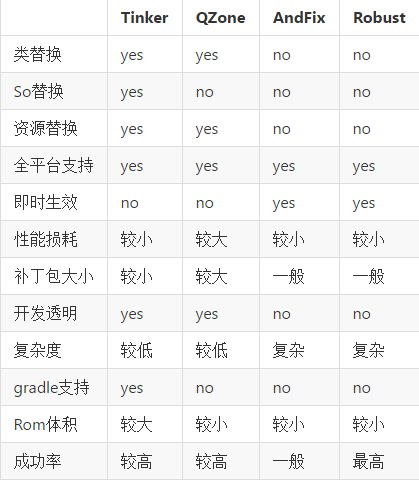 熱修復方案 Tinker 實戰:微信開源的入門與接入指南
熱修復 - Tinker 上手記 微信把 Tinker 開源出來,真是讓人喜出望外,二話不說就得來研究一番。比起 nuwa,Tinker 在各方面都成熟不少,而且 Git
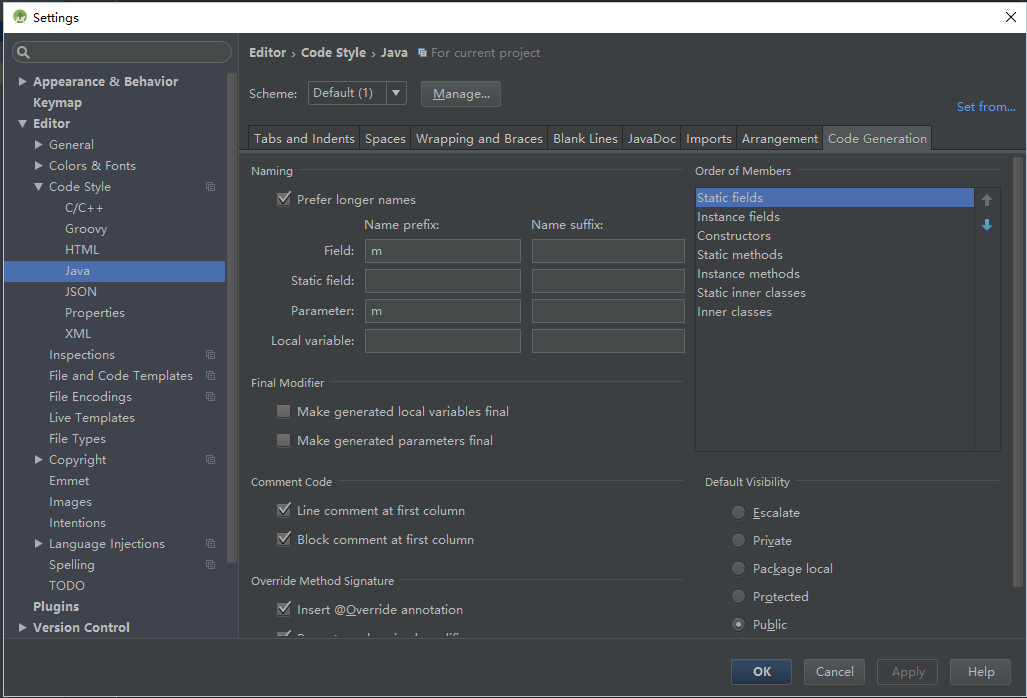 IntelliJ/Android Studio技巧:生成getter、setter時自動去除變量前綴
 當我們定義的變量名帶有前綴(例如m),卻不希望生成它的getter(
 Android 手機安全應用:以短信指令查詢裝置位置
以短信指令取得裝置位置 在手機安全應用中,當裝置遺失或需要遠端協助時,可透過預先設定的安全號碼發送特定指令,讓裝置回傳目前位置。這類功能通常結合背景服務、定位管理器與短信