

編輯:關於 Android 開發
如果需求只是「這個頁面停留期間螢幕不要自動熄滅」,用 Window 的 flag 就足夠了,不必碰任何權限:
public static void setScreenBright(Activity activity, boolean keepScreenOn) {
    if (keepScreenOn) {
        activity.getWindow().addFlags(
            WindowManager.LayoutParams.FLAG_KEEP_SCREEN_ON);
    }
}
在需要的地方呼叫這個方法即可,例如在播放影片或展示簡報的 Activity 的 onCreate 中呼叫一次。這個做法的優點是綁在視窗上:Activity 一銷毀,flag 自動失效,不必費心清理,也不會意外讓系統一直亮著而耗電。
同樣的效果也可以在布局檔上宣告,適合結構單純的頁面:
<RelativeLayout xmlns:android="https://schemas.android.com/apk/res/android"
    android:layout_width="match_parent"
    android:layout_height="match_parent"
    android:keepScreenOn="true">
    ...
</RelativeLayout>
它的運作原理其實和上面那個 flag 完全一致——布局在 inflate 時會自動幫你加上 FLAG_KEEP_SCREEN_ON。因此兩種寫法可以視情況挑一種,不必同時使用。
如果呼叫了 addFlags 之後又想在特定時機恢復正常的自動熄屏行為,用 clearFlags 對應移除即可:
activity.getWindow().clearFlags(WindowManager.LayoutParams.FLAG_KEEP_SCREEN_ON);更完整的寫法可以讓方法接受參數雙向控制:
public static void setKeepScreenOn(Activity activity, boolean keepScreenOn) {
    if (keepScreenOn) {
        activity.getWindow().addFlags(WindowManager.LayoutParams.FLAG_KEEP_SCREEN_ON);
    } else {
        activity.getWindow().clearFlags(WindowManager.LayoutParams.FLAG_KEEP_SCREEN_ON);
    }
}坊間常見的另一種做法是 PowerManager.WakeLock。但對「頁面不熄屏」這個需求而言,不建議使用 WakeLock,原因有兩個:一是 WakeLock 需要 android.permission.WAKE_LOCK 權限;二是它必須手動在 onPause/onDestroy 中釋放,一旦忘記就會造成真正的背景耗電,實務上一直是電量問題的常見兇手。
WakeLock 真正的適用場景是「Activity 不在前景時仍要維持 CPU 或螢幕運作」,例如背景播放音樂、資料同步、鬧鐘這類需求。若只是使用者正在看的那個畫面不要暗掉,FLAG_KEEP_SCREEN_ON 永遠是更合適、更安全的選擇。
 Material Design NavigationView 抽屜導航菜單
NavigationView 是 Material Design 中常見的抽屜選單元件,通常與
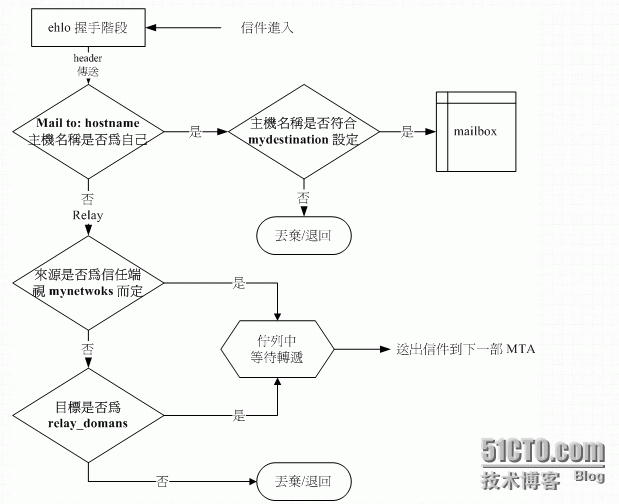 搭建郵件服務器 Postfix 步驟詳解(轉)
 學習一個服務的通用流程: 1、此服務器的概述:名稱、功能、特點、端口號 2、安裝 3、配置文件的位置 4、服務啟動關閉腳本
 以高德 SDK 打造 Android 轉盤式導航應用:開發環境、功能規劃與實作成果
 實驗環境 MacBook Pro MGX 72 Android Studio 1.5
 Android 學習之路:從菜鳥到入門的完整指南
Android 學習之路 本文記錄了一位開發者自學 Android 的整個歷程,並整理給新手們的建議,希望能幫正在或準備踏入程式開發領域的朋友少走一些彎路。 硬件準備 電