

編輯:關於 Android 開發
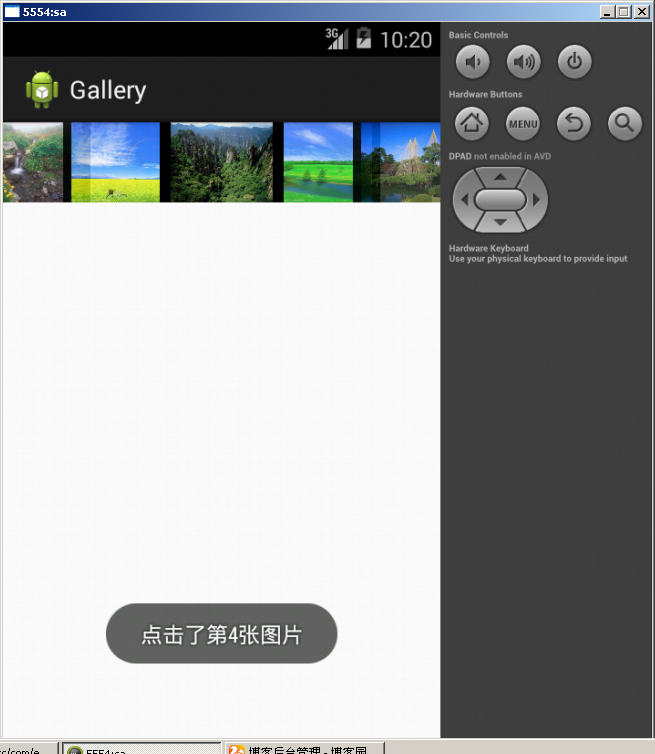
Gallery 雖然早已被標記為過時控件,但在維護老專案時仍然常見。它的用法其實很經典:自定義一個 BaseAdapter 把圖片餵進去,再掛上 OnItemClickListener 就能拿到點擊位置。下面是一個可直接跑的完整示例。
package com.example.Gallery;

import android.app.Activity;
import android.content.Context;
import android.os.Bundle;
import android.view.View;
import android.view.ViewGroup;
import android.widget.AdapterView;
import android.widget.AdapterView.OnItemClickListener;
import android.widget.BaseAdapter;
import android.widget.Gallery;
import android.widget.ImageView;
import android.widget.Toast;

import com.example.Gallery.R;

public class MainActivity extends Activity {

    private Gallery gallery;

    @Override
    public void onCreate(Bundle savedInstanceState) {
        super.onCreate(savedInstanceState);
        setContentView(R.layout.activity_main);

        gallery = (Gallery) findViewById(R.id.gallery);

        // 設置圖片適配器
        gallery.setAdapter(new ImageAdapter(this));

        // 設置點擊監聽
        gallery.setOnItemClickListener(new OnItemClickListener() {
            public void onItemClick(AdapterView<?> arg0, View arg1, int arg2, long arg3) {
                Toast.makeText(MainActivity.this,
                        "點擊了第 " + (arg2 + 1) + " 張圖片",
                        Toast.LENGTH_LONG).show();
            }
        });
    }
}

class ImageAdapter extends BaseAdapter {

    private Context context;

    // 圖片資源數組
    private Integer[] imageInteger = {
            R.drawable.item1, R.drawable.item2, R.drawable.item3, R.drawable.item4,
            R.drawable.item5, R.drawable.item6, R.drawable.item7, R.drawable.item8,
            R.drawable.item9, R.drawable.item10, R.drawable.item11, R.drawable.item12,
            R.drawable.item13, R.drawable.item14, R.drawable.item15
    };

    public ImageAdapter(Context c) {
        context = c;
    }

    @Override public int getCount() {
        return imageInteger.length;
    }

    @Override public Object getItem(int position) {
        return position;
    }

    @Override public long getItemId(int position) {
        return position;
    }

    @Override
    public View getView(int position, View convertView, ViewGroup parent) {
        ImageView imageView = new ImageView(context);
        imageView.setImageResource(imageInteger[position]);
        imageView.setBackgroundColor(0xFF000000);
        imageView.setScaleType(ImageView.ScaleType.FIT_CENTER);
        imageView.setLayoutParams(new Gallery.LayoutParams(136, 88));
        return imageView;
    }
}幾個值得留意的細節:getItem 與 getItemId 這裡直接回傳 position,因為示例不需要更精細的標識;getView 中每次都 new 一個 ImageView,在 Gallery 這種元素數量有限的場景下可接受,但若圖片很多,仍建議加上 convertView 複用與ViewHolder 模式。
執行效果:
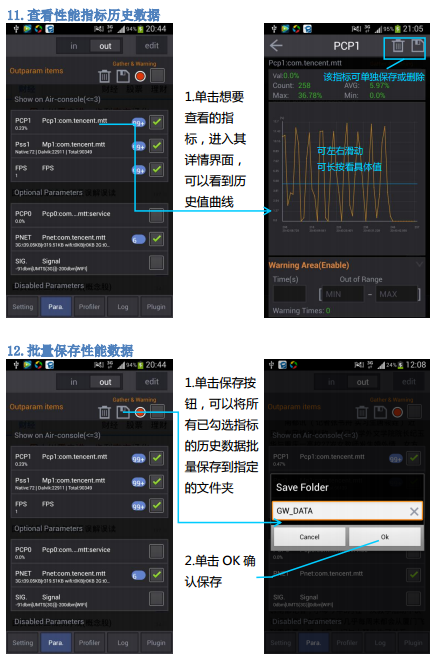 騰訊 GT 隨身調:Android 效能測試工具介紹
騰訊 GT 隨身調:手機端 App 效能測試工具 在進行 App 測試時,除了功能驗證,也需要關注 CPU、記憶體、流量、電量與流暢度等效能指標。騰訊開源的 GT(隨身調
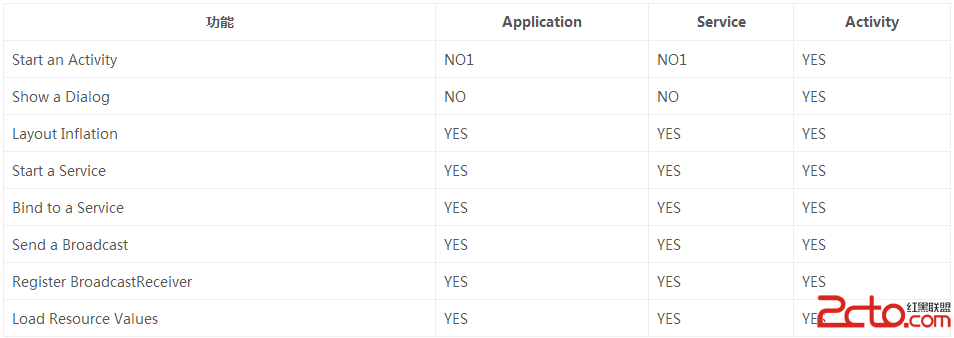 Android 效能優化:常見的記憶體洩漏與對策
前言 記憶體洩漏幾乎每個人都遇過,只是它藏在堆(heap)中,看不見摸不著。要檢測是否發生洩漏,實務上常借助工具:MAT 功能強大但上手門檻高;LeakCanary 則是
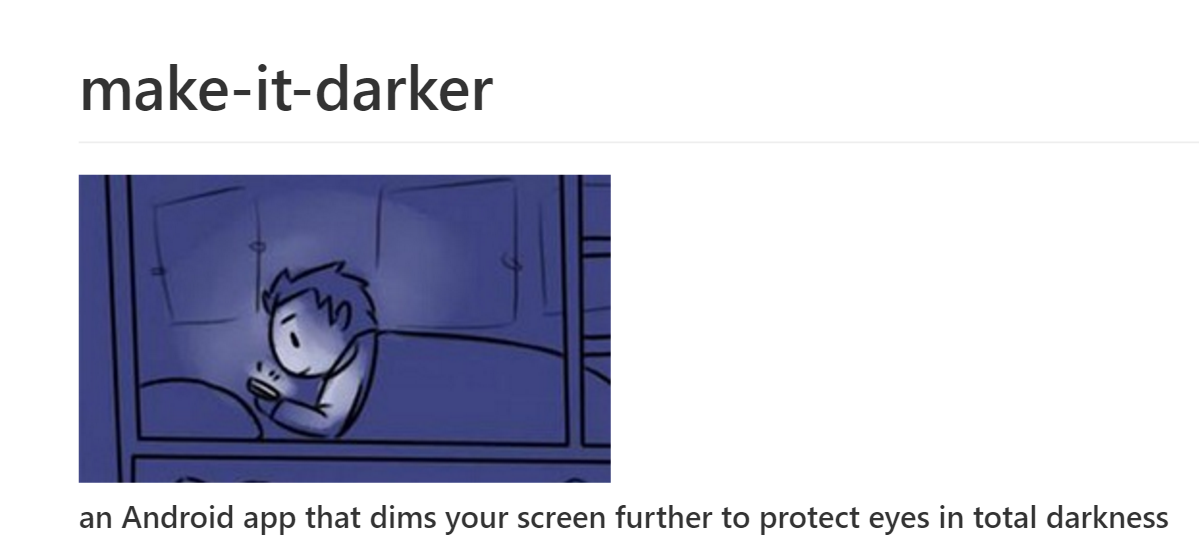 用懸浮窗進一步降低螢幕亮度、護眼過濾藍光(Android App 實作)
 專案網址:https://github.com/hwding/make-it-darker 歡迎
 優秀 App 設計的 6 個關鍵習慣
偉大的設計往往來源於兩件事:一致性與對細節的執著。好消息是,這兩點並不依賴天賦——只要有足夠的紀律,任何團隊都能做到。以下六個習慣,是打造高品質 App 的必經之路。 一