

編輯:關於 Android 開發
整體骨架:繼承 View 寫一個 MyImageView,在它宿主 Activity 中實作 OnTouchListener,統一接管 MotionEvent 的分發與運算。需要重點處理的事件有:
ACTION_DOWN:記錄平移起點。ACTION_MOVE:記錄當前點,與起點相減得到位移;若處於多點觸控狀態,則計算兩指距離變化來縮放。ACTION_POINTER_DOWN:記錄雙指初始距離,作為縮放基準。ACTION_POINTER_UP / ACTION_UP:結束手勢,保存當前狀態。縮放與拖動:單點觸控負責拖動,同時檢測 View 邊緣,避免圖片被拖出可視區域;雙點觸控負責縮放,並限制最大倍數(不超過 View 本身的尺寸)。變換本身全部交給 Matrix——它是 Android 做圖形幾何變換的矩陣類,支援平移、縮放、錯切、旋轉等操作。
刷新與顯示:重寫 onDraw,用 Canvas 把 Bitmap 按 Matrix 繪製出來,再透過 invalidate() 觸發重繪。
關鍵方法職責:
initParameters():初始化畫筆、Matrix,並計算初始縮放比例。setStartPoint():設定平移起點。setMovePoint():設定當前點,與起點相減得出 sx / sy,內含邊界越檢查。savePreviousResult():把本次位移累加進歷史偏移,下次手勢可在同一基礎上繼續。zoomIn():依兩指間的歐氏距離與初始距離之比算出倍率,完成縮放。Matrix 相關 API:Matrix.postScale() 與 Matrix.postTranslate() 都能在不修改 Bitmap 本體的前提下完成縮放與平移,這正是本示例的核心。
先在布局中放入自定義 View:
<RelativeLayout xmlns:android="https://schemas.android.com/apk/res/android"
    xmlns:tools="https://schemas.android.com/tools"
    android:layout_width="match_parent"
    android:layout_height="match_parent"
    android:paddingBottom="@dimen/activity_vertical_margin"
    android:paddingLeft="@dimen/activity_horizontal_margin"
    android:paddingRight="@dimen/activity_horizontal_margin"
    android:paddingTop="@dimen/activity_vertical_margin"
    tools:context=".MainActivity">

    <com.example.matrixdemo.MyImageView
        android:id="@+id/myView"
        android:layout_width="fill_parent"
        android:layout_height="fill_parent" />
</RelativeLayout>
自定義 View 本體:
package com.example.matrixdemo;

import android.content.Context;
import android.graphics.Bitmap;
import android.graphics.Canvas;
import android.graphics.Color;
import android.graphics.Matrix;
import android.graphics.Paint;
import android.graphics.Paint.Style;
import android.graphics.Point;
import android.graphics.Rect;
import android.util.AttributeSet;
import android.view.View;

public class MyImageView extends View {

    private Paint mPaint;
    private Bitmap bitmap;
    private Matrix matrix;

    // 平移起點與當前點
    private Point startPoint;
    private Point movePoint;

    private float initDistance;

    // 本次平移距離
    private int sx;
    private int sy;
    // 歷史平移距離
    private int oldsx;
    private int oldsy;

    // 縮放比例
    private float widthRate;
    private float heightRate;

    public MyImageView(Context context) {
        super(context);
    }

    public MyImageView(Context context, AttributeSet attrs) {
        super(context, attrs);
    }

    public void setBitmap(Bitmap bitmap) {
        this.bitmap = bitmap;
    }

    private void initParameters() {
        mPaint = new Paint();
        mPaint.setColor(Color.BLACK);
        matrix = new Matrix();

        if (bitmap != null) {
            float iw = bitmap.getWidth();
            float ih = bitmap.getHeight();
            float width = this.getWidth();
            float height = this.getHeight();
            // 初始縮放比例:讓圖片鋪滿 View
            widthRate = width / iw;
            heightRate = height / ih;
        }
        sx = 0;
        sy = 0;
        oldsx = 0;
        oldsy = 0;
    }

    public void setStartPoint(Point startPoint) {
        this.startPoint = startPoint;
    }

    public void setInitDistance(float initDistance) {
        this.initDistance = initDistance;
    }

    public void zoomIn(float distance) {
        float rate = distance / this.initDistance;
        float iw = bitmap.getWidth();
        float ih = bitmap.getHeight();
        float width = this.getWidth();
        float height = this.getHeight();

        widthRate = (width / iw) * rate;
        heightRate = (height / ih) * rate;

        // 不允許放大到超過 View 尺寸
        float iwr = width / iw;
        float ihr = height / ih;
        if (iwr >= widthRate) {
            widthRate = iwr;
        }
        if (ihr >= heightRate) {
            heightRate = ihr;
        }

        // 縮放後居中
        oldsx = (int) ((width - widthRate * iw) / 2);
        oldsy = (int) ((height - heightRate * ih) / 2);
    }

    public void setMovePoint(Point movePoint) {
        this.movePoint = movePoint;
        sx = this.movePoint.x - this.startPoint.x;
        sy = this.movePoint.y - this.startPoint.y;

        float iw = bitmap.getWidth();
        float ih = bitmap.getHeight();

        // 邊緣檢測,避免拖出界
        int deltax = (int) ((widthRate * iw) - this.getWidth());
        int deltay = (int) ((heightRate * ih) - this.getHeight());

        if ((sx + this.oldsx) >= 0) {
            this.oldsx = 0;
            sx = 0;
        } else if ((sx + this.oldsx) <= -deltax) {
            this.oldsx = -deltax;
            sx = 0;
        }

        if ((sy + this.oldsy) >= 0) {
            this.oldsy = 0;
            this.sy = 0;
        } else if ((sy + this.oldsy) <= -deltay) {
            this.oldsy = -deltay;
            this.sy = 0;
        }

        // 若圖片恰好等於 View 大小,則不允許平移
        float width = this.getWidth();
        float iwr = width / iw;
        if (iwr == widthRate) {
            sx = 0;
            sy = 0;
            oldsx = 0;
            oldsy = 0;
        }
    }

    public void savePreviousResult() {
        this.oldsx = this.sx + this.oldsx;
        this.oldsy = this.sy + this.oldsy;
        sx = 0;
        sy = 0;
    }

    @Override
    protected void onDraw(Canvas canvas) {
        if (matrix == null) {
            initParameters();
        }
        if (bitmap != null) {
            matrix.reset();
            matrix.postScale(widthRate, heightRate);
            matrix.postTranslate(oldsx + sx, oldsy + sy);
            canvas.drawBitmap(bitmap, matrix, mPaint);
        } else {
            Rect rect = new Rect(0, 0, getWidth(), getHeight());
            mPaint.setAntiAlias(true);
            mPaint.setColor(Color.BLACK);
            mPaint.setStyle(Style.FILL_AND_STROKE);
            canvas.drawRect(rect, mPaint);
        }
    }
}
Activity 中負責事件分發與模式切換:
package com.example.matrixdemo;

import android.app.Activity;
import android.graphics.Bitmap;
import android.graphics.BitmapFactory;
import android.graphics.Point;
import android.os.Bundle;
import android.util.Log;
import android.view.Menu;
import android.view.MotionEvent;
import android.view.View;
import android.view.View.OnTouchListener;

public class MainActivity extends Activity implements OnTouchListener {

    public static final int SCALE_MODE = 4;
    public static final int TRANSLATION_MODE = 2;
    public static final int NULL_MODE = 1;

    private MyImageView myView;
    private int mode;

    @Override
    protected void onCreate(Bundle savedInstanceState) {
        super.onCreate(savedInstanceState);
        setContentView(R.layout.activity_main);
        startMyImageView();
    }

    private void startMyImageView() {
        myView = (MyImageView) this.findViewById(R.id.myView);
        Bitmap bitmap = BitmapFactory.decodeResource(this.getResources(), R.drawable.flower_001);
        myView.setBitmap(bitmap);
        myView.setOnTouchListener(this);
        myView.invalidate();
    }

    @Override
    public boolean onCreateOptionsMenu(Menu menu) {
        getMenuInflater().inflate(R.menu.main, menu);
        return true;
    }

    @Override
    public boolean onTouch(View view, MotionEvent event) {
        Log.i("touch event", "touch x = " + event.getX());
        switch (MotionEvent.ACTION_MASK & event.getAction()) {
            case MotionEvent.ACTION_DOWN:
                mode = TRANSLATION_MODE;
                myView.setStartPoint(new Point((int) event.getX(), (int) event.getY()));
                break;

            case MotionEvent.ACTION_POINTER_UP:
            case MotionEvent.ACTION_OUTSIDE:
            case MotionEvent.ACTION_UP:
                mode = NULL_MODE;
                myView.savePreviousResult();
                break;

            case MotionEvent.ACTION_POINTER_DOWN:
                mode = SCALE_MODE;
                myView.setInitDistance(calculateDistance(event));
                break;

            case MotionEvent.ACTION_MOVE:
                if (mode == SCALE_MODE) {
                    myView.zoomIn(calculateDistance(event));
                } else if (mode == TRANSLATION_MODE) {
                    myView.setMovePoint(new Point((int) event.getX(), (int) event.getY()));
                } else {
                    Log.i("unknow mode", "do nothing......");
                }
                break;
        }
        myView.invalidate();
        return true;
    }

    private float calculateDistance(MotionEvent event) {
        float dx = event.getX(0) - event.getX(1);
        float dy = event.getY(0) - event.getY(1);
        return (float) Math.sqrt(dx * dx + dy * dy);
    }
}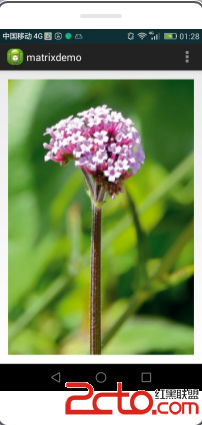
整套實作最值得記住的一點是:把「手勢運算」與「繪製」徹底分開。Activity 只負責把觸點變化翻譯成 Matrix 參數,View 只負責按參數畫。這樣一旦要改成支持雙擊放大、慣性滑動或加入手勢庫,改動範圍都被限制在 Activity 那一層。
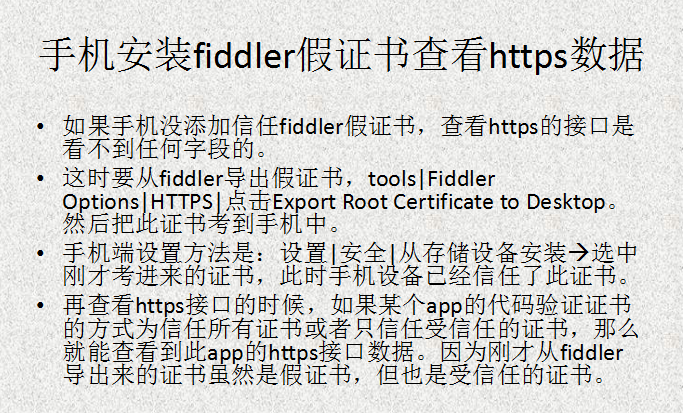 Android HTTPS 安全連線:避免中間人劫持的實作重點
 HTTPS 的目的是保護傳輸資料不被竊聽或竄改。若 Android 客戶端為了方便除錯而允許任意憑證,就可
 使用 Messenger 實作 Android 跨進程通訊
Messenger 的跨進程溝通 在 Android 中,若需要讓不同進程的 Service 或元件互相傳遞訊息,Messenger 是一個相對簡單的選擇。它基於 Han
 Android 實用小專案:打造一個可異步載入資料的在線音樂播放器
 從大一開始自學 Java 與 Android,到現在差不多滿一年,終於走到專案實戰這一步。第一個作品
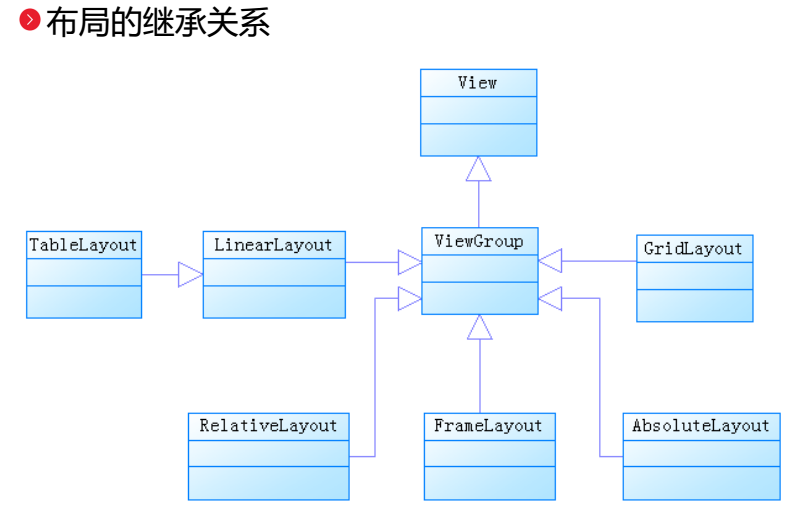 安卓六大基礎佈局詳解:從線性到幀佈局
 今天我們來系統梳理安卓最基礎的幾種佈局方式,它們是搭建每一個界面的基石: 1. 線性佈局(LinearLayout)2. 相對佈局(