

編輯:關於 Android 開發
GridView 是一個網格布局的容器,能把子元素整齊地排列在一格一格裡——我們的手機桌面就是最典型的 GridView。
新建工程,activity_main.xml 如下:
<?xml version="1.0" encoding="utf-8"?>
<GridView xmlns:android="https://schemas.android.com/apk/res/android"
    android:id="@+id/gridview"
    android:layout_width="fill_parent"
    android:layout_height="fill_parent"
    android:columnWidth="90dp"
    android:numColumns="auto_fit"
    android:horizontalSpacing="10dp"
    android:verticalSpacing="10dp"
    android:stretchMode="columnWidth"
    android:gravity="center">
</GridView>
幾個關鍵屬性值得說明:
android:columnWidth="90dp":每一列的寬度。android:numColumns="auto_fit":配合上面的列寬,Android 會自動計算螢幕能塞幾列,省去手動適配麻煩。android:horizontalSpacing / android:verticalSpacing:分別控制列間距與行間距。android:stretchMode="columnWidth":依列寬自動伸縮,避免最後一列對不齊。package com.example.gridview;
import android.app.Activity;
import android.content.Context;
import android.os.Bundle;
import android.view.View;
import android.view.ViewGroup;
import android.widget.AdapterView;
import android.widget.AdapterView.OnItemClickListener;
import android.widget.BaseAdapter;
import android.widget.GridView;
import android.widget.ImageView;
import android.widget.Toast;
public class MainActivity extends Activity {
// 待展示的圖片資源
private Integer[] mThumbIds = {
R.drawable.a, R.drawable.b,
R.drawable.c, R.drawable.d,
R.drawable.e, R.drawable.ic_launcher,
R.drawable.music, R.drawable.video,
R.drawable.photo
};
@Override
protected void onCreate(Bundle savedInstanceState) {
super.onCreate(savedInstanceState);
setContentView(R.layout.activity_main);
GridView gridView = (GridView) findViewById(R.id.gridview);
gridView.setAdapter(new ImageAdapter(this));
// 單擊某個格子的回應
gridView.setOnItemClickListener(new OnItemClickListener() {
@Override
public void onItemClick(AdapterView<?> parent, View view,
int position, long id) {
Toast.makeText(MainActivity.this,
"點擊了第 " + (position + 1) + " 個:"
+ mThumbIds[position],
Toast.LENGTH_LONG).show();
}
});
}
private class ImageAdapter extends BaseAdapter {
private Context mContext;
public ImageAdapter(Context context) {
this.mContext = context;
}
@Override public int getCount() {
return mThumbIds.length;
}
@Override public Object getItem(int position) {
return mThumbIds[position];
}
@Override public long getItemId(int arg0) {
return 0;
}
@Override
public View getView(int position, View convertView, ViewGroup parent) {
ImageView imageView;
if (convertView == null) {
imageView = new ImageView(mContext);
imageView.setLayoutParams(new GridView.LayoutParams(85, 85));
imageView.setScaleType(ImageView.ScaleType.CENTER_CROP);
imageView.setPadding(8, 8, 8, 8);
} else {
imageView = (ImageView) convertView;
}
imageView.setImageResource(mThumbIds[position]);
return imageView;
}
}
}這裡同樣用了自定義 Adapter 來裝圖片,點擊時把位置反饋出來。值得注意的是 getView 中的 convertView 複用判斷——養成這個習慣,列表滾動時就不會反覆 new 對象,onItemClick 的 position 參數則是定位被點擊項最可靠的依據。
 交通違章查詢 App 源碼分享:用快遞 100 查詢介面自己動手做
一個小工具專案的完整拆解 這個違章查詢範例是拿快遞 100 提供的查詢介面來實作的,功能單純但流程完整,很適合當作「第三方查詢服務怎麼接進自己的 App」的參考題材。 原
 為 Activity 加上背景圖片:三個步驟搞定
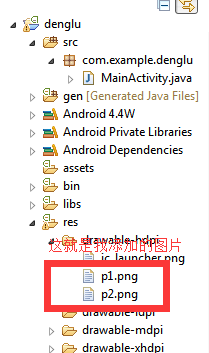
步驟一:準備圖片 圖片可以從網路下載,也可以自己做,格式為 .png。這裡有個實務上很關鍵的提醒:圖片尺寸要與你的目標螢幕匹配。一張 4000×3000 的照片直接放進去
 ViewPager 搭配 Fragment 的實戰入門
 本文整理自一篇經典的 ViewPager + Fragment 範例,適合想快速做出左右滑動分頁效果的入門者參考。
 Menu 創建菜單:OptionsMenu 的完整流程與回調方法解析
 菜單是用戶界面中最常見的元素之一,使用頻繁。在 Android 中,菜單被分為三種:選項菜單(Opt