

編輯:關於 Android 開發
AdapterView 是個抽象類別,它派生出來的眾多子類在用法上大同小異,差別主要在呈現形式,因此常被歸在同一個單元來學習。理解它的關鍵在於一個觀念:AdapterView 本身不管資料,資料由 Adapter 提供,兩者透過 setAdapter() 掛勾。
| android:choiceMode | 選擇模式:none 不顯示選中項、singleChoice 單選、multipleChoice 多選、multipleChoiceModal 多選並搭配 Modal |
| android:drawSelectorOnTop | 設為 true 時,選中效果的繪製會疊在列表項之上 |
| android:fastScrollEnabled | 是否啟用快速滾動,開啟後可拖動滾動條快速定位 |
| android:listSelector | 指定選中項目上要繪製的 Drawable |
| android:scrollingCache | 滾動時是否使用快取 |
| android:smoothScrollbar | 設為 false 時,分隔條不會繪製在 header 之後 |
| android:stackFromBottom | 是否由底部開始排列列表項 |
| android:textFilterEnabled | 是否啟用列表項過濾,需 Adapter 實作 Filterable 才有效 |
| android:transcriptMode | 滾動模式:disabled 關閉、normal 資料變動且最後一項可見時捲到底、alwaysScroll 永遠自動捲到底 |
ListView 自己另外有幾個專屬屬性:
| android:divider | 列表項之間的分隔線,可用顏色或 Drawable |
| android:dividerHeight | 分隔線高度 |
| android:entries | 直接指定一個陣列資源作為資料源 |
| android:footerDividerEnabled | 設為 false 時,footer 之前不畫分隔線 |
| android:headerDividerEnabled | 設為 false 時,header 之前不畫分隔線 |
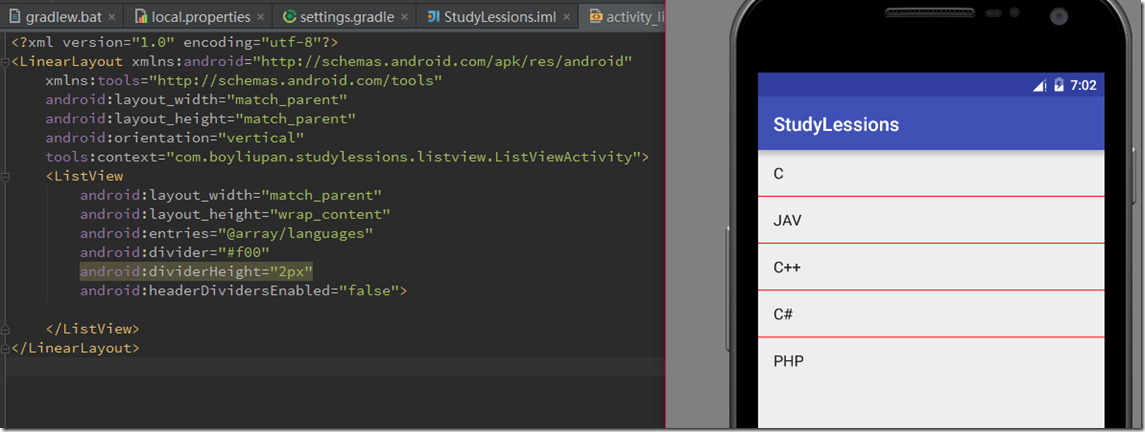
最簡單的用法就是靠 android:entries 指定陣列資源,再用 android:divider 畫上分隔線。資料源放在 values/arrays.xml 中即可。
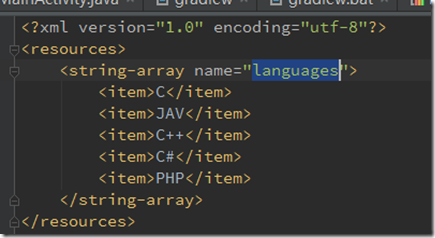
這種做法雖然省事,但限制也極大:字級、顏色、間距幾乎都不能改,列表項永遠只是一個純文字列。一旦想客製外觀或互動,就必須改用 Adapter 來控制每一列的呈現。
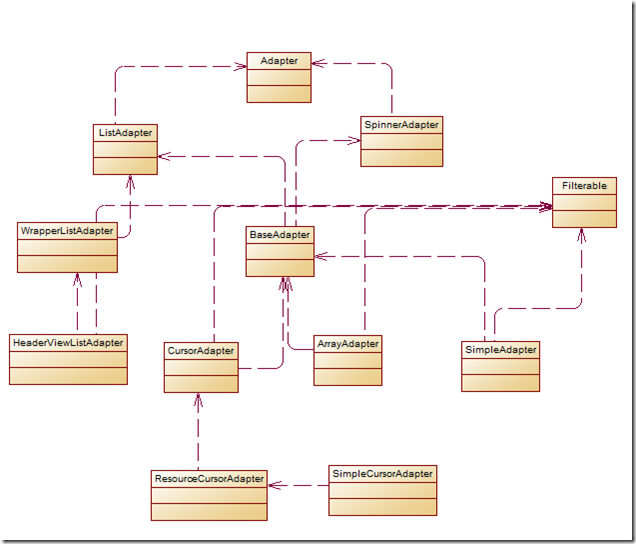
Adapter 本身是個接口,往下派生出 ListAdapter 與 SpinnerAdapter 兩個子接口,分別負責為 AbsListView 家族與 AbsSpinner 家族提供列表項。四個最常見的實作類各有定位:
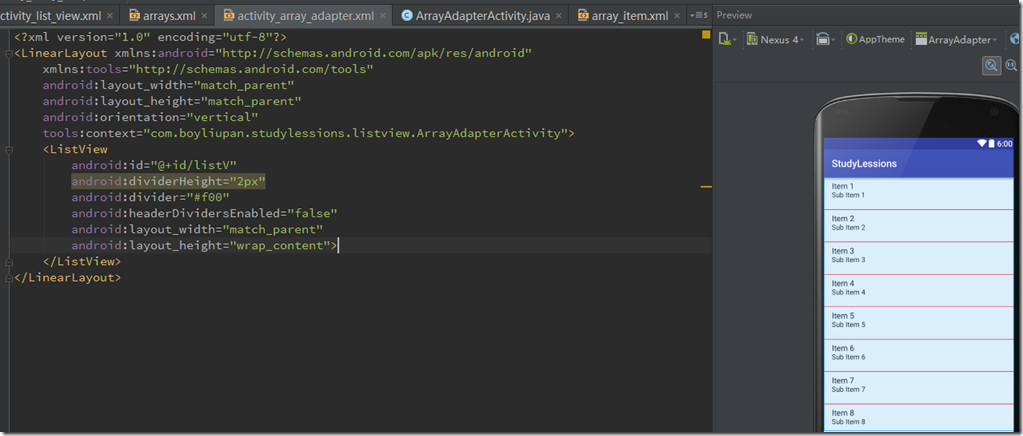
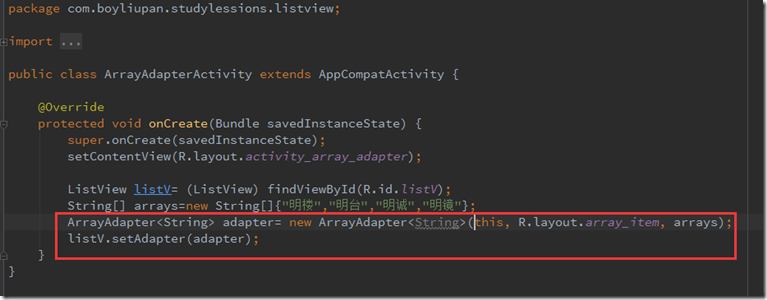
布局中只有一個 ListView,分隔線設為紅色。後台程式碼先宣告字串陣列,用 ArrayAdapter 包裝後交給 ListView,第三個參數則傳入自訂的項目布局 R.layout.array_item。
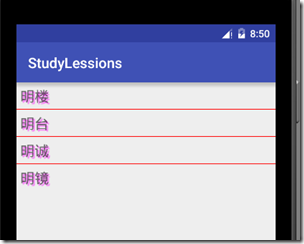
缺點很明顯:每一列的內容只能是單一 TextView。想要更複雜的列表項,ArrayAdapter 就力有未逮了。
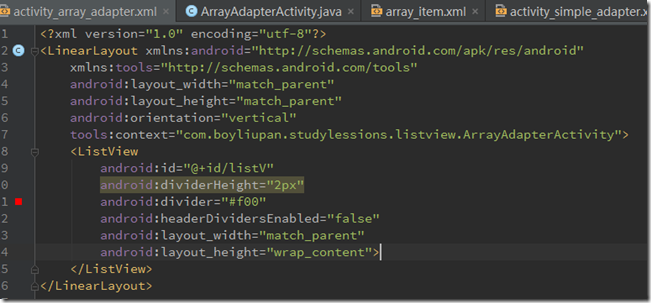
頁面只放一個 ListView,分隔線紅色、高度 2px。接著定義列表項布局:
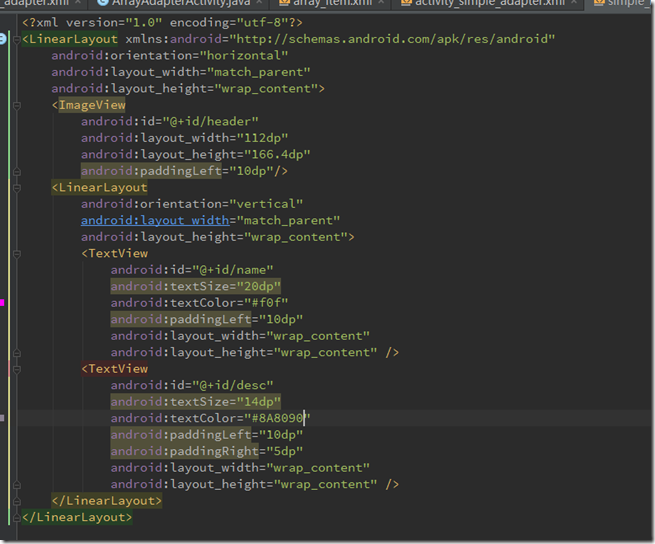
整體用水平排列的線性布局,左側一個 ImageView 放頭像,右側巢狀一個垂直排列的線性布局,裡頭兩個 TextView 分別顯示名稱與簡介,字級、顏色、邊距都在布局中設定。
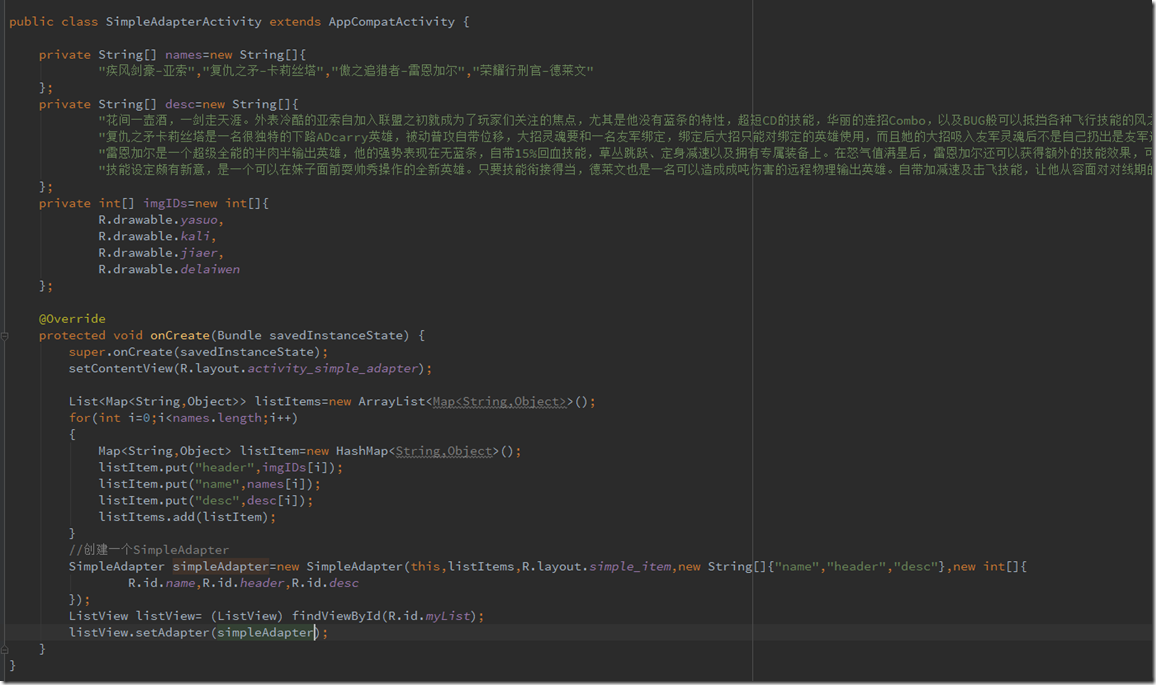
後台的資料準備流程是:宣告名稱陣列、簡介陣列,把幾張頭像圖片放進 drawable 並整理成 int 陣列,然後建立 List<Map<String, Object>> 集合,迴圈填入資料,最後 new 一個 SimpleAdapter,把布局 ID、資料集合與「哪個 key 對應哪個 View ID」的映射關係傳進去。
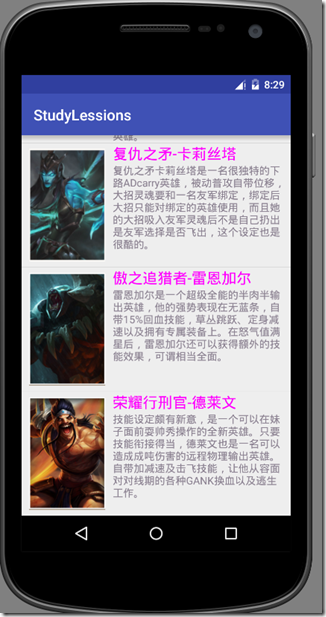
由於模擬器畫面有限,四組資料只顯示三組,捲動即可看到其餘內容。
至于點擊事件的處理,只要在最後掛上監聽器即可:
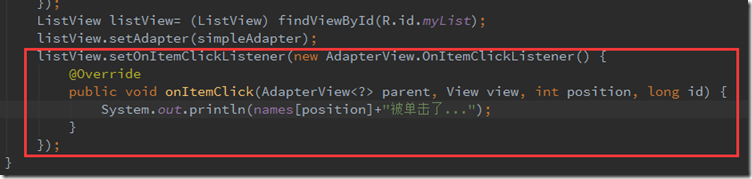
選取事件的寫法類似,差別是綁定的 callbacks 不同。
書上說 BaseAdapter 擴充性最強,但要真正寫得漂亮,需要自己實作 getView 並處理列表項回收重用。這部分值得日後單獨開一篇細談。
若整個視窗只需要顯示一個列表,可以讓 Activity 直接繼承 ListActivity,省下 setContentView,直接透過 setListAdapter() 塞入資料即可。不過真要追求高度客製,還是自己寫 layout 更自由。
GridView、AutoCompleteTextView、ExpandableListView、AdapterViewFlipper、StackView 這幾個元件留待後續補上。下一篇將進入進度條相關元件的使用方法。
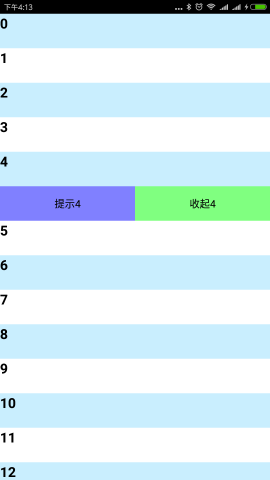 ListView 點擊展開菜單的完整實現
一、概述ListView 點擊 item 顯示菜單,要實現這樣的效果:需要實現的邏輯如下:1)點擊一個普通 item,展開當前菜單
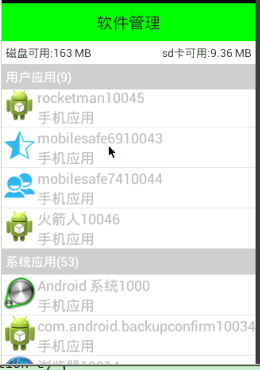 Android 手機衛士實作(十):應用管理器中的多類型列表與懸浮標題
應用管理器需要把「用戶應用」與「系統應用」分區展示,並在捲動時於頂部浮出一個標題提示目前所在分區。這兩個需求分別對應 ListView 的多條目類型機制與捲動監聽。
 Android adb shell 指令大全:從模擬器管理到檔案傳輸
 adb(Android Debug Bridge)是 Android 開發與除錯不可或缺的利器。本
 告別 0 寬高:onCreate 中獲取 View 尺寸的四種可靠方案
「在 onCreate 裡拿到的 View 寬高是 0」這個問題,幾乎每個 Android 開發者都遇到過。它其實不難解決,但我們追求的往往不是「怎麼解決」,而是「有幾種