

編輯:關於 Android 開發
應用管理器需要把「用戶應用」與「系統應用」分區展示,並在捲動時於頂部浮出一個標題提示目前所在分區。這兩個需求分別對應 ListView 的多條目類型機制與捲動監聽。
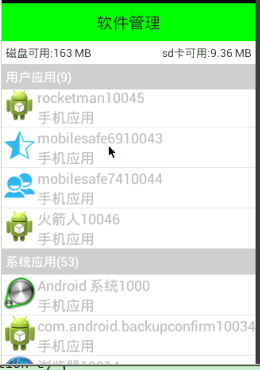
關鍵是覆寫兩個方法:getItemViewType() 回傳位置對應的類型標識,getViewTypeCount() 回傳類型總數。回傳 0 代表純文字標題條目,1 代表「圖示 + 文字」的應用條目。這裡用 super.getViewTypeCount() + 1,在系統預設的基礎上多加一種。
class MyAdapter extends BaseAdapter {

    // 条目类型总数:纯文本 + 图片加文字
    @Override
    public int getViewTypeCount() {
        return super.getViewTypeCount() + 1;
    }

    // 指定每个位置对应的条目类型
    @Override
    public int getItemViewType(int position) {
        if (position == 0 || position == mCustomerList.size() + 1) {
            return 0; // 纯文本标题条目
        } else {
            return 1; // 图片 + 文本条目
        }
    }

    // 两个标题条目 + 用户应用 + 系统应用
    @Override
    public int getCount() {
        return mCustomerList.size() + mSystemList.size() + 2;
    }

    @Override
    public AppInfo getItem(int position) {
        if (position == 0 || position == mCustomerList.size() + 1) {
            return null; // 标题条目没有数据对象
        }
        if (position < mCustomerList.size() + 1) {
            return mCustomerList.get(position - 1);
        } else {
            return mSystemList.get(position - mCustomerList.size() - 2);
        }
    }

    @Override
    public long getItemId(int position) {
        return position;
    }

    @Override
    public View getView(int position, View convertView, ViewGroup parent) {
        int type = getItemViewType(position);

        if (type == 0) {
            // 灰色纯文本标题
            ViewTitleHolder holder = null;
            if (convertView == null) {
                convertView = View.inflate(getApplicationContext(),
                        R.layout.listview_app_item_title, null);
                holder = new ViewTitleHolder();
                holder.tv_title = (TextView) convertView.findViewById(R.id.tv_title);
                convertView.setTag(holder);
            } else {
                holder = (ViewTitleHolder) convertView.getTag();
            }
            if (position == 0) {
                holder.tv_title.setText("用戶應用(" + mCustomerList.size() + ")");
            } else {
                holder.tv_title.setText("系統應用(" + mSystemList.size() + ")");
            }
            return convertView;
        } else {
            // 图片 + 文字
            ViewHolder holder = null;
            if (convertView == null) {
                convertView = View.inflate(getApplicationContext(),
                        R.layout.listview_app_item, null);
                holder = new ViewHolder();
                holder.iv_icon = (ImageView) convertView.findViewById(R.id.iv_icon);
                holder.tv_name = (TextView) convertView.findViewById(R.id.tv_name);
                holder.tv_path = (TextView) convertView.findViewById(R.id.tv_path);
                convertView.setTag(holder);
            } else {
                holder = (ViewHolder) convertView.getTag();
            }
            holder.iv_icon.setBackgroundDrawable(getItem(position).icon);
            holder.tv_name.setText(getItem(position).name);
            if (getItem(position).isSdCard) {
                holder.tv_path.setText("sd卡應用");
            } else {
                holder.tv_path.setText("手機應用");
            }
            return convertView;
        }
    }
}
這裡有兩個容易忽略的細節。第一,getItem() 的索引換算是「錯位」的:位置 0 是標題,真正的用戶應用從位置 1 開始,所以要 position - 1;系統應用的起點則要再減掉用戶數量與一個標題,即 position - mCustomerList.size() - 2。第二,convertView 復用時用 setTag() 快取 holder,是列表流暢度的關鍵,同時也回應了前面提到的「Adapter 未使用 convertView 復用會造成洩漏」。
做法很輕巧:在 XML 中用 FrameLayout 把 ListView 與一個 TextView 疊放,TextView 固定在頂部;再透過捲動監聽,依目前可見的第一個條目索引決定標題文字。
lv_app_list.setOnScrollListener(new OnScrollListener() {
    @Override
    public void onScrollStateChanged(AbsListView view, int scrollState) {
    }

    @Override
    public void onScroll(AbsListView view, int firstVisibleItem,
                         int visibleItemCount, int totalItemCount) {
        // firstVisibleItem:第一个可见条目的索引
        if (mCustomerList != null && mSystemList != null) {
            if (firstVisibleItem >= mCustomerList.size() + 1) {
                tv_des.setText("系統應用(" + mSystemList.size() + ")");
            } else {
                tv_des.setText("用戶應用(" + mCustomerList.size() + ")");
            }
        }
    }
});
<FrameLayout
    android:layout_width="match_parent"
    android:layout_height="wrap_content">

    <ListView
        android:id="@+id/lv_app_list"
        android:layout_width="match_parent"
        android:layout_height="wrap_content" />

    <TextView
        android:id="@+id/tv_des"
        android:background="#ccc"
        android:textColor="#000"
        android:textSize="18sp"
        android:layout_width="match_parent"
        android:layout_height="wrap_content" />

</FrameLayout>
FrameLayout 讓子 View 全部堆疊在同一位置,後宣告的 TextView 自然蓋在 ListView 上方,形成懸浮效果。若想讓標題在捲動時有滑入動畫,可再為 tv_des 加上 TranslateAnimation,視覺上會更細緻。
 Android學習指南之十五:深入SQLite數據庫與增刪改查實戰
在Android開發中,數據的持久化存儲是繞不開的話題,而SQLite正是官方內置並推薦使用的解決方案。它無需額外配置、體積小巧,卻能勝任大多數本地數據存儲場景。本篇就帶
 Android 嵌套 ViewPager 事件衝突:禁止內部 ViewPager 滑動
Android 嵌套 ViewPager:禁止內部 ViewPager 滑動 當 ViewPager 中又包含另一個 ViewPager 時,容易出現事件衝突:外部想要切
 Android Studio 整合 OpenCV:完整配置步驟與踩坑筆記
前置準備 安裝 Android Studio(過程略)。 到官網下載 OpenCV for Android:https://opencv.org/downloads.h
 Android Activity 之間返回數據:startActivityForResult 完整實作
 在Android開發中,我們常常需要從一個Activity打開另一