

編輯:關於 Android 開發
在行動應用中,頁面切換如果只有硬生生的顯示與隱藏,體驗會顯得生硬。模仿 iPhone 風格的分頁刷新動畫,可以利用旋轉、淡入淡出與插值器,讓 ListView 在切換時更有層次感。以下整理幾種常見效果與實作重點。
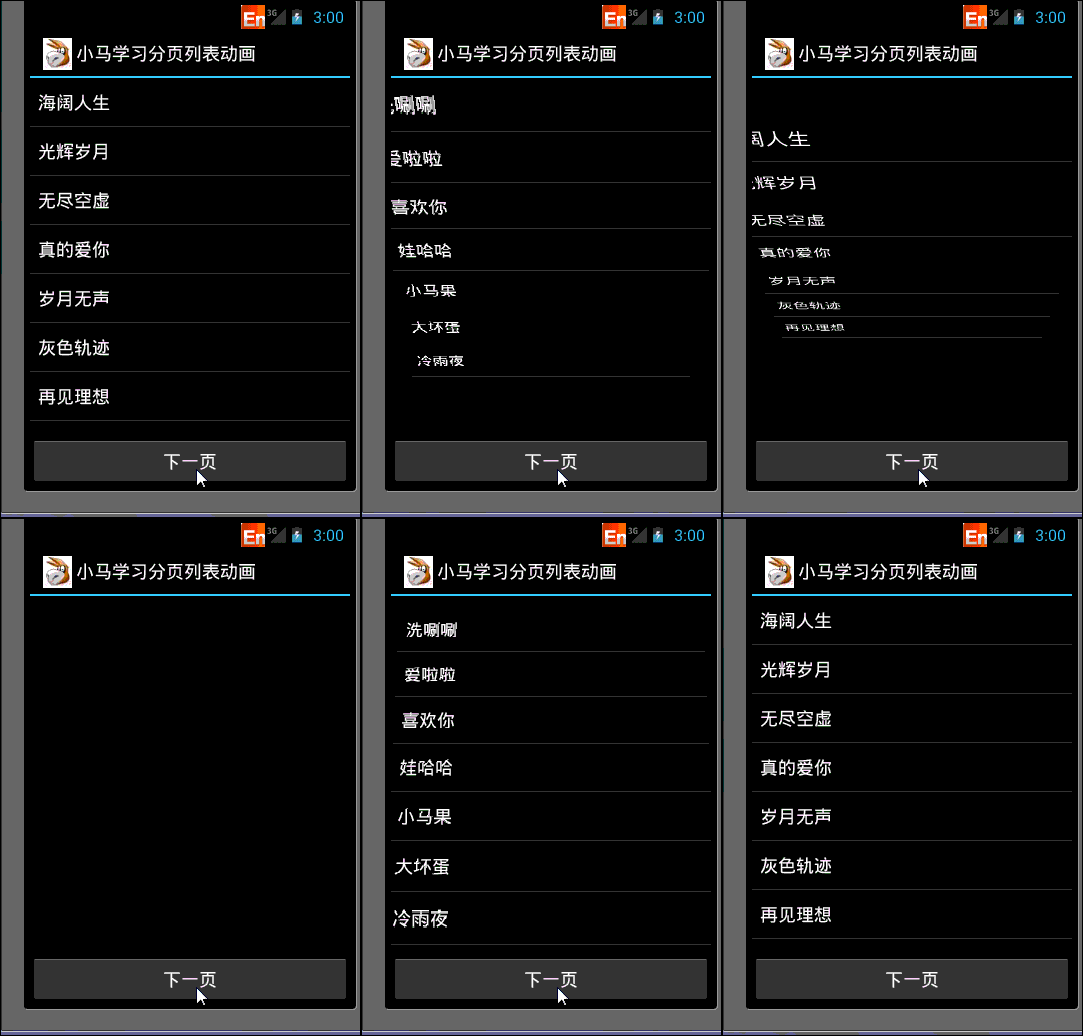
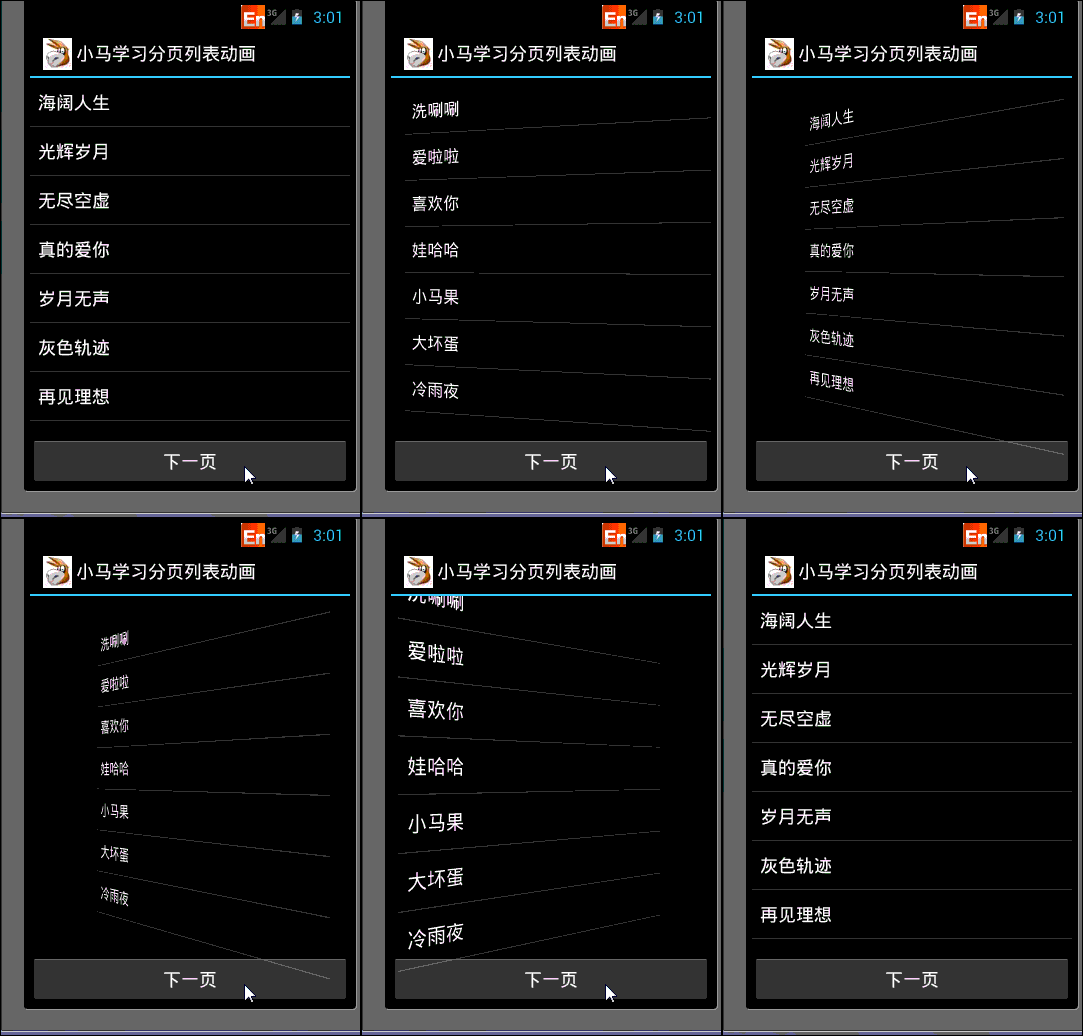
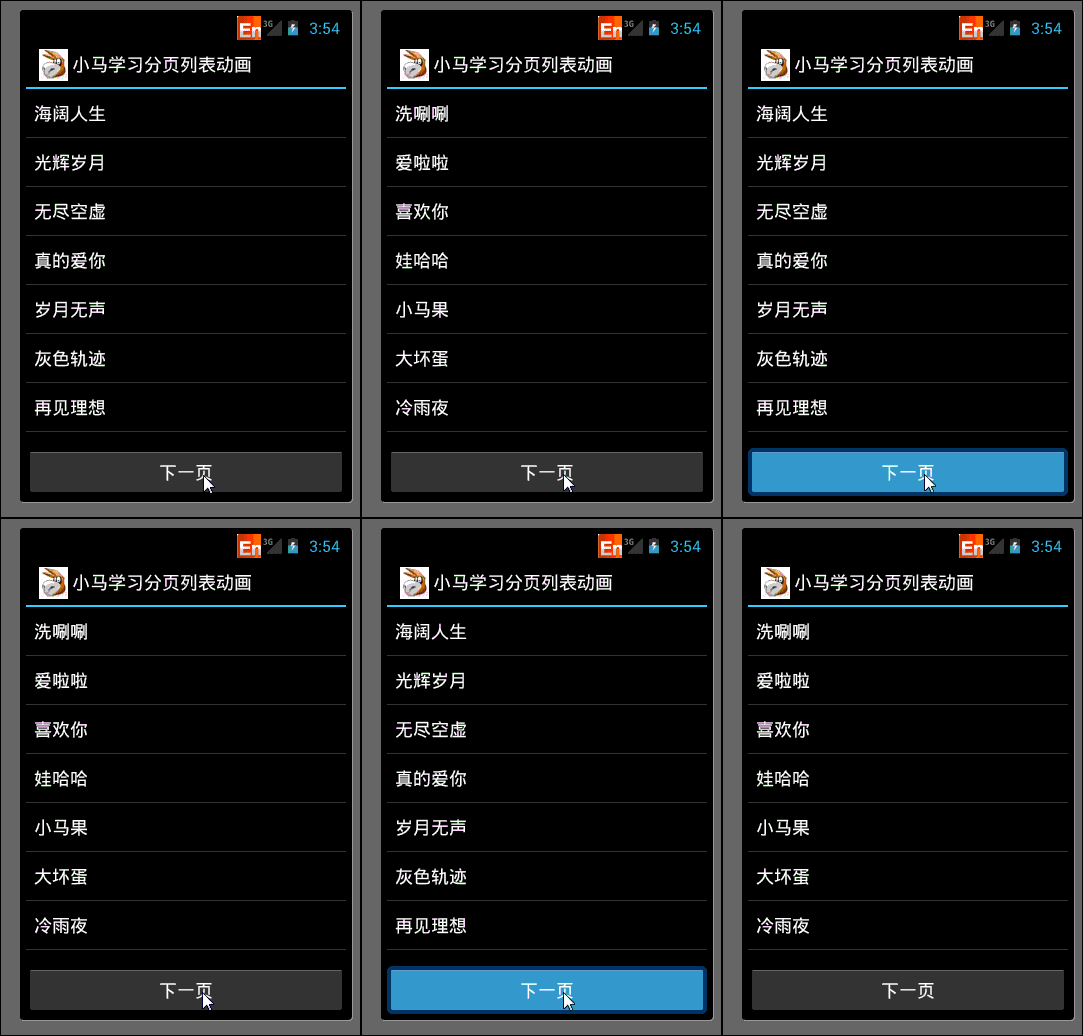
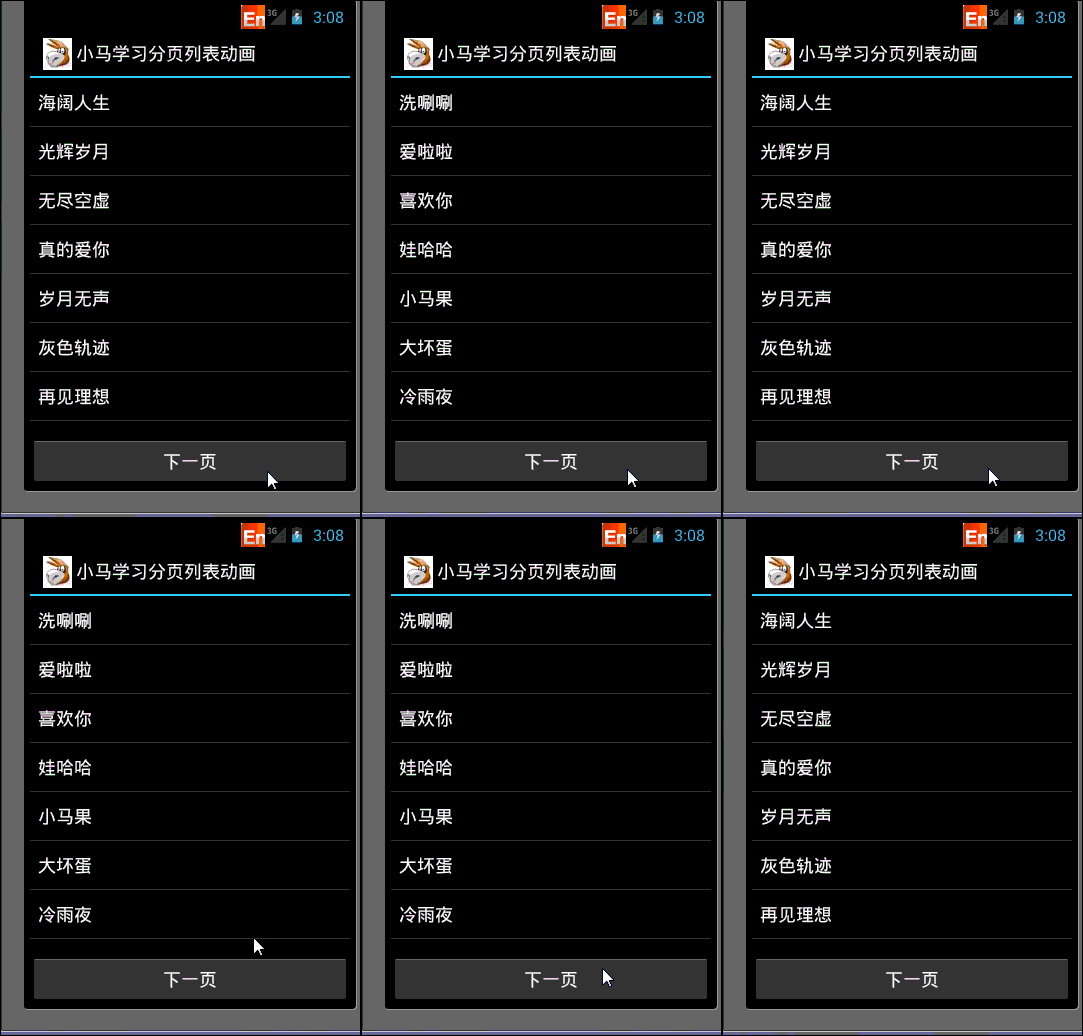
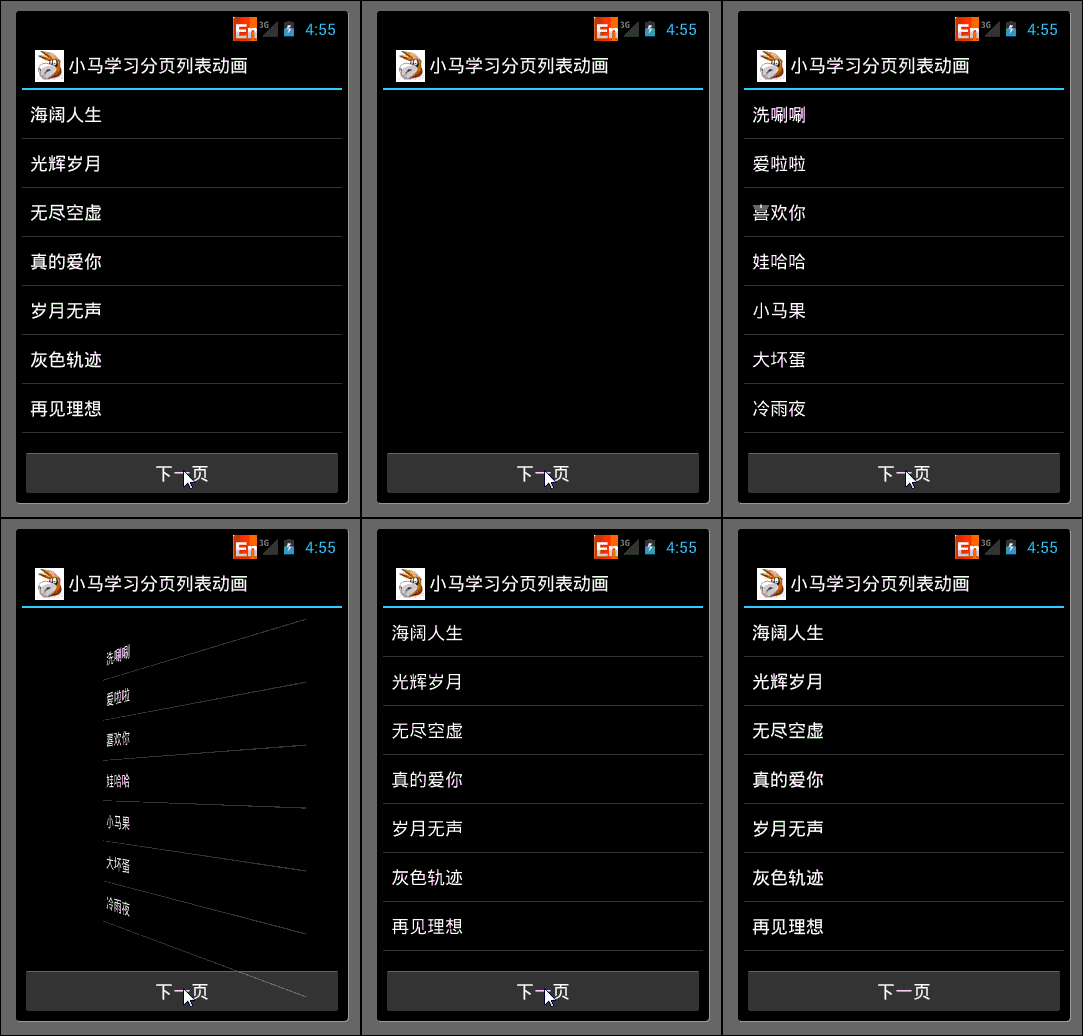
這個範例的配置很簡單:一個 LinearLayout 中放入兩個 ListView,以及一個用來觸發切換的 Button。第一個 ListView 預設顯示,第二個 ListView 預設隱藏。按下按鈕後,程式會判斷目前哪一個 ListView 可見,然後執行動畫切換。
切換時通常會建立兩個 ObjectAnimator:一個讓目前可見的 ListView 離開,另一個讓目前隱藏的 ListView 進入。動畫結束後,再把舊的 ListView 設為 GONE,把新的 ListView 設為 VISIBLE。
ObjectAnimator 可以針對 View 的 rotationX、rotationY、alpha 等屬性建立動畫。例如:
在實作時,可以為離開動畫使用 AccelerateInterpolator,讓它逐渐加速;為進入動畫使用 DecelerateInterpolator,讓它慢慢停住。若想要更活潑的效果,也可以嘗試 OvershootInterpolator 或 CycleInterpolator。
在尝试不同效果時,可能會直覺地認為 View 也有 rotationZ 屬性,但 ObjectAnimator 的常見可用屬性並不包含這個名稱。若寫錯屬性名稱,程式可能在執行階段發生問題,或只是兩個 ListView 直接替換,完全沒有動畫效果。因此實作前最好先確認目標屬性是否存在,以及是否符合目前 API 版本。
動畫不是瞬間完成的,所以需要在動畫結束後再切換 View 的可見性。這時可以使用 AnimatorListenerAdapter,覆寫 onAnimationEnd,在舊頁面的離開動畫結束後,把舊頁面隱藏、新頁面顯示,並啟動新頁面的進入動畫。
這種寫法的好處是,兩個頁面不會同時處於錯誤的可見狀態,也能避免動畫過程中出現閃爍或配置錯亂。
Activity 的 onCreate 適合做初始化,但不建議把所有邏輯都塞在裡面。像是全屏、橫向或縱向鎖定等設定,若有必要,通常要在 setContentView 之前處理;其他資源定位、監聽器綁定與 Adapter 設定,則可以整理到獨立的初始化方法中,讓程式碼更清楚。
這些動畫並不只可以用在 ListView 分頁切換。只要把插值器、ObjectAnimator 與監聽器搭配得當,也可以套用到 Fragment 切換、卡片翻轉、選單展開或 Activity 進出動畫。真正實用且自然的動畫,通常不是效果越誇張越好,而是能準確傳達畫面變化、引導使用者注意力,並保持流暢。
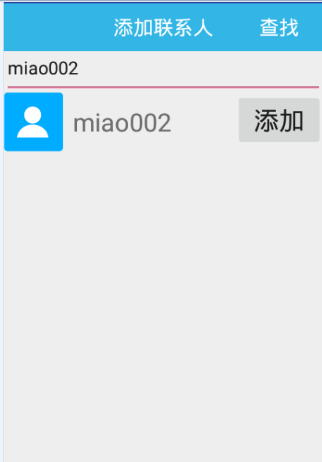 硅谷社交 6:添加聯繫人——發送添加好友邀請
 添加好友通常分兩步:先「查」,確認對方存在並展示其資料;再「加」,向環信伺服器發出邀請。本篇聚焦發送端的兩個核心按鈕。 一
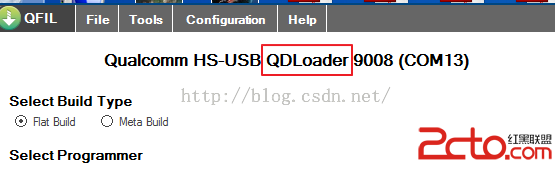 MSM8909+Android5.1.1踩坑實錄:改動UART0時鐘頻率導致無法下載的搶救方案
 MSM8909+Android5.1.1之bootloader——修改UA
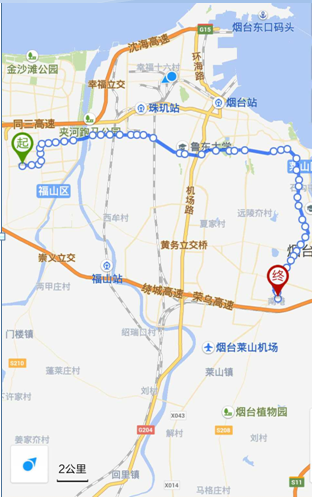 Android 定位與地圖導航:自訂公交路線圖層的完整實作
以百度地圖 API 打造自訂公交換乘路線圖 一、問題描述 本範例的目標,是基於百度地圖 API,檢索指定城市、指定公交流線的交通路線,並將路線與關鍵節點以自訂樣式呈現在地
 別再硬編路徑了:用 getFilesDir 與 getCacheDir 讀寫內部存儲
 上一篇直接寫死了 data/data/包名/info.txt 這種路徑,能跑,但不夠